一枚絵からレイヤー分けできますか?
できます。統合済みの画像や、レイヤー構造を持たない生成AIの画像から、AIが要素ごとに透明レイヤーを作り直します。元のPSDを復元するのではなく、新しく分けるので、元ファイルがなくても使えます。
一枚絵を、文字・キャラクター・小物・背景ごとの透明レイヤーに。約1分、PSDで書き出し。
画像
空欄ならすべての要素を分けます。
作例(登録なしで操作できます): カフェのポスター

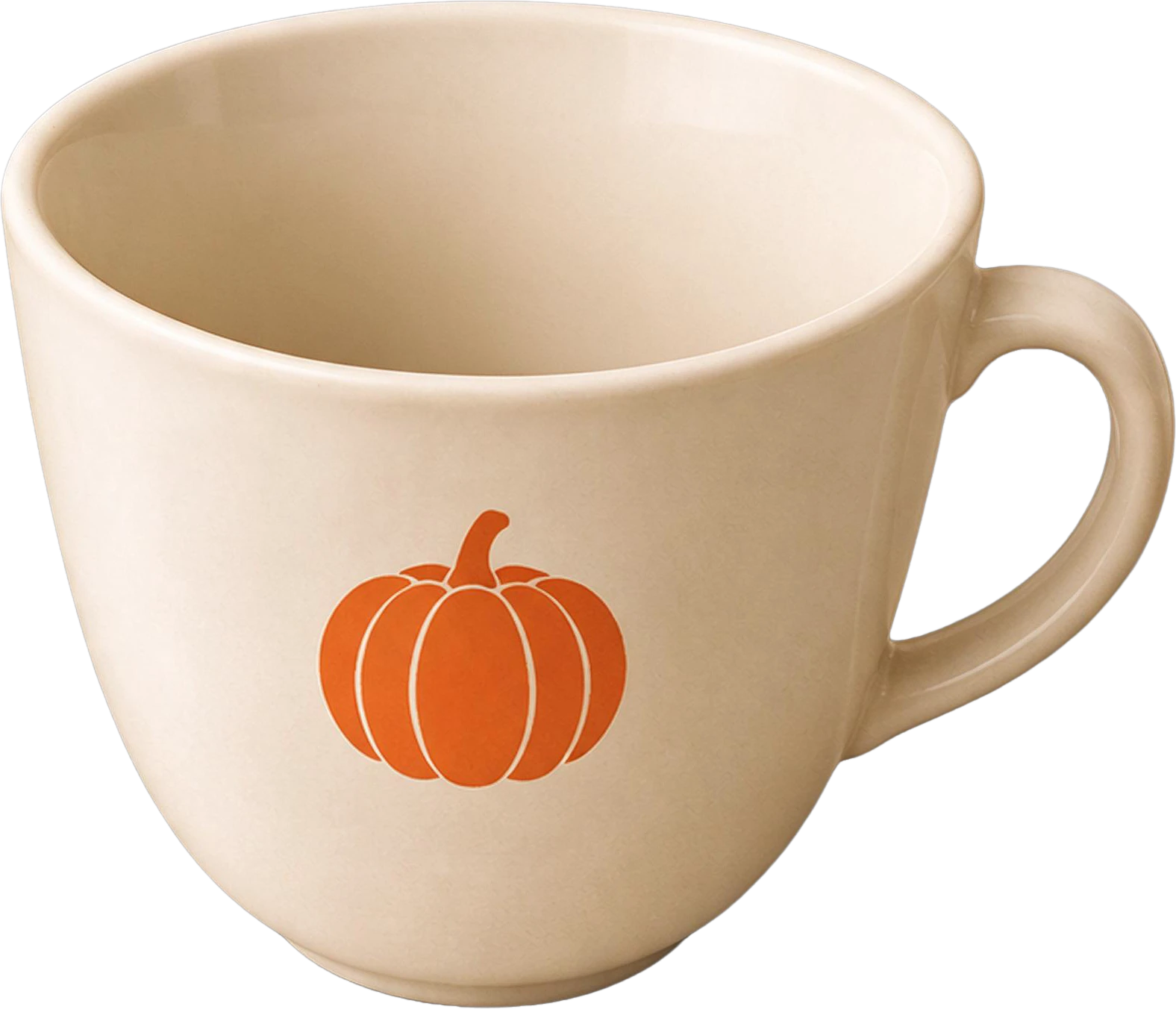

11 レイヤー
100秒で完了
背景(補完済み)一枚絵をアップロードすると、文字・キャラクター・小物・背景をそれぞれ透明レイヤーに自動で分けます。他の要素に隠れていた部分は補完され、背景も埋め直されるので、どのレイヤーを動かしても穴は空きません。約1分、レイヤー付きPSDで書き出せます。
作例(上のタブ)はログインなしで全機能を試せます。自分の画像を分けるにはGoogleアカウントでのログインが必要です。レイヤー名は英語で付きます。
レイヤー分けとは、1枚に統合された画像を、要素ごとに編集できるレイヤーへ分けることです。手作業では要素を一つずつ切り抜き、切り抜いた跡を描き足す必要がありますが、LayerGrab のAIはこれを同時に行います。
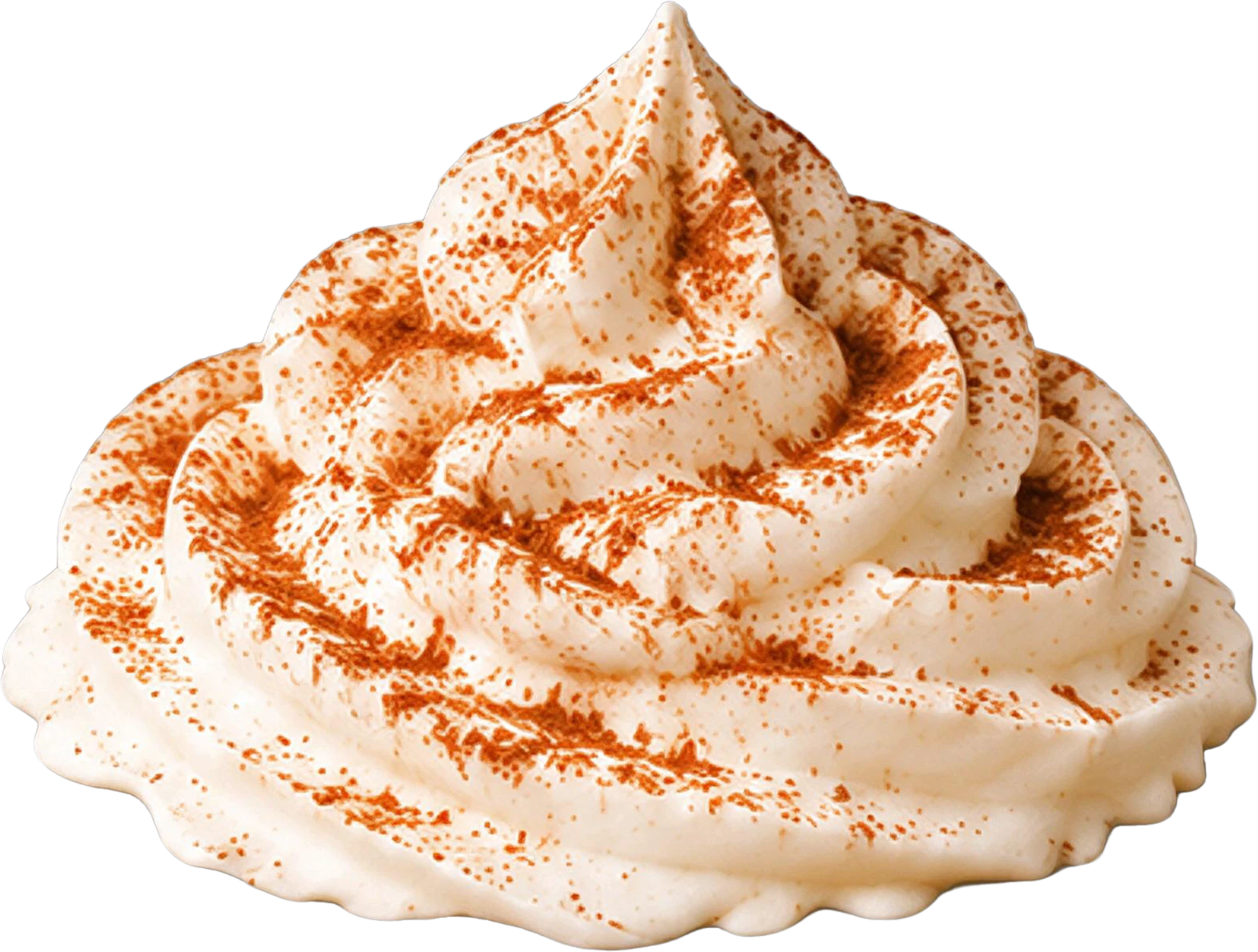
ポイントは「切り抜き」ではなく「補完」です。カップの前に置かれたカボチャを取り除くと、カップは欠けたままではなく、隠れていた部分まで描かれた完全なカップとして戻ってきます。背景も同じで、要素が抜けた場所は埋め直されます。
1
PNG / JPG / WebP、20 MB まで。一枚絵、ポスター、バナー、生成AIの画像、統合済みのイラストなど、レイヤーのない画像ならなんでも。
2
空欄なら画像内のすべての要素を自動で分けます。「the character only」「only the text」のように英語で書くと、その要素だけを取り出します。
3
AIが要素を認識し、それぞれを透明PNGのレイヤーにします。他の要素に隠れていた部分は補完され、背景は要素を取り除いた状態で埋め直されます。
4
キャンバス上で動かす・拡大縮小する・1レイヤーだけAIで描き直す。PNG / ZIP / レイヤー付きPSD で書き出して、クリスタや Photoshop、Figma で続きを。
この立ち絵は11レイヤーに分かれました。前髪、ツインテール、顔、服、スカート、鞄、リボン、靴下、脚、靴、髪飾り——重なっていた部分も含めて、それぞれが1枚の完全な要素です。
各レイヤーは元の位置・元の大きさのままなので、別のレイアウトに置いてもサイズ合わせが要りません。
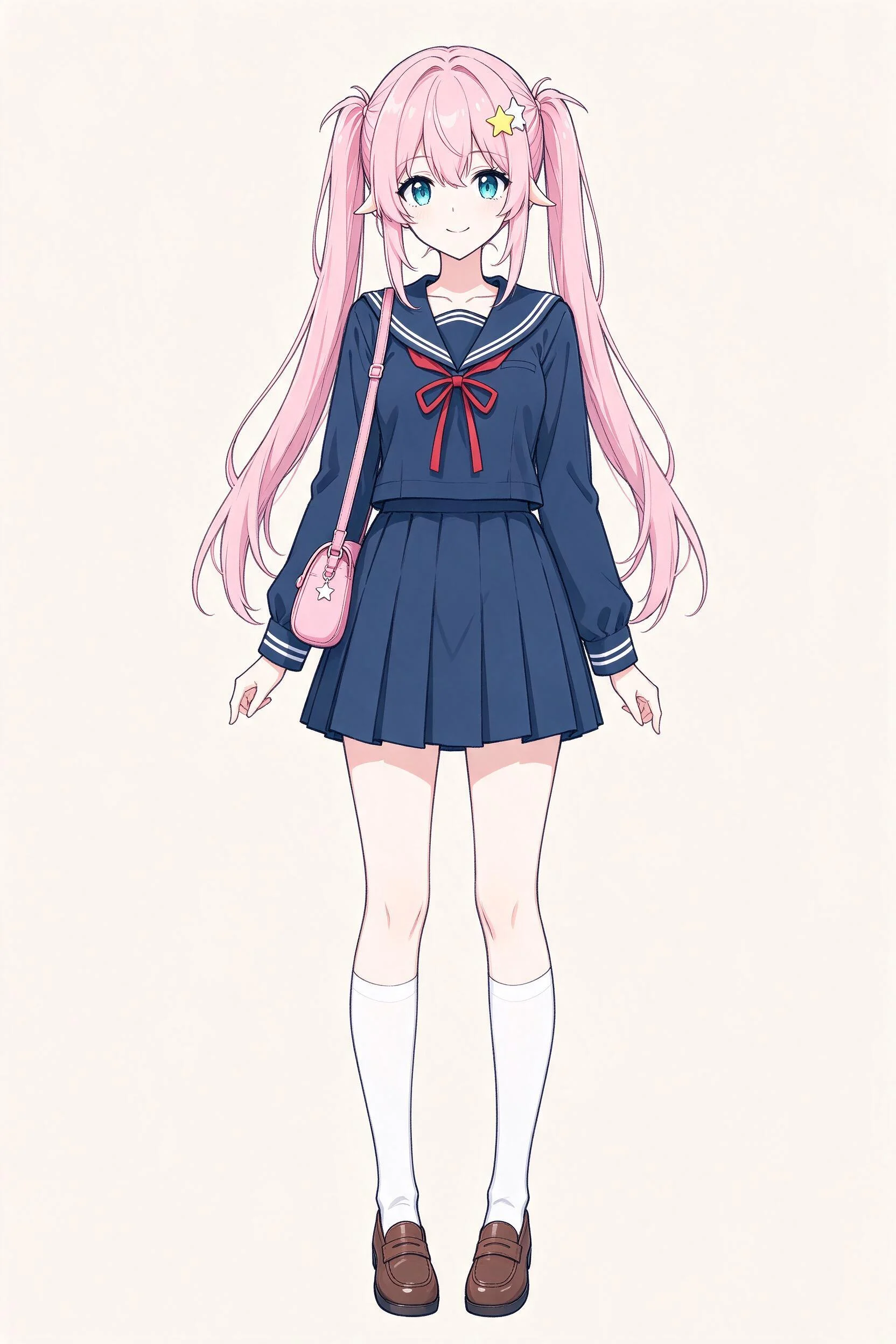
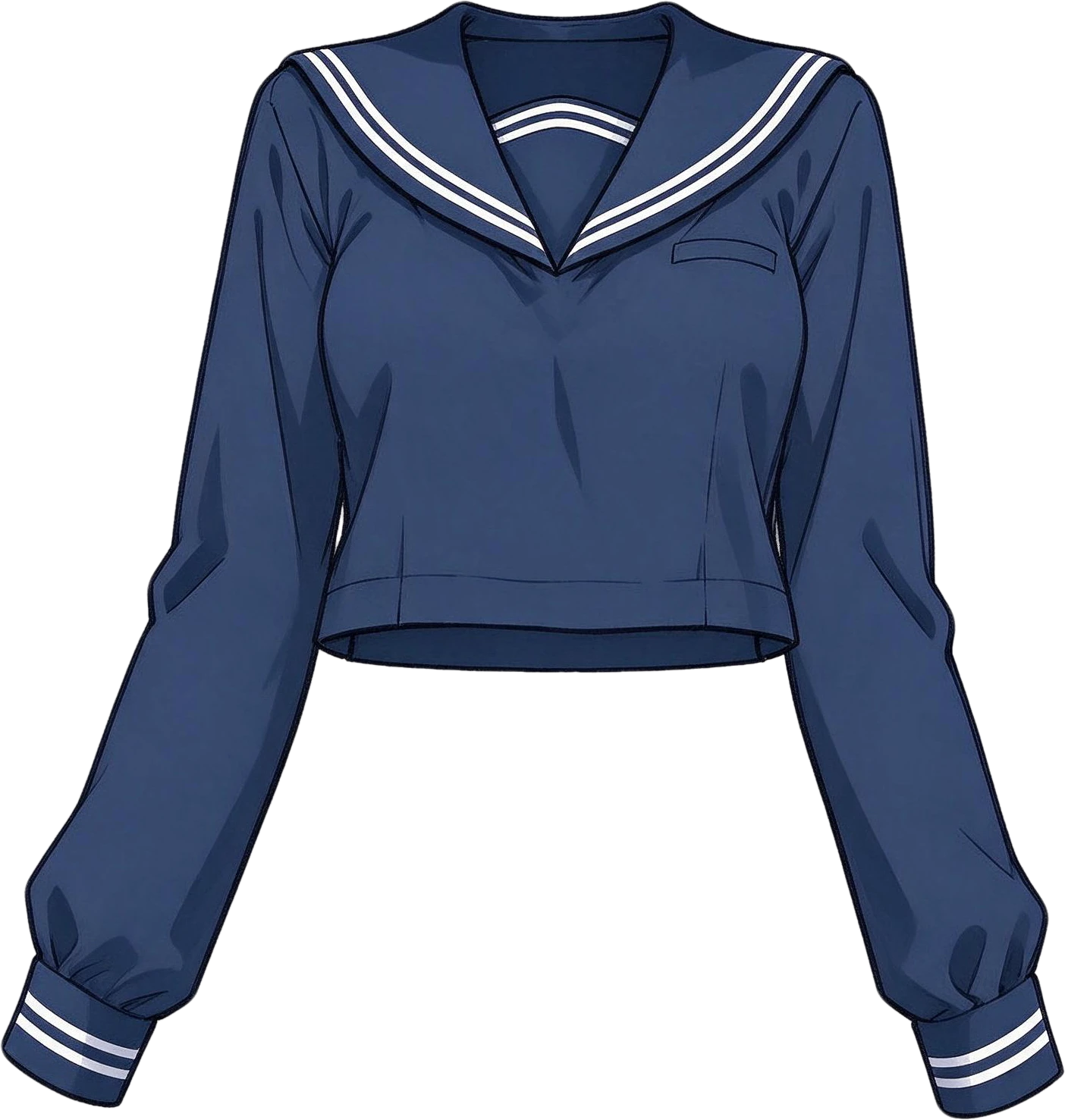
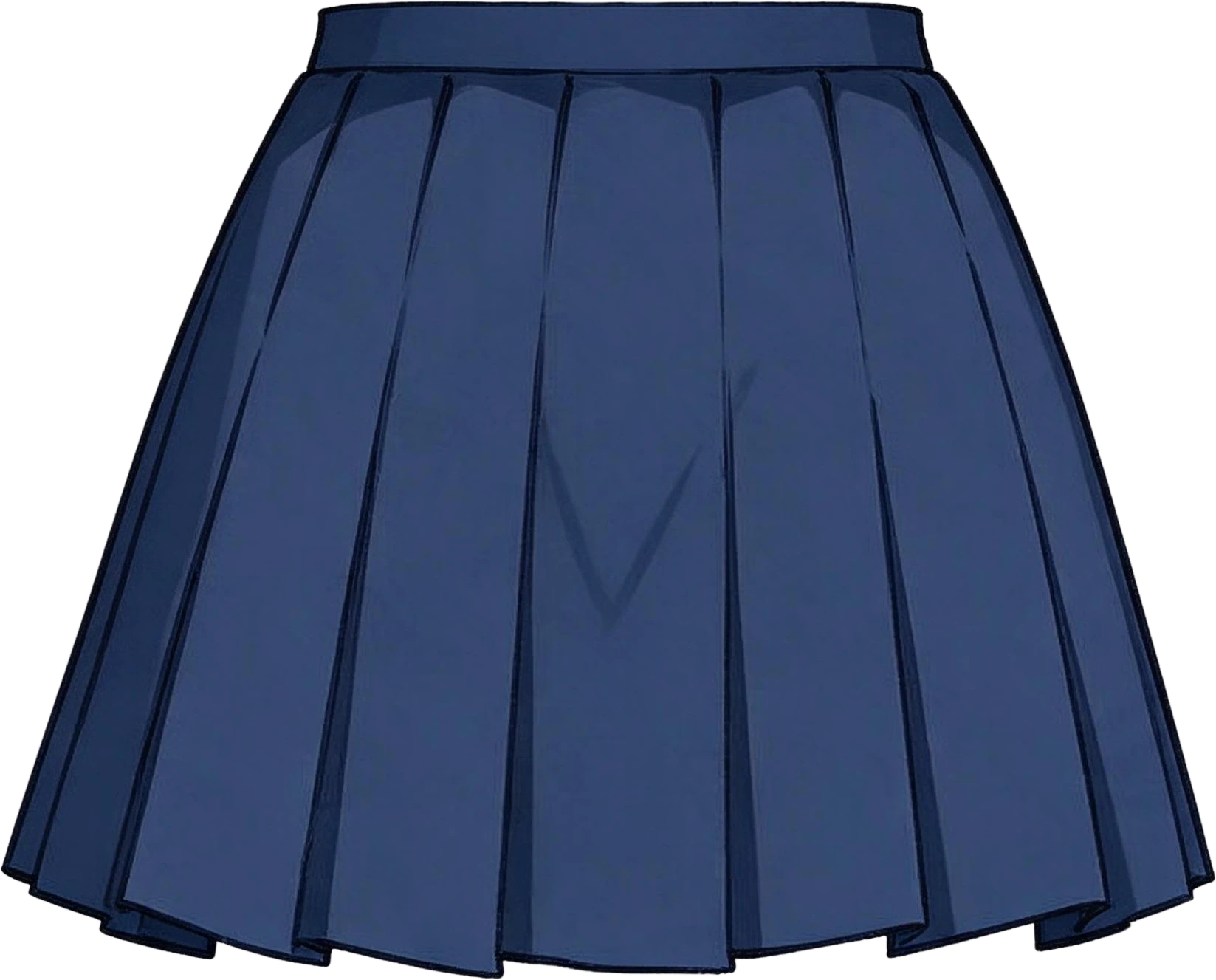
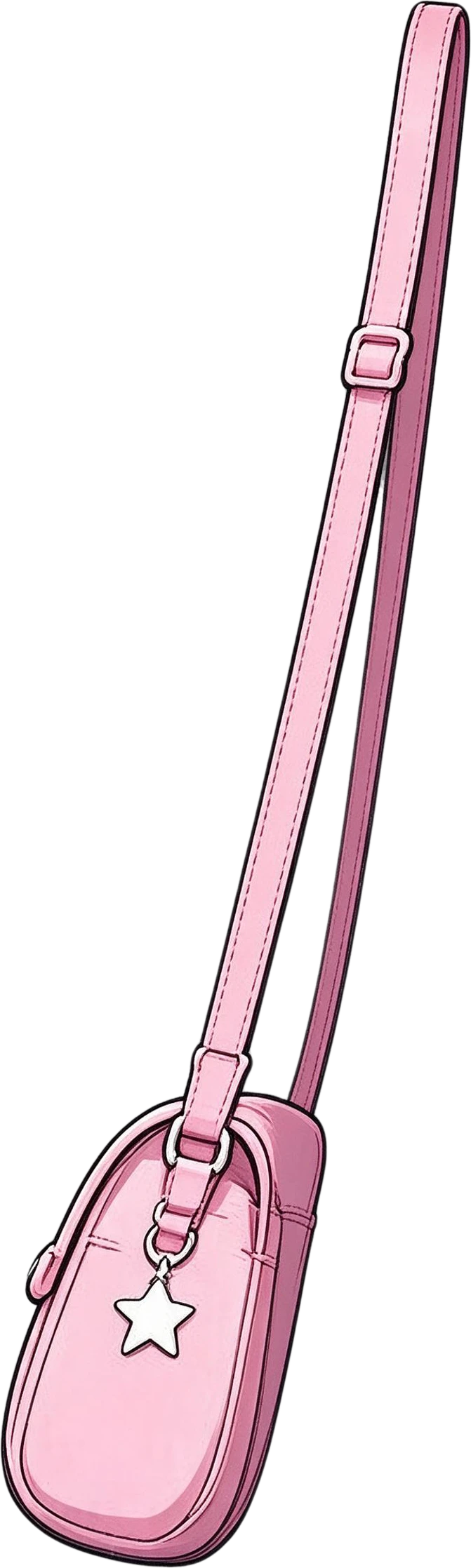
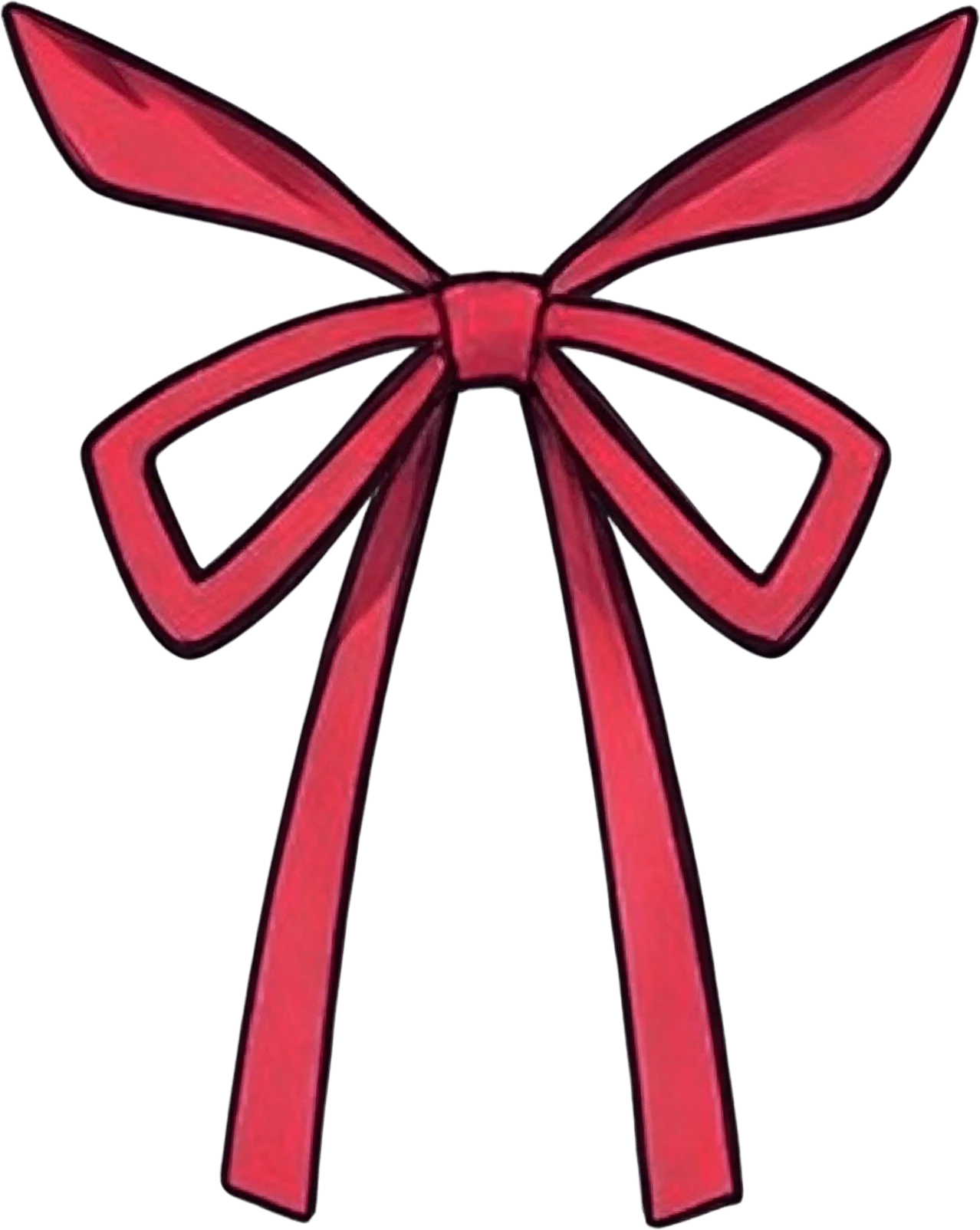
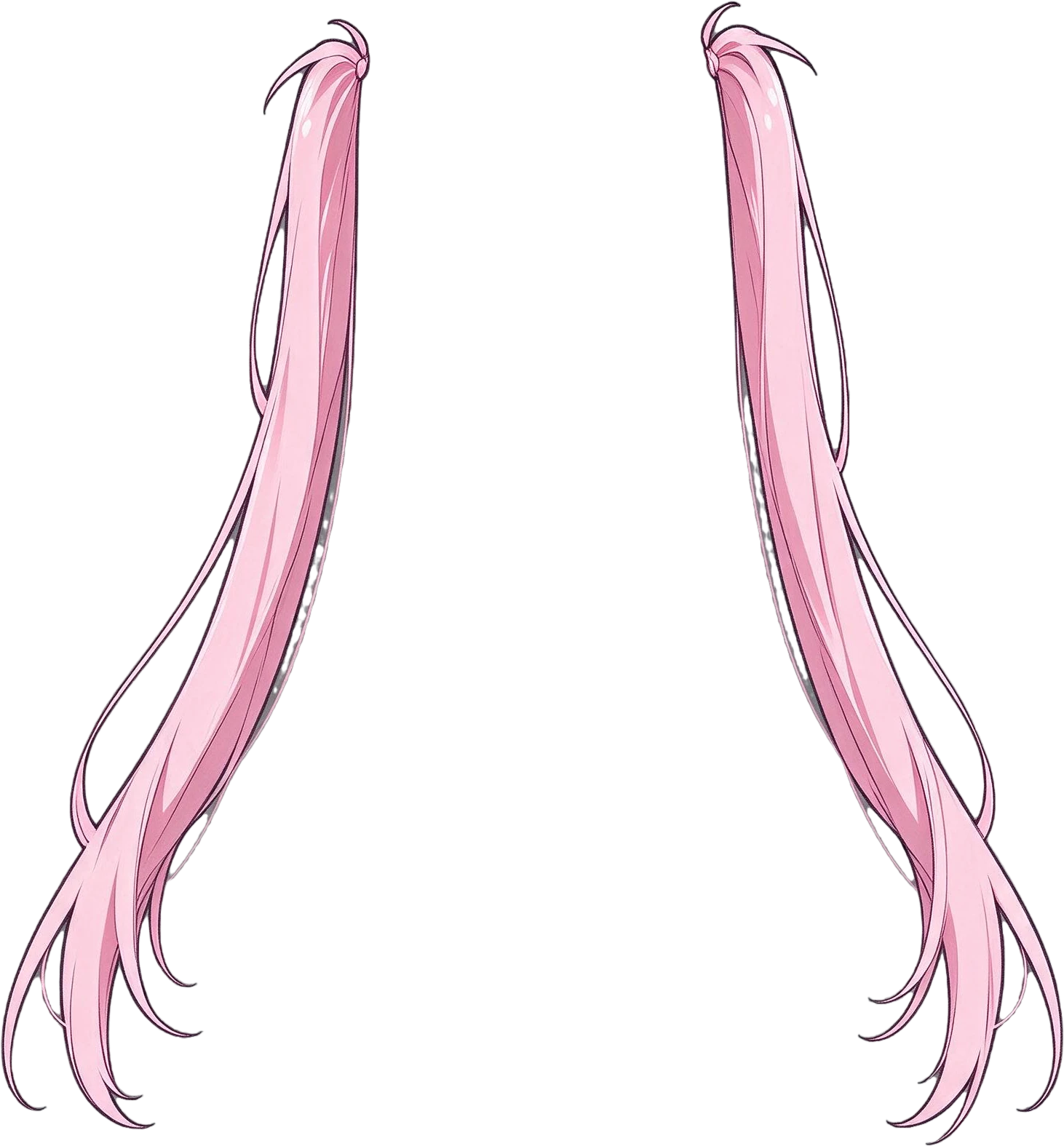
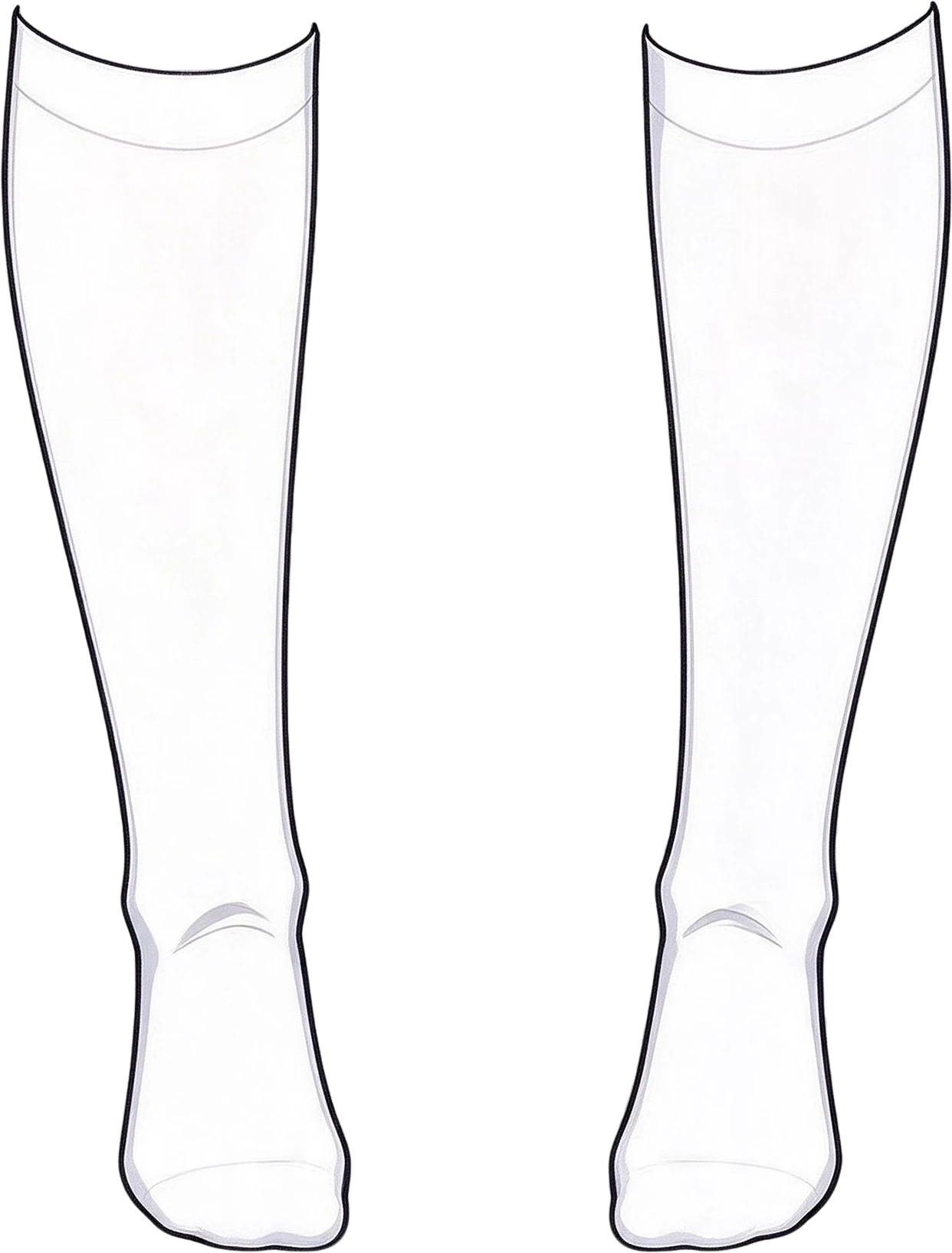
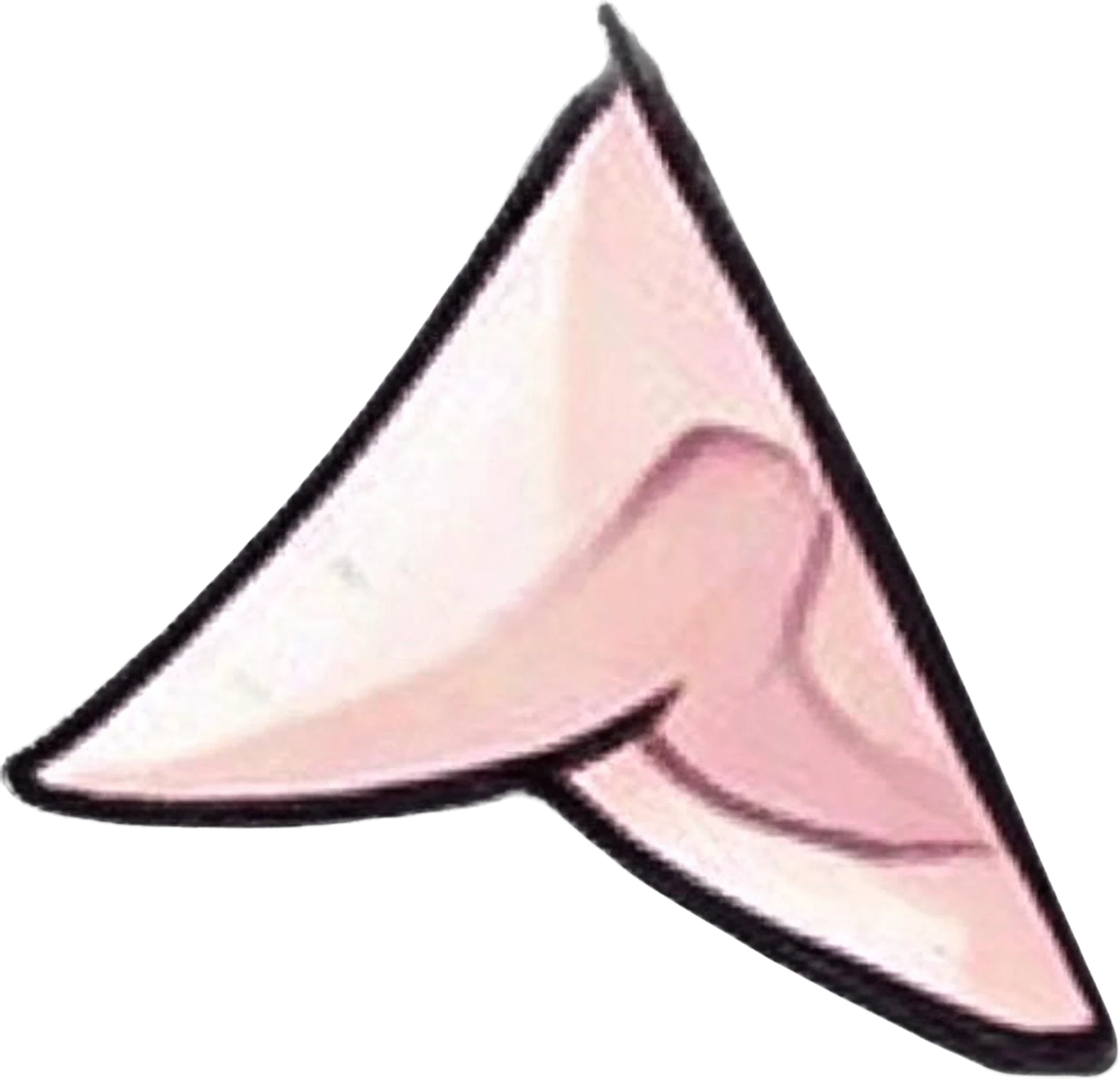
1回の分割は最大16レイヤーです。キャラクターや顔のように細かく分けたい要素は、そのレイヤーを選んで「Split」を押すと、さらに分かれます。上の例は「顔」のレイヤーが目・眉・口・耳・鼻に分かれたものです。
VTuber の立ち絵を Live2D 用に分ける使い方は パーツ分けのページ にまとめています。
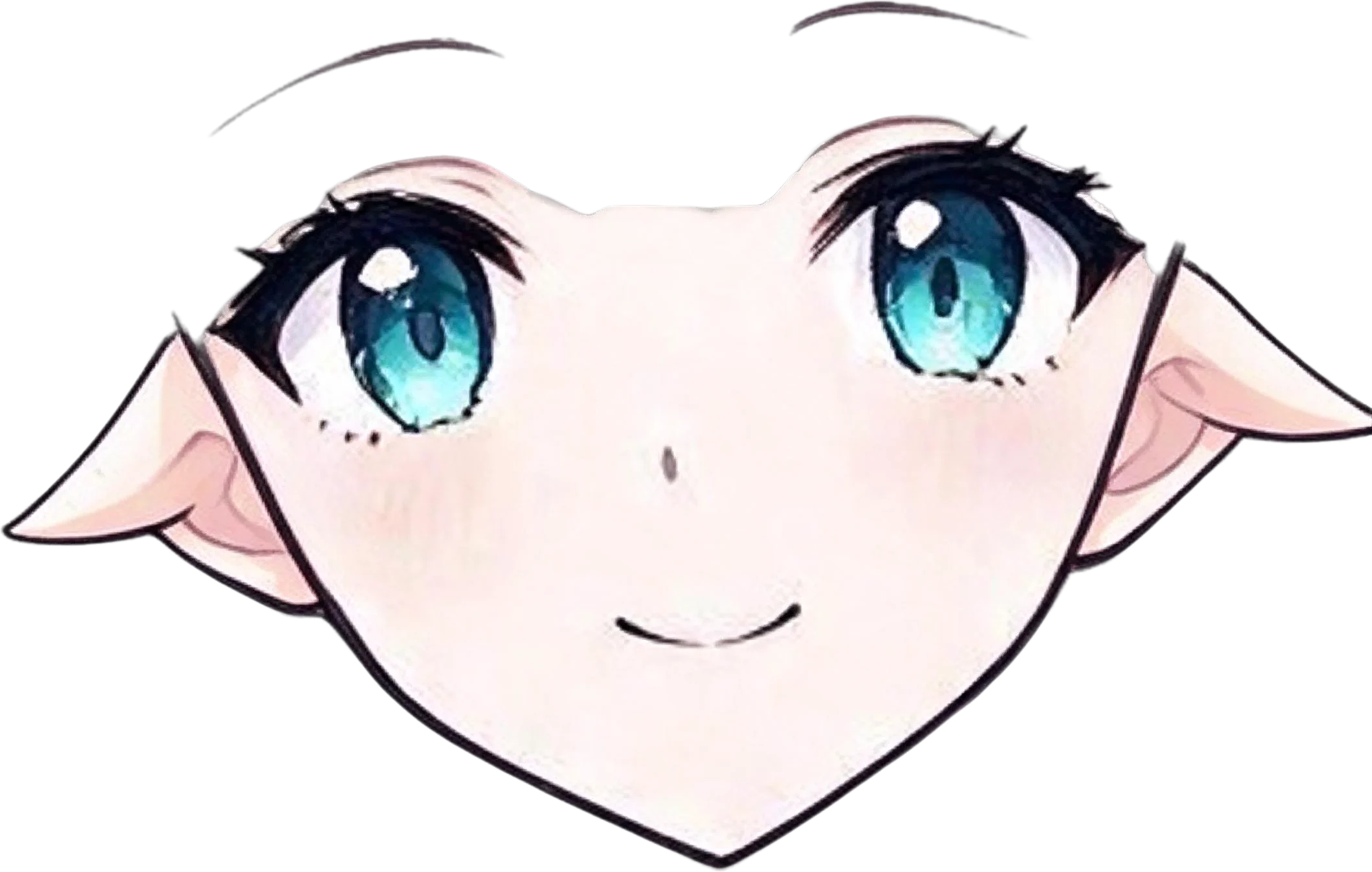
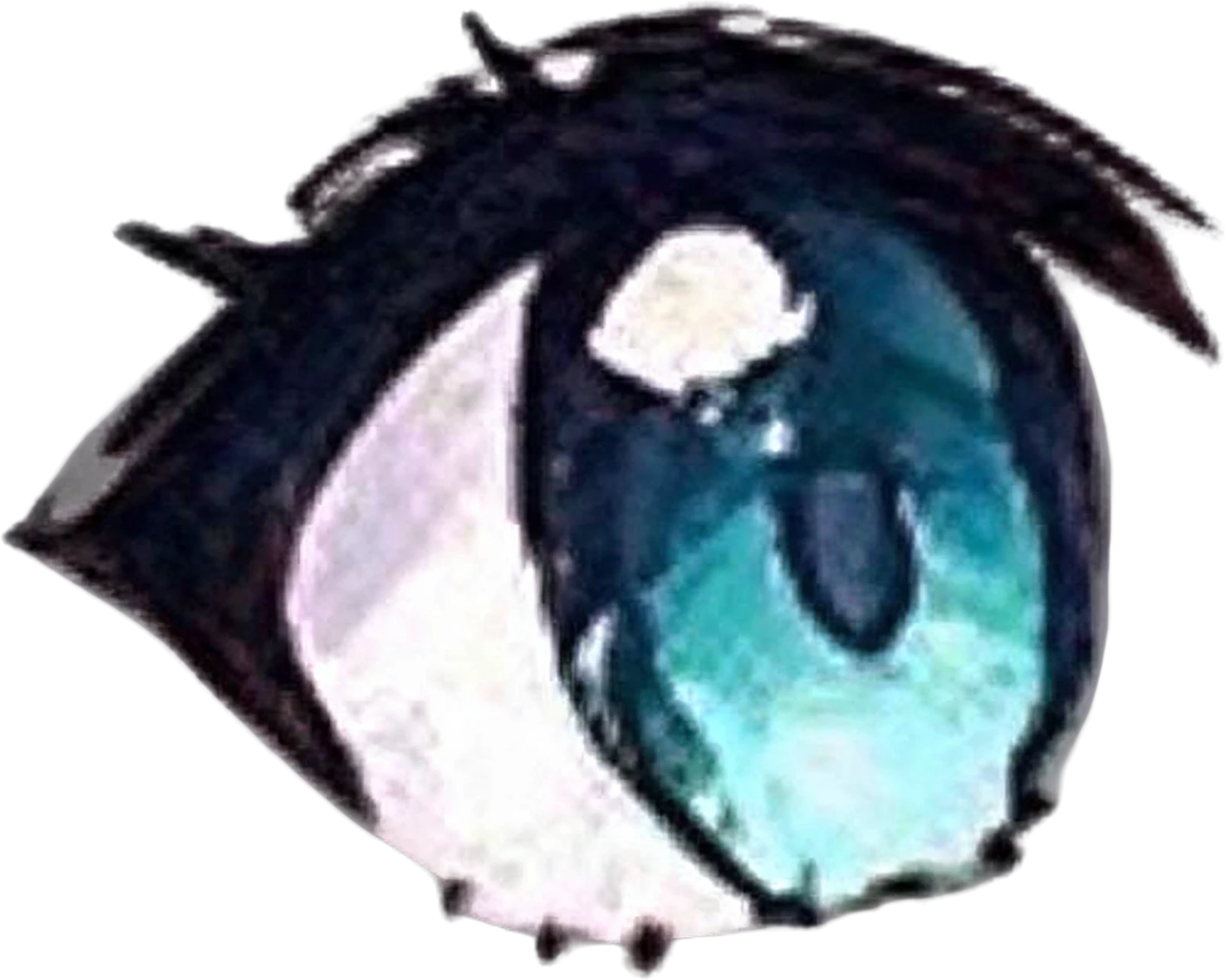
結果はレイヤー名・重なり順・位置を保ったPSDとして書き出せます。クリスタ、Photoshop、Affinity、Photopea で開けます。1レイヤーだけの透明PNGや、全レイヤーのZIPも同じ画面から。
Photoshop・Figma・Sketch のプラグインと Chrome 拡張もあり、同じアカウントとクレジットで使えます。
元のレイヤー付きファイルが残っているなら、それを探すほうが早いです。AIが作るのはピクセルのレイヤーで、フォント・ベクター・マスク・効果は戻りません。
線画と塗りを分ける用途、影を別レイヤーに取り出す用途には向きません。要素同士が複雑に重なった実写写真は、ポスターやイラストより分かれにくいです。
日本を含む対応地域の新規アカウントに30クレジット。1レイヤー10クレジットで、実際に得られたレイヤー数だけ消費します。残高が結果全体に足りないときは課金されず、あとから解除できます。
月額$12のプランで月120レイヤー分。詳しくは 料金ページ(英語)。
できます。統合済みの画像や、レイヤー構造を持たない生成AIの画像から、AIが要素ごとに透明レイヤーを作り直します。元のPSDを復元するのではなく、新しく分けるので、元ファイルがなくても使えます。
画像の要素数によりますが、通常は7〜10レイヤー、最大で16レイヤーと補完された背景1枚です。足りないときは、分けたレイヤーを選んでもう一段分けられます(キャラクターを髪・顔・服に、顔を目・眉・口に、など)。
分けられません。LayerGrab は「要素ごと」(キャラクター、小物、文字、背景)に分けるAIで、線画・下塗り・影のような塗り工程のレイヤーには分解しません。塗り直しの作業には向かないので、その用途なら別のツールを使ってください。
レイヤー名は「Pink Twin-Tail Hair」のように英語で付きます。内容がわかる名前なので、クリスタや Photoshop に読み込んだあと Layer 1、Layer 2 と探し回る必要はありません。ツールの画面も現在は英語です。
このページの作例は登録なしで操作できます。自分の画像を分けるにはGoogleアカウントでのログインが必要で、日本を含む対応地域の新規アカウントには30クレジット(3レイヤー分)が付きます。その後は1レイヤーあたり10クレジット、月額$12のプランで月120レイヤー分です。
レイヤー付きPSDで書き出せるので、CLIP STUDIO PAINT、Photoshop、Affinity、Photopea など PSD が開けるソフトならそのまま読み込めます。Photoshop、Figma、Sketch にはプラグインもあり、ソフトの中で直接分けられます(表示は英語)。
最終更新 2026-09-30