ChatGPTでPSDファイルは作れますか?
今回の実測では作れました。通常のチャットで画像を渡して頼むと、ChatGPTがコードを書いて9レイヤーのPSDを保存し、ダウンロードリンクを出しました。ChatGPT自身が「縁や背景は手直しが必要かもしれない」「文字はPhotoshopで編集できる文字ではなく画素として分けた」と注記しています。
できます。ただし条件つきです。ポスター画像を1枚渡して試したところ、通常のチャットのChatGPTは、コードで9レイヤーのPSDを作り、13枚の透過PNGを書き出し、文字を消した背景と打ち直した文字まで用意しました。一時チャットでは3つとも断られました。弱点は、平面の画像から切り抜くだけなので、上に重なっていた要素を抜くと下の要素に穴が空くことです。文字を打ち直したいならChatGPT、要素を欠けのない別レイヤーにしたいなら専用のレイヤー分けAI。これが結論です。
検証日 2026-11-13
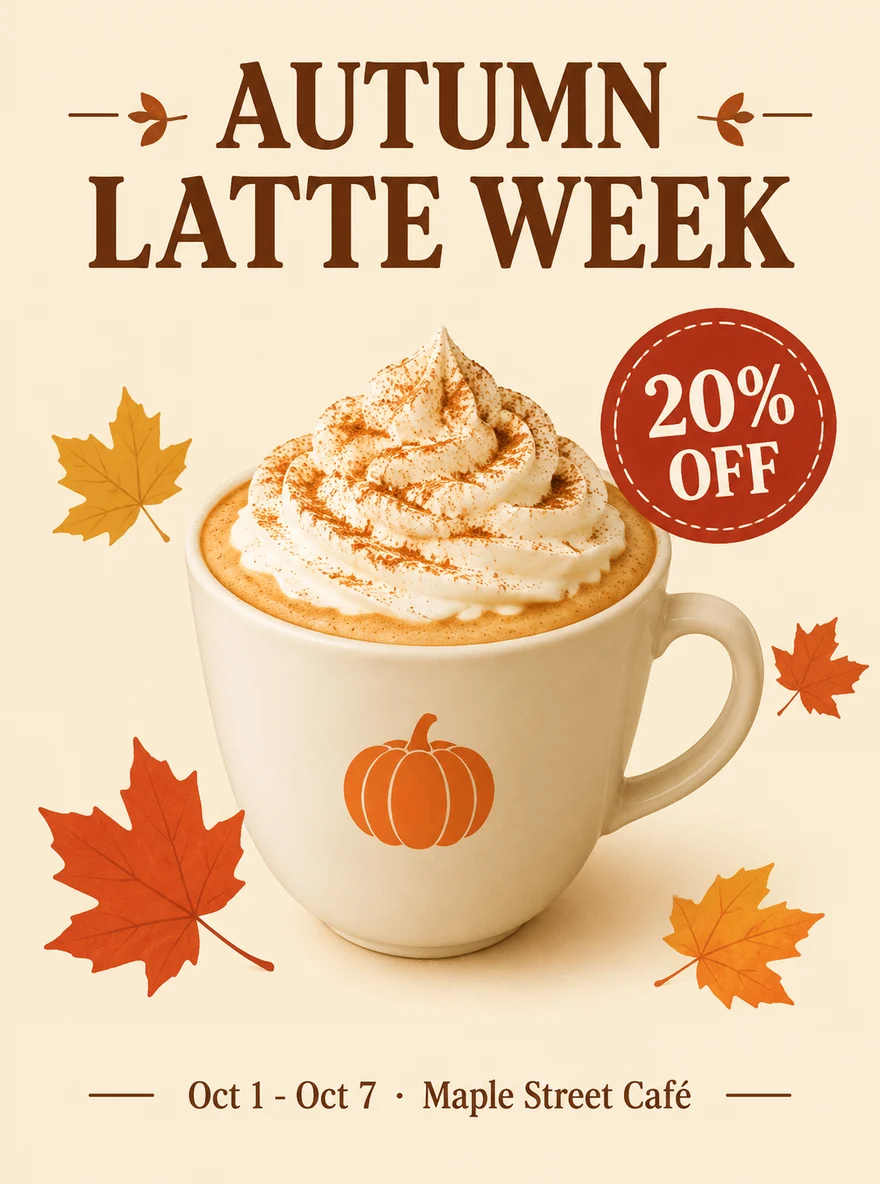
2026年11月13日、ChatGPT Plus の既定のモデルで、メモリをオフにして試しました。使った画像は、このサイトの作例でおなじみのカフェのポスターです。880×1184ピクセルで、見出し、赤い割引バッジ、ホイップクリームをのせたラテのカップ、もみじの葉4枚、日付の行が入っています。依頼ごとに新しいチャットを開き、画像を添えて次の3つを頼みました(実際の依頼文は英語)。
最初は一時チャットで3つとも頼みました。ChatGPTはどんなレイヤーに分けるかの案は出したものの、画像編集はこのチャットでは使えないとして、通常のチャットへの切り替えを求めました。以下はすべて通常のチャットの結果です。無料プランでは試していません。
ChatGPTは手元の環境に画像処理のライブラリがあるかを確かめてから、元と同じ880×1184のPSDを書き出しました。中身は9レイヤーで、背景、見出し、日付とカフェ名の行、ホイップクリームごとのラテのカップ、葉4枚、「20% OFF」のバッジです。ChatGPT自身の注記には、平面の画像から自動で抜き出したこと、縁や背景に手直しが要るかもしれないこと、文字は編集できる文字ではなく画素として分けたことが書かれていました。レイヤーの内訳はChatGPTの説明をそのまま載せています。ファイルはこの記事のためには開いていません。
この内訳から分かるのは、カップとクリームが1枚のレイヤーだということです。クリームだけを動かすことはできず、バッジや見出しの下に何があるのかも、このファイルには入っていません。
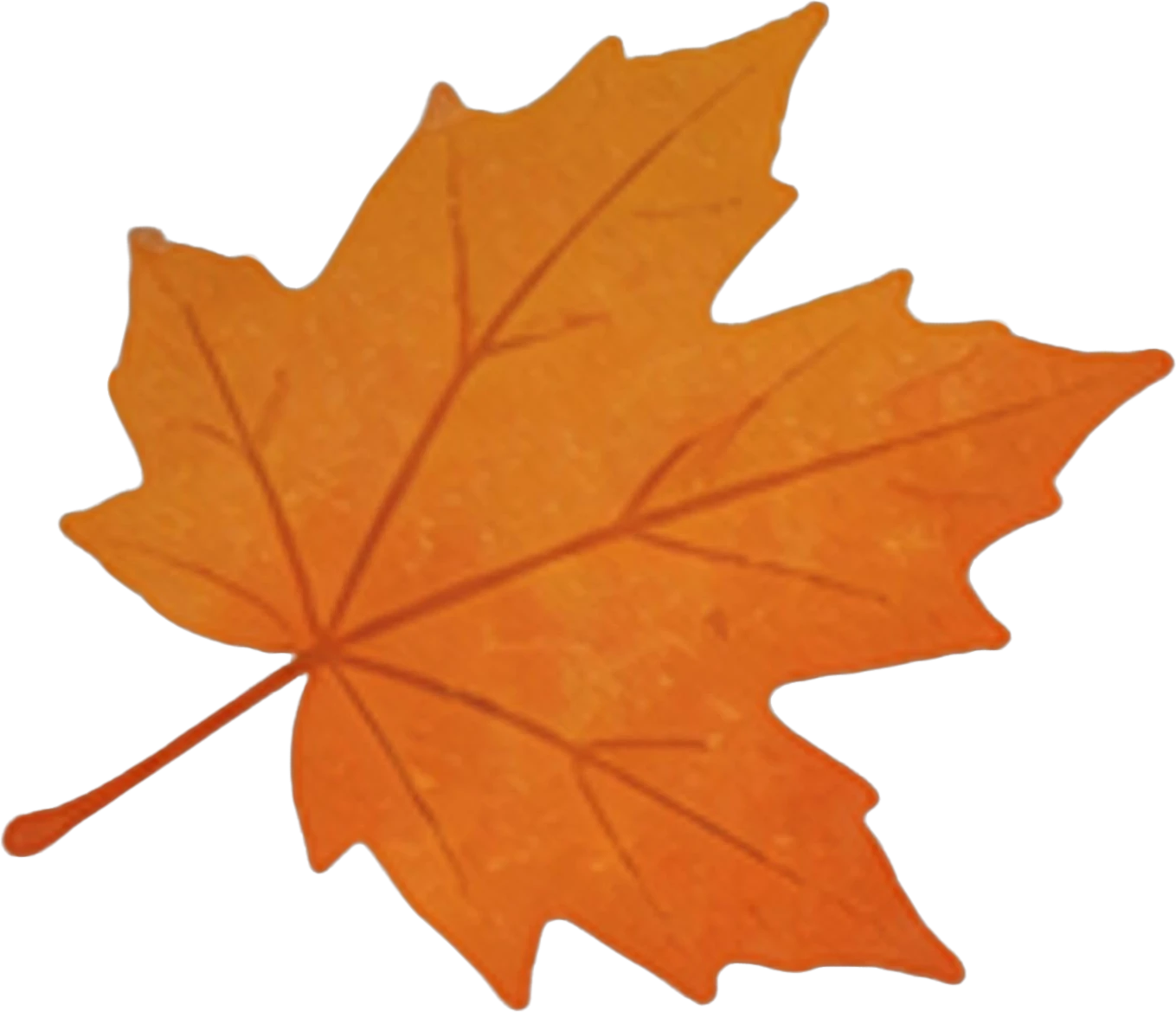
1分ほど考えたあと、13枚のPNGとZIPが返ってきました。ラテのマグ、見出しの2語、バッジ、葉3枚が個別のファイルで、細かい飾りやフッターはZIPの中です。下の左が、ChatGPTのプレビューに表示されたマグです。
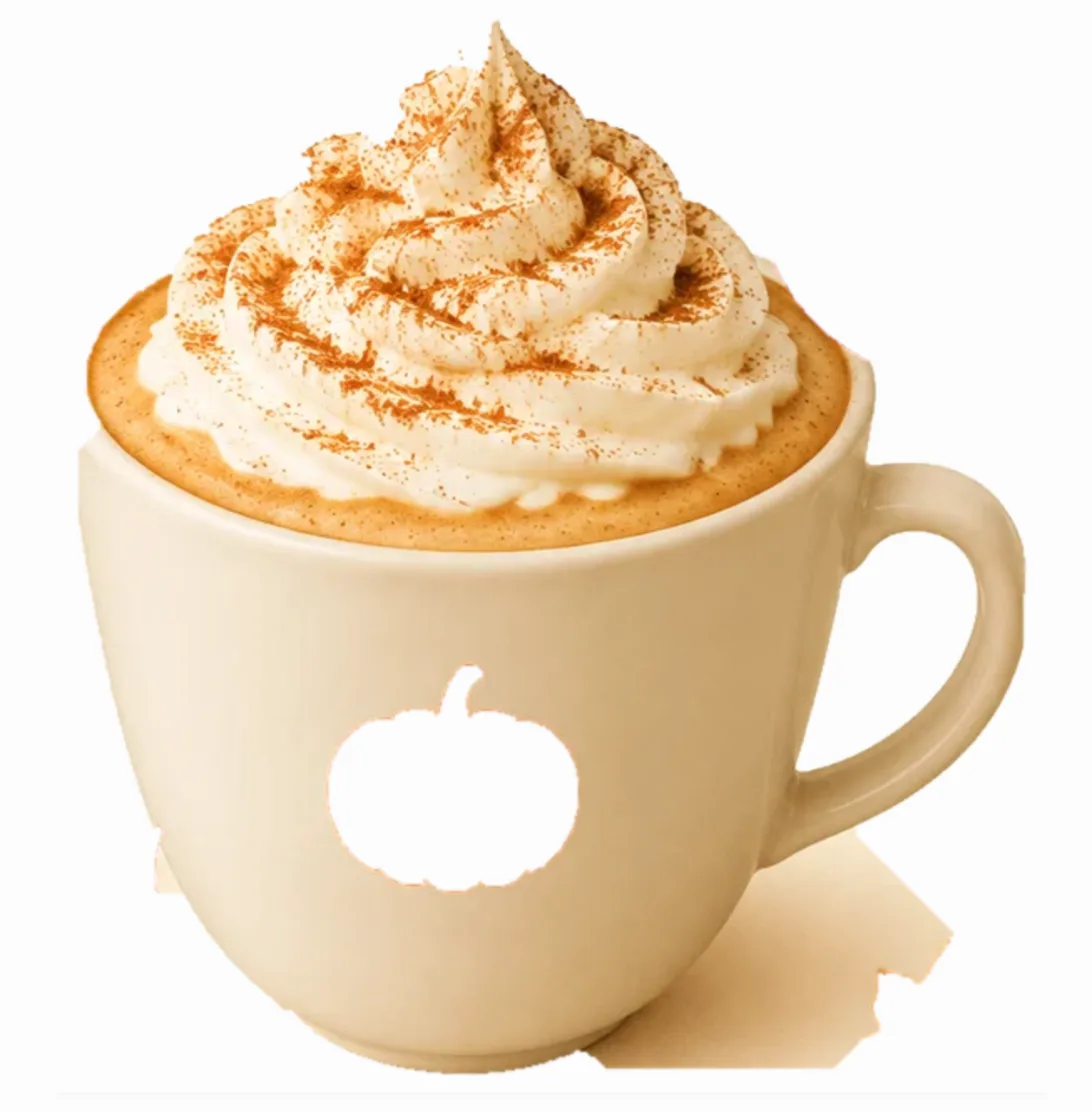
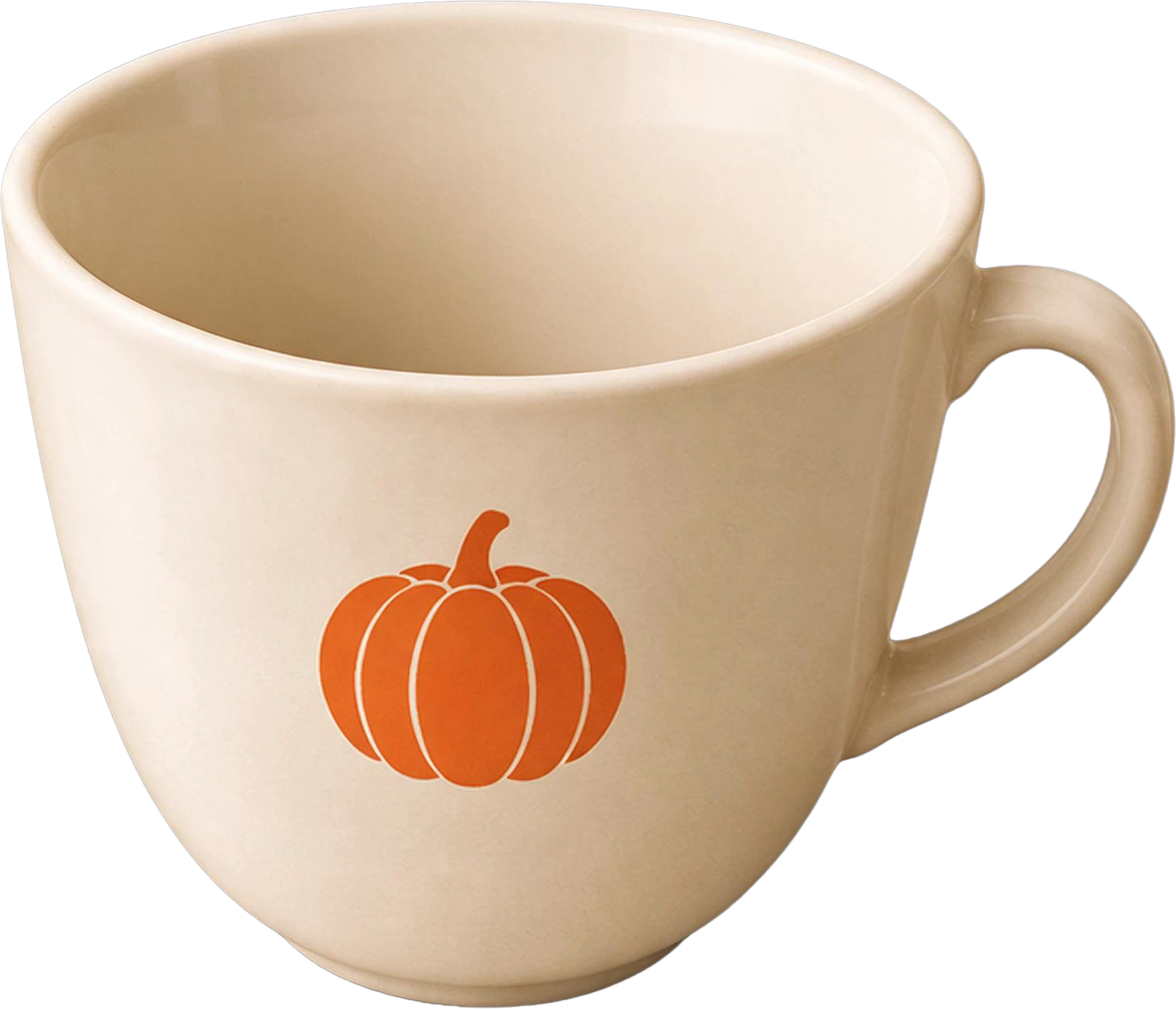
かぼちゃのロゴが別のファイルとして抜かれたので、マグにはかぼちゃ形の穴が空き、右下にはクリーム色の背景の一部がくっついてきました。これはChatGPTの不具合ではなく、平面の画像から画素を抜き出せば必ずこうなります。要素の下にあったものはファイルに存在しないので、抜いたあとには何も残りません。右は同じポスターをLayerGrabで分けた結果で、カップは内側まで描かれた1つのカップとして返り、ラテとクリームはそれぞれ別のレイヤーになっています。
ここはChatGPTのほうが上でした。返ってきたのは2つのファイルで、文字をすべて消したポスターと、その上に文字を打ち直したSVGです。背景はきれいで、見出しのあった場所は無地に、バッジは数字のない赤い丸になっています。見出しは元に近いセリフ体で打ち直されていて、Illustrator、Inkscape、Figmaで選択して書き換えられます。
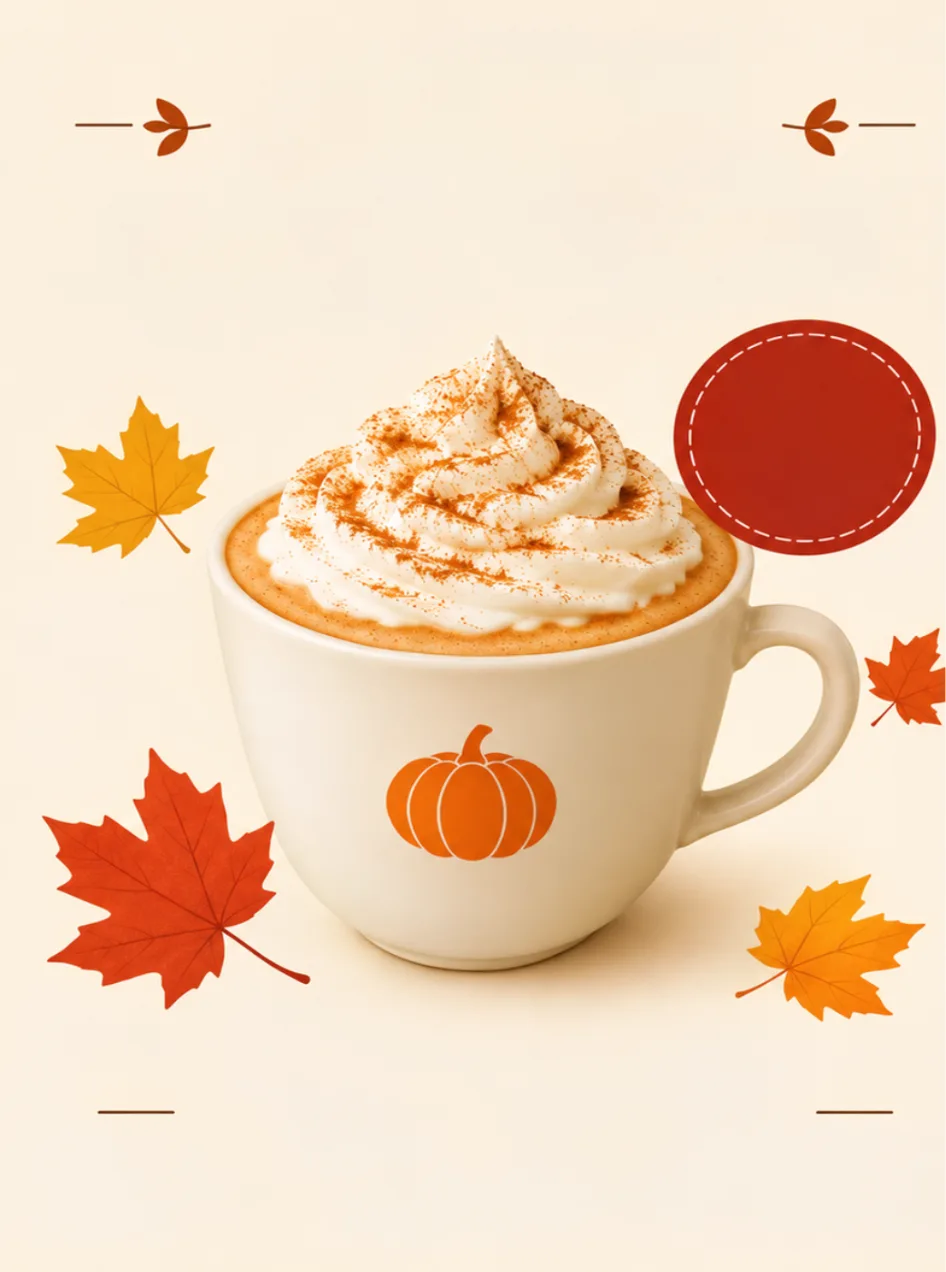
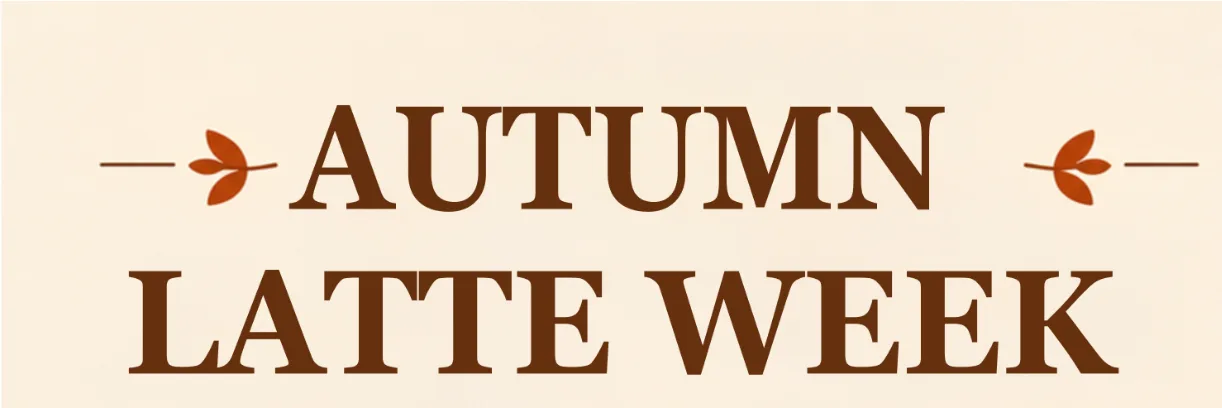
ChatGPT自身は「再構成したもので、画素単位で正確に分けたものではない」とし、イラスト部分は1枚の画像のままだと書いています。メニューの価格変更や翻訳なら、これで足りることが多いはずです。
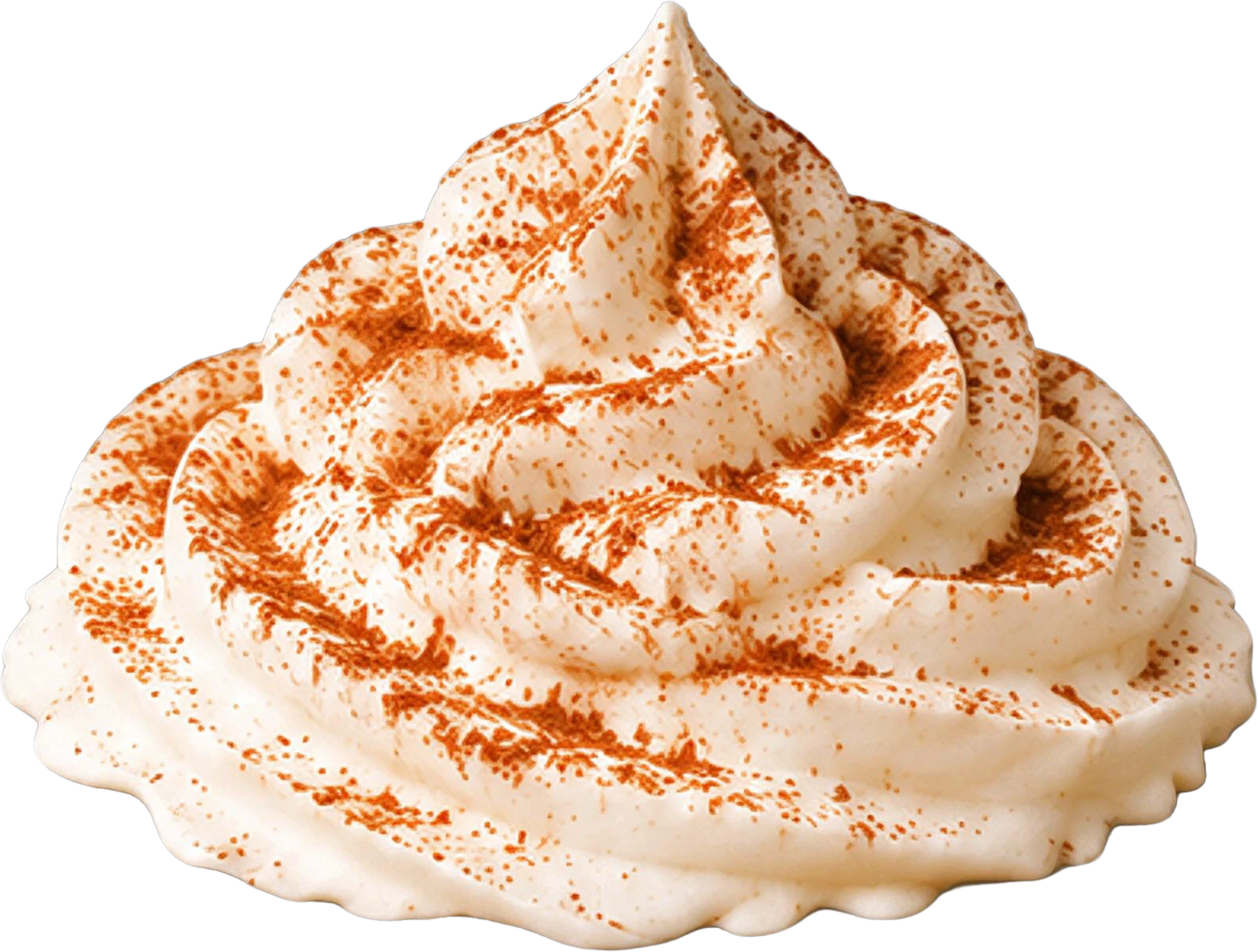
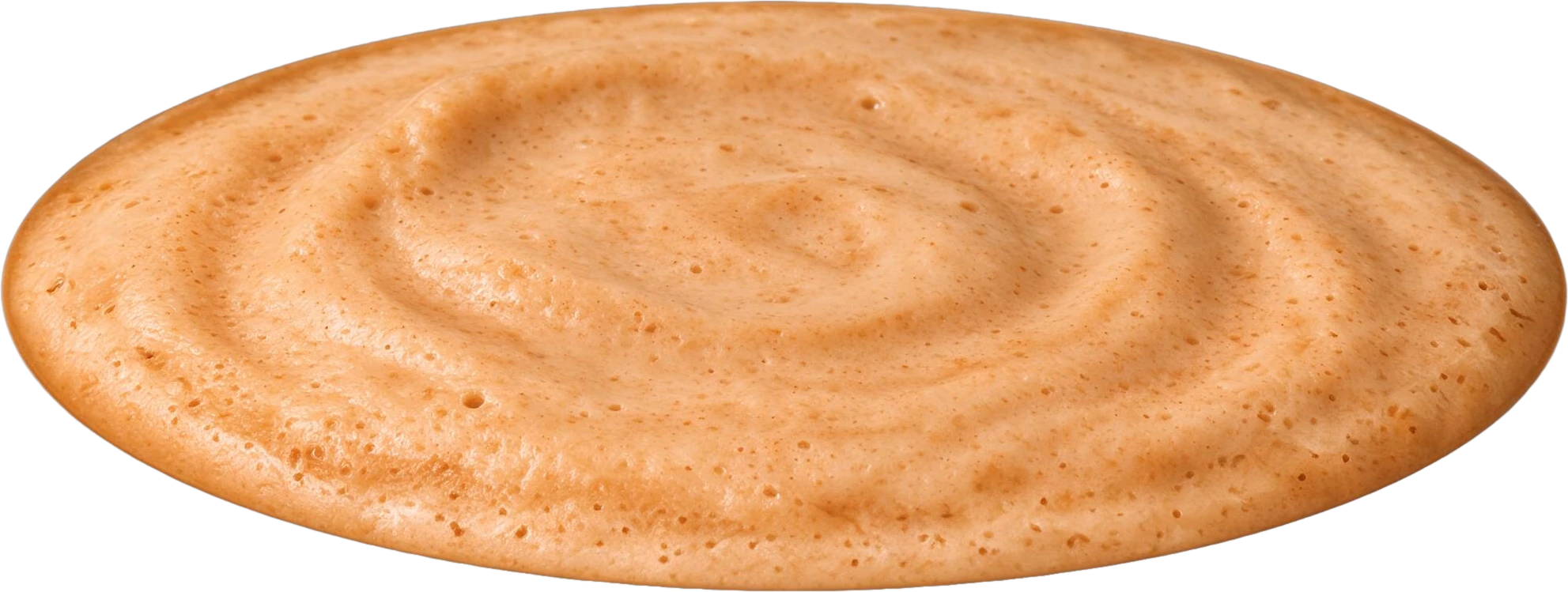
比較のため、同じファイルをLayerGrabで分けました。見出し、バッジ、葉4枚、カップ、ラテ、クリーム、日付の行の10レイヤーと、要素をすべて消して描き足した背景です。いちばん下の背景には要素の跡が残らないので、どのレイヤーを動かしても穴は見えません。レイヤー名は英語で付きます。なお、LayerGrabはこのページの運営元の製品で、このポスターは公開している作例の1つです。
11 layers
 Bottom event info text
 Whipped cream topping with cinnamon dust
 Pumpkin spice latte drink baseWhite coffee cup with pumpkin logo
 Orange maple leaf (bottom right)
 Orange maple leaf (top right)
 Red maple leaf (bottom left)
 Yellow maple leaf (top left)
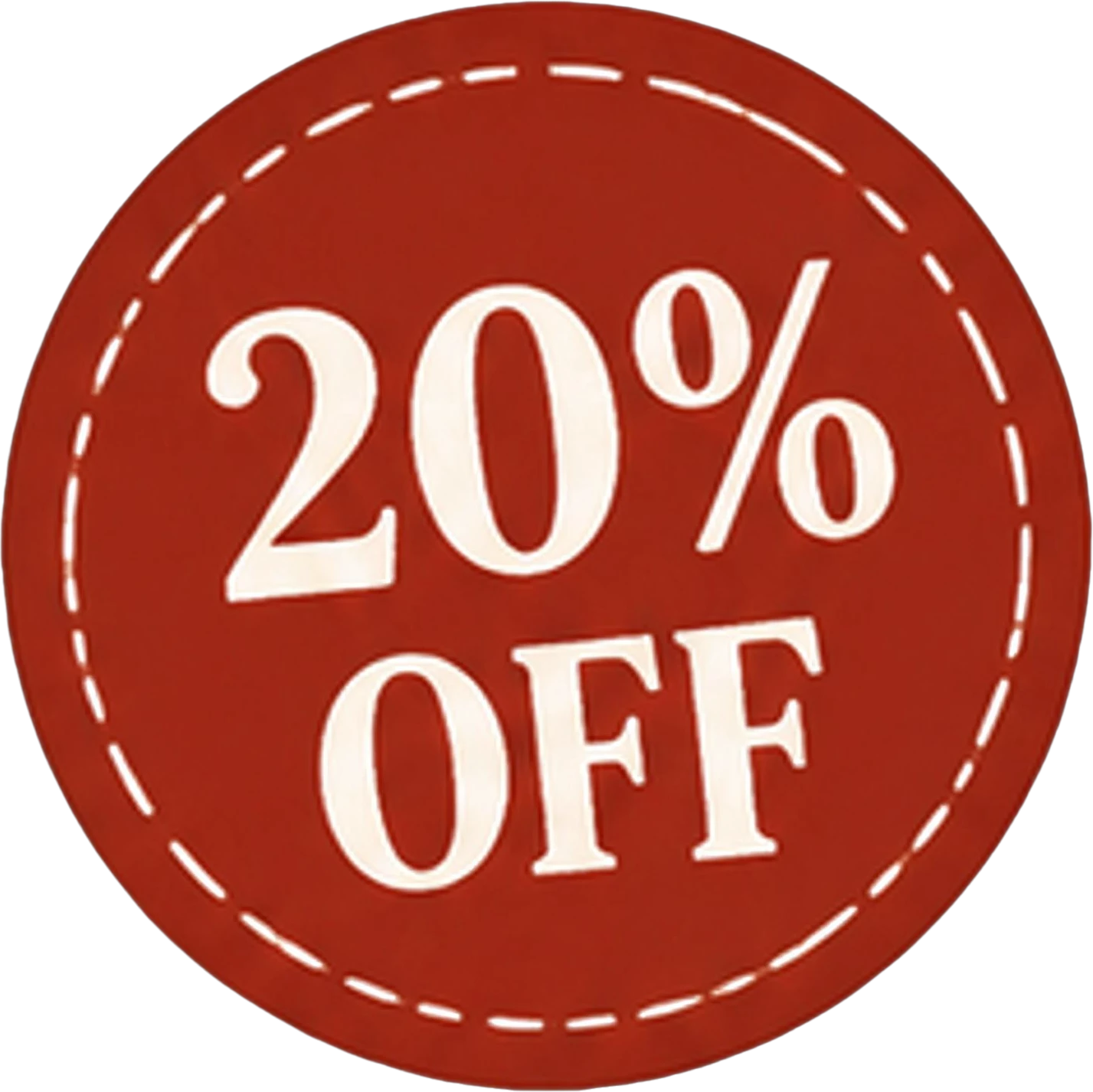 20% OFF red badge
 AUTUMN LATTE WEEK headline text
 Background (filled)
ChatGPTが向いているのは、文字を直す仕事です。崩れた見出しの修正、日付の変更、チラシの翻訳。文字を消した背景と編集できる文字の組み合わせは、文字を画像のまま分けたレイヤーより、ずっと扱いやすい出発点です。すでにChatGPTに課金しているなら追加の費用もかかりません。
レイヤー分けAIが向いているのは、要素を使う仕事です。商品を動かす、クリームだけをアニメーションさせる、葉を別のデザインに使い回す、クライアントにPSDで渡す。どの要素も欠けておらず、後ろの背景が描き足されていて、印刷や動画に使えるサイズであることが必要になります。
両方使うのは、生成AIのポスターを作り直すときです。要素はレイヤー分けAIで分け、文字はChatGPTに打ち直してもらうか、文字のレイヤーを非表示にして自分で入れ直します。イラストの場合は イラストをレイヤー分けするAI、Live2D用の立ち絵なら Live2D用のパーツ分け も参考にしてください。
直したいのが文字だけのとき。上のとおり、ChatGPTに文字だけ別にしてもらうほうが早く、編集できる文字まで手に入ります。
元のPSDやCanvaのデータが残っているとき。元データには編集できる文字や効果がそのまま入っています。平面の画像から作り直したレイヤーは代わりにはなっても、元データより良くはなりません。
背景から人物を1人切り抜くだけのとき。背景を描き足す必要がなければ、背景削除ツールやPhotoshopの「被写体を選択」で十分です。
今回の実測では作れました。通常のチャットで画像を渡して頼むと、ChatGPTがコードを書いて9レイヤーのPSDを保存し、ダウンロードリンクを出しました。ChatGPT自身が「縁や背景は手直しが必要かもしれない」「文字はPhotoshopで編集できる文字ではなく画素として分けた」と注記しています。
平面の画像から画素を抜き出しているからです。ほかの要素に隠れていた部分は、元のファイルにそもそも存在しません。カップの上のかぼちゃのロゴを別の画像として抜くと、カップにはかぼちゃ形の穴が残ります。隠れた部分を描き足すタイプのレイヤー分けAIなら、カップは欠けずに返ってきます。
ChatGPTならできます。打ち直す形です。ポスターから文字を消した背景と、近い書体で打ち直した文字をSVGで返してきました。元の文字そのものではなく新しく組んだ文字なので、字間や太さは元画像と見比べてください。LayerGrabは文字を画像のレイヤーとして分けるので、そのままでは書き換えられません。
今回はできませんでした。一時チャットでは、どんなレイヤーに分けるかの案を出したうえで「画像編集はこのチャットでは使えない」として、通常のチャットに切り替えるよう求められました。このページの結果はすべて通常のチャットのものです。
文字を変えたいだけなら、ChatGPTに「文字だけ別レイヤーに」と頼むのが早いです。きれいな背景と編集できる文字が手に入ります。キャラクターや商品などの要素を、欠けのない別々のレイヤーとしてPhotoshop・Figma・アニメーションで使いたいなら、レイヤー分けAIで分けてから文字を打ち直してください。
今回の依頼文は英語でした。日本語でも同じ頼み方はできますが、結果が同じになるかは確かめていません。ChatGPTの出力は毎回少しずつ変わるので、このページの数字(レイヤー数など)は1回分の結果として見てください。