統合してしまったイラストのレイヤーを戻せますか?
元のレイヤー構造そのものは戻りません。代わりにAIが要素ごとに新しいレイヤーを作ります。キャラクター、小物、背景のように「モノ」単位で分かれるので、配置の変更や差し替えには十分使えます。線画と塗りには分かれません。
統合済みのイラストや生成AIの絵を、キャラクター・小物・背景ごとの透明レイヤーに。約1分。
画像
空欄ならすべての要素を分けます。
作例(登録なしで操作できます): イラスト(部屋と猫)
指定: “girl with dark blue hair holding an open book, orange sleeping cat, monstera plant in a white pot, stack of three books, mug of coffee on a wooden tray, paper lantern lamp on a stand”
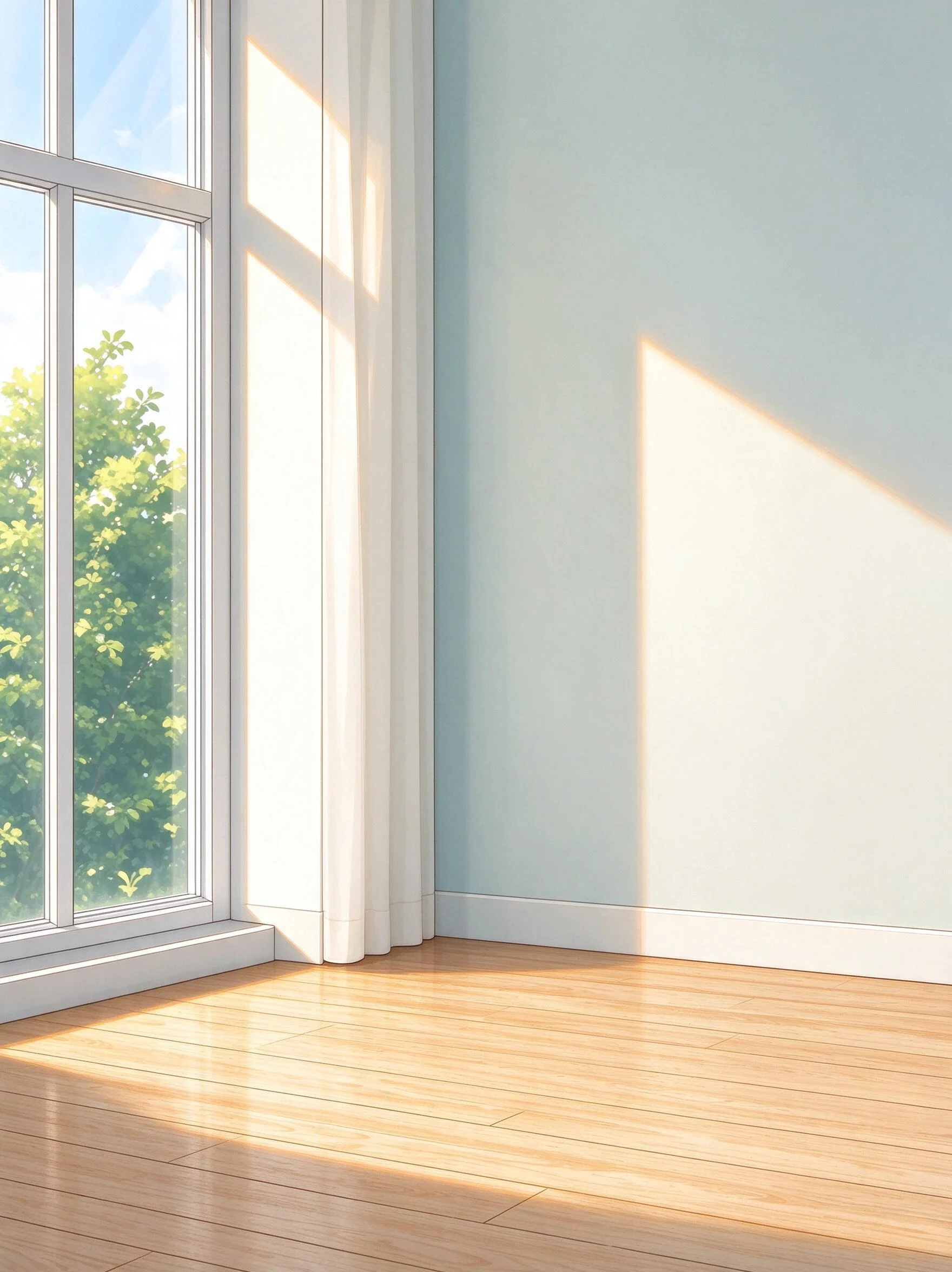
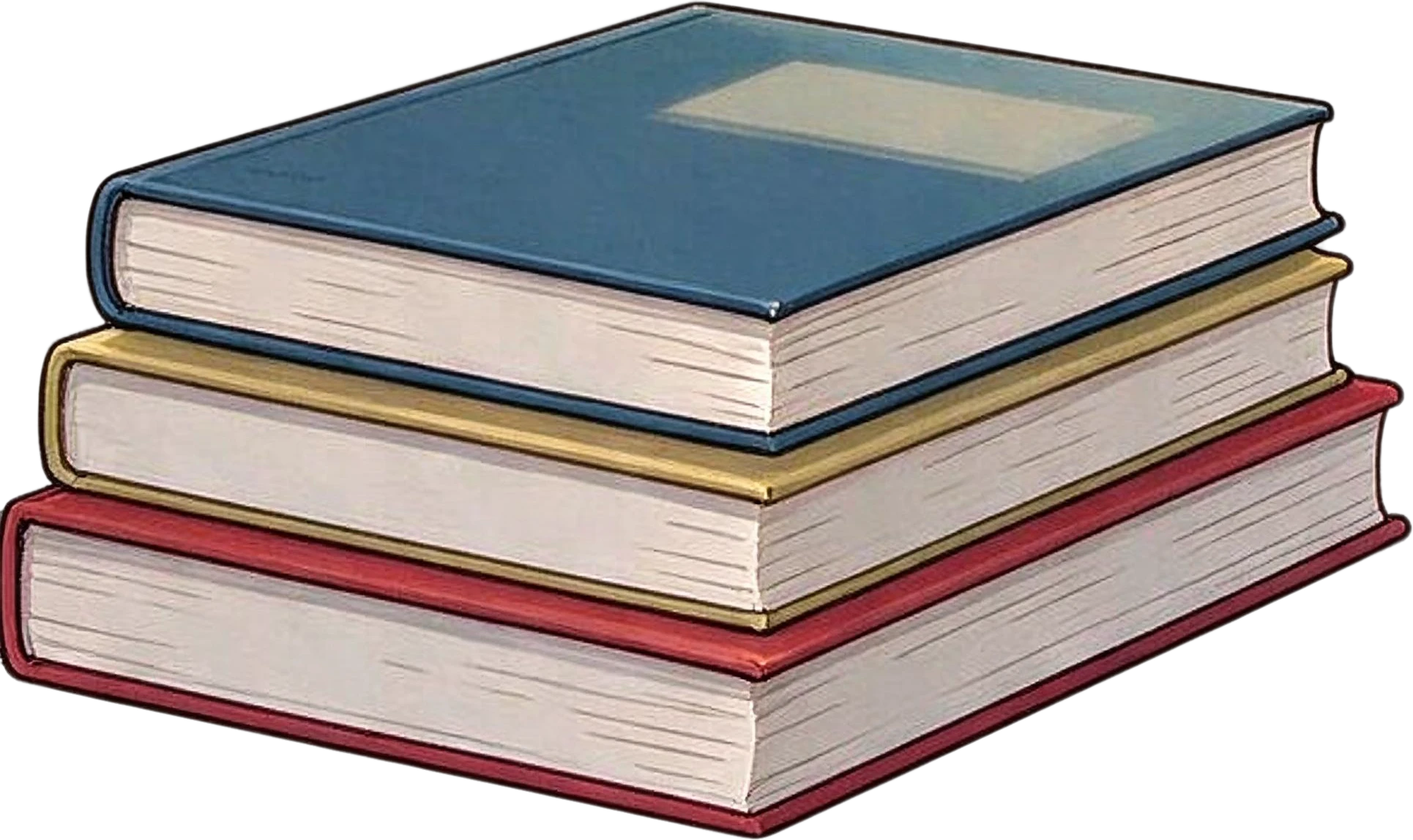
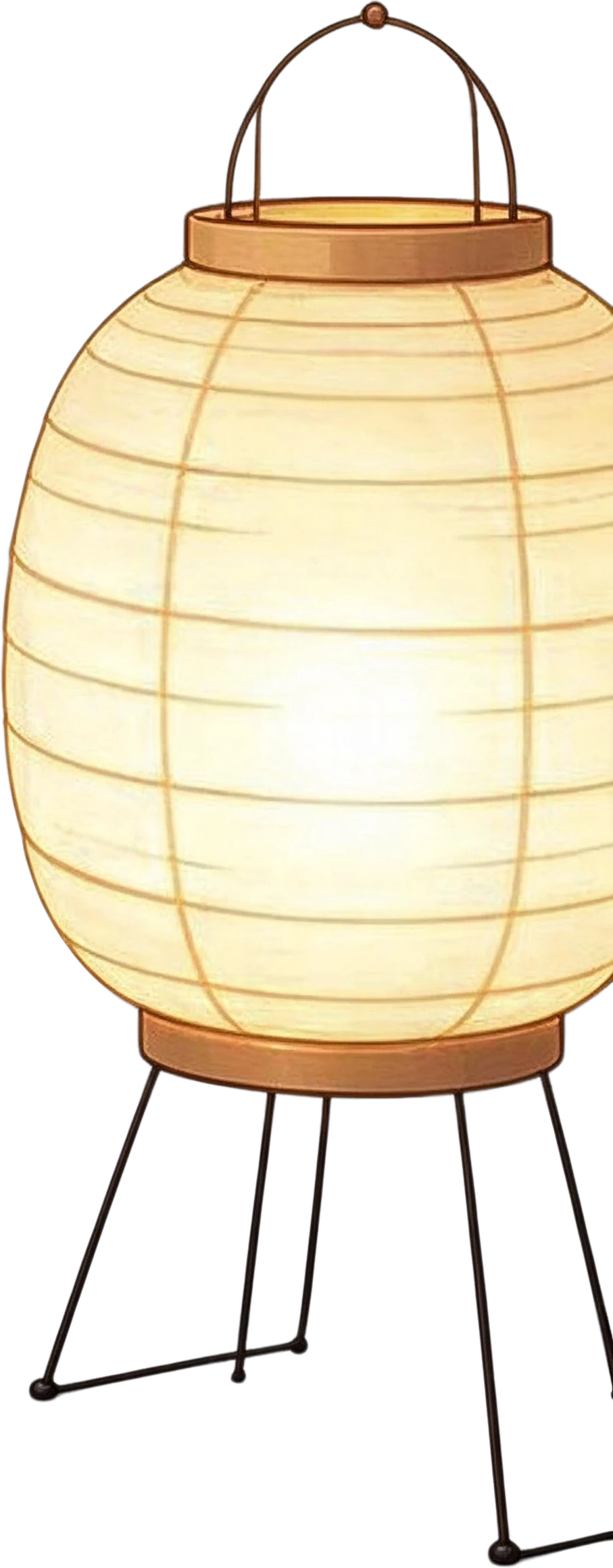
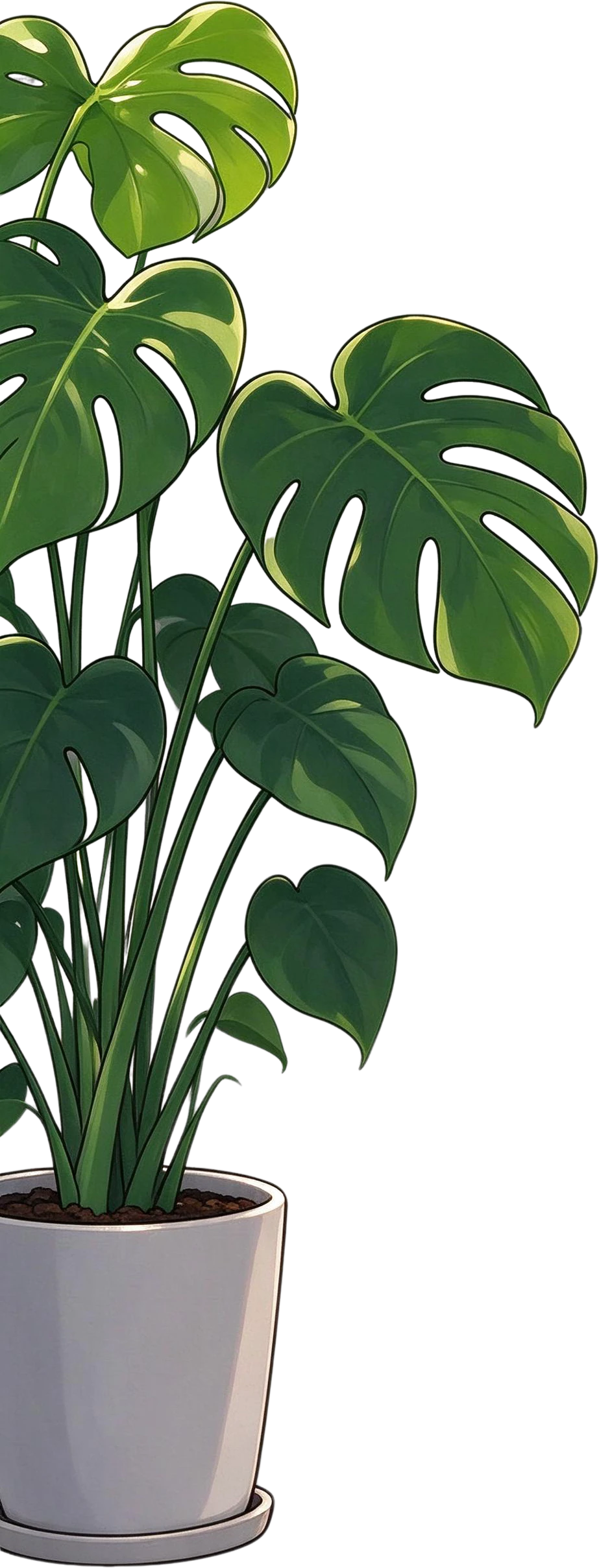
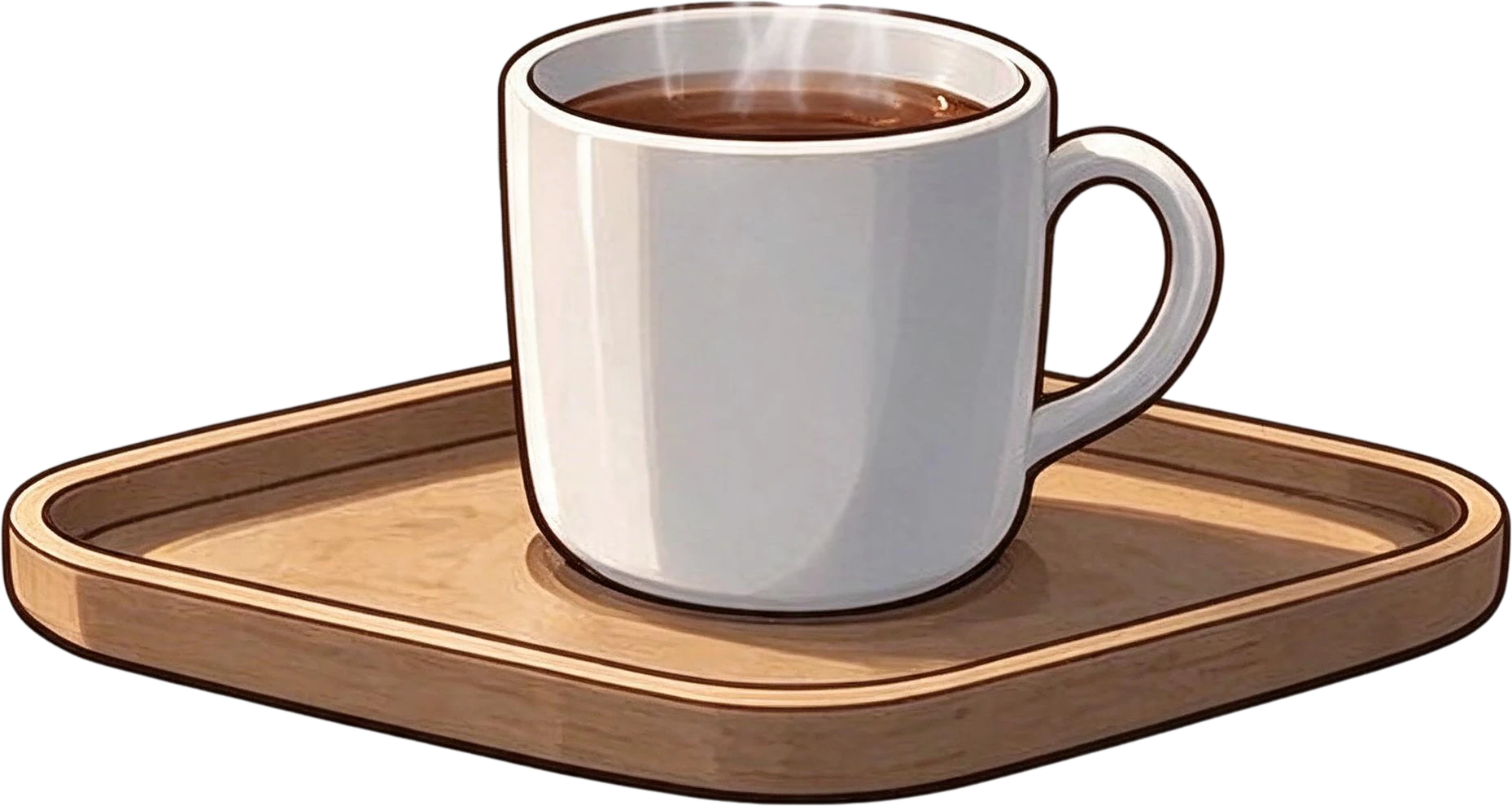
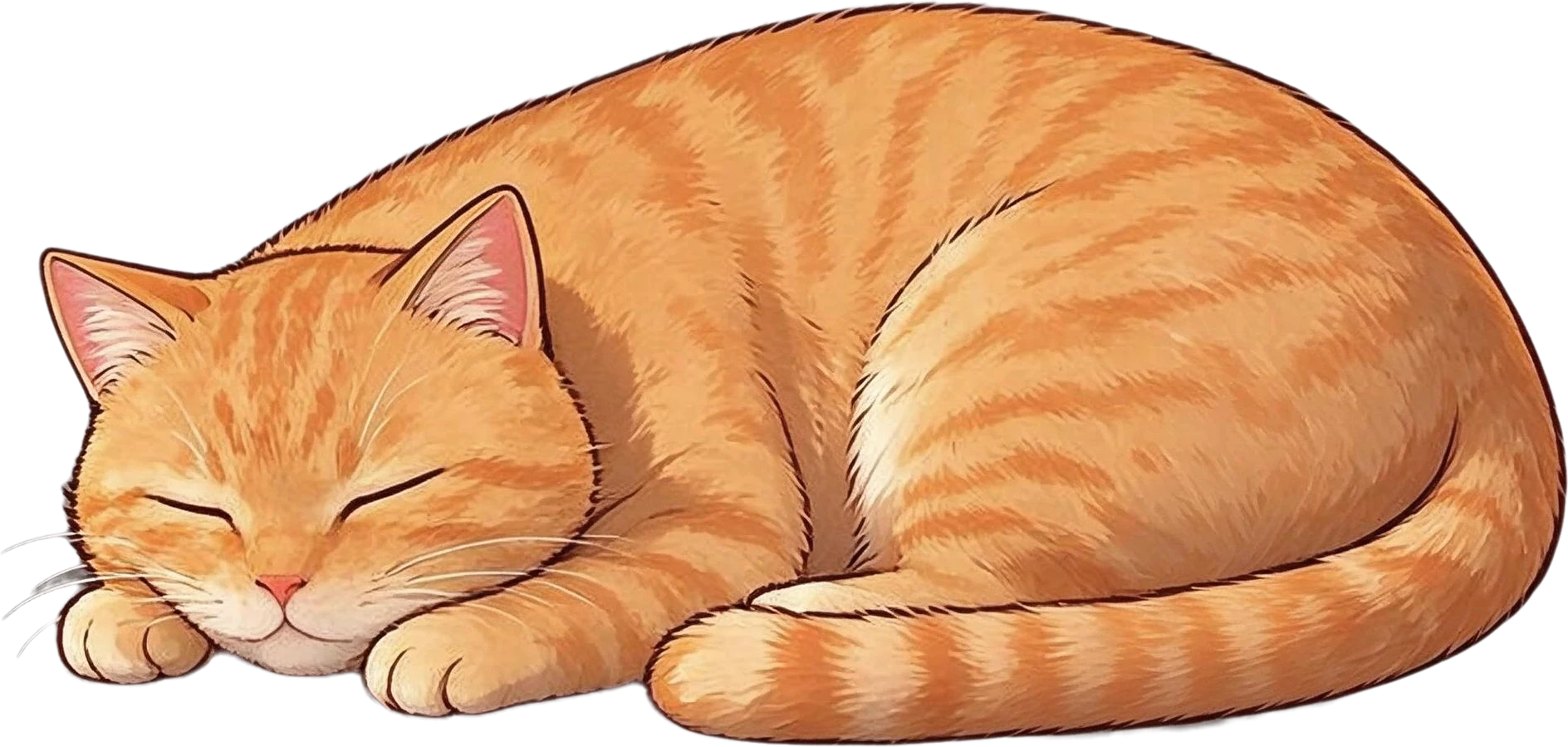
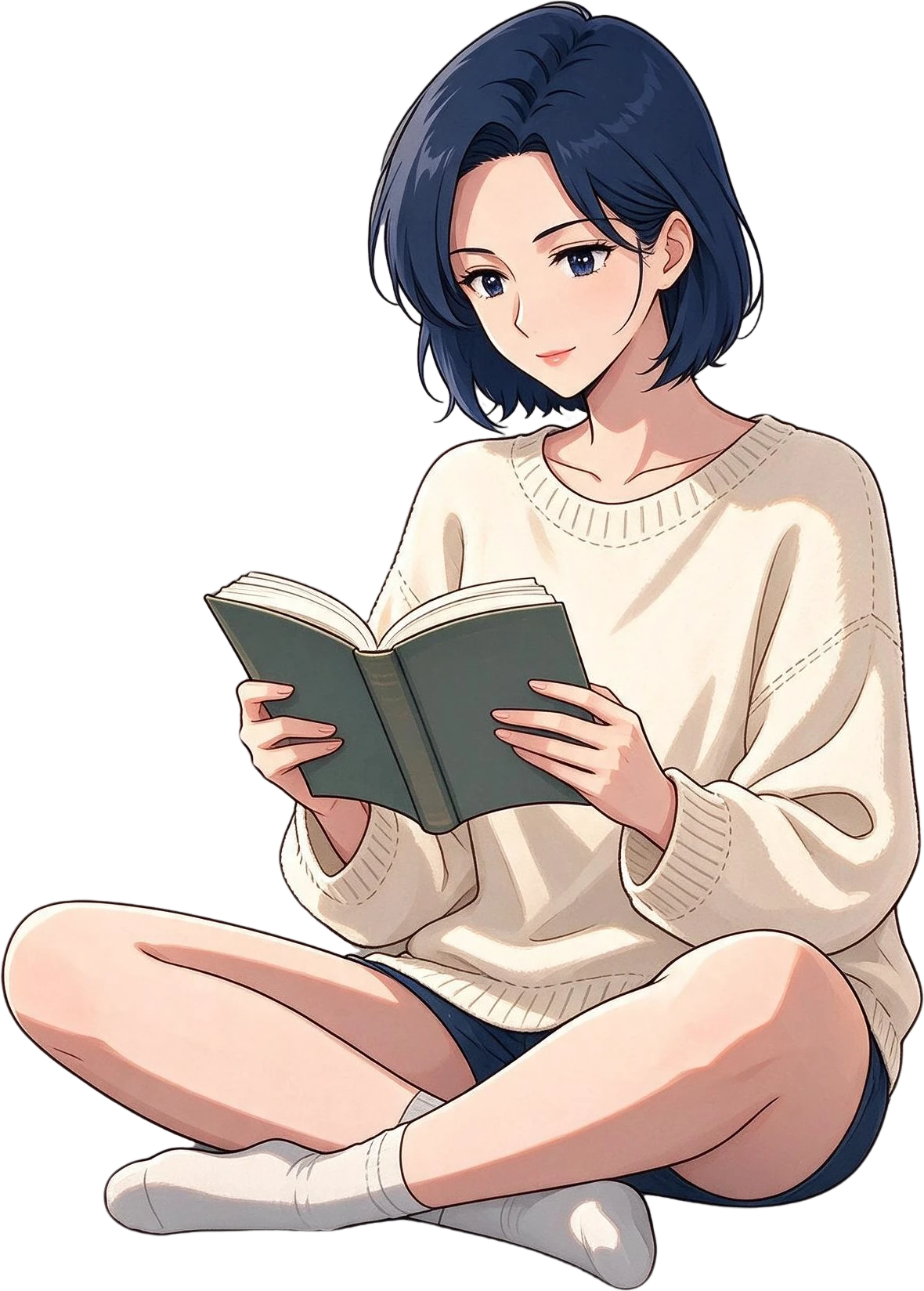
7 レイヤー
63秒で完了
背景(補完済み)統合済みのイラストや生成AIのイラストから、キャラクター・小物・文字・背景をそれぞれ透明レイヤーに自動で分けます。重なりで隠れていた部分は補完されるので、要素を動かしても、消しても、下に穴は空きません。約1分、レイヤー付きPSDで書き出せます。
「要素ごと」に分けるAIです。線画と塗りには分けません。作例はログインなしで全機能を試せます。レイヤー名は英語で付きます。
日本語で「レイヤー分け」と言うとき、二つの意味があります。一つは描く工程のレイヤー分け(線画・下塗り・影・ハイライト)、もう一つは要素のレイヤー分け(キャラクター・小物・背景)。LayerGrab がやるのは後者です。
要素ごとに分かれると、キャラクターを別の背景に置く、小物を差し替える、文字を消して別の文字を入れる、生成AIの絵の一部だけ直す、といった作業が、切り抜きも描き足しもなしでできます。塗りを直したいときには向きません。
1
PNG / JPG / WebP。統合してしまった自作のイラスト、生成AIのイラスト、依頼で受け取った一枚絵など。
2
空欄で全要素を自動。「the character only」と英語で書けばキャラクターだけ、「the background only」なら背景だけを取り出します。
3
キャラクター、小物、文字、背景がそれぞれ透明PNGになり、重なりで隠れていた部分は補完されます。
4
キャンバス上で1レイヤーだけAIに描き直させる(「make it blue」など)、細かく分けたいレイヤーをもう一段分ける、PSDで書き出してクリスタや Photoshop で続ける。
この部屋のイラストは、本を読む女性、猫、モンステラ、本の山、マグカップ、提灯ランプの6レイヤーと背景に分かれました。猫の後ろの床、脚に隠れた本——重なっていた部分は描き足された状態で戻ります。
レイヤー名は内容から付くので、PSDで開いたときにどれが何かがすぐわかります。
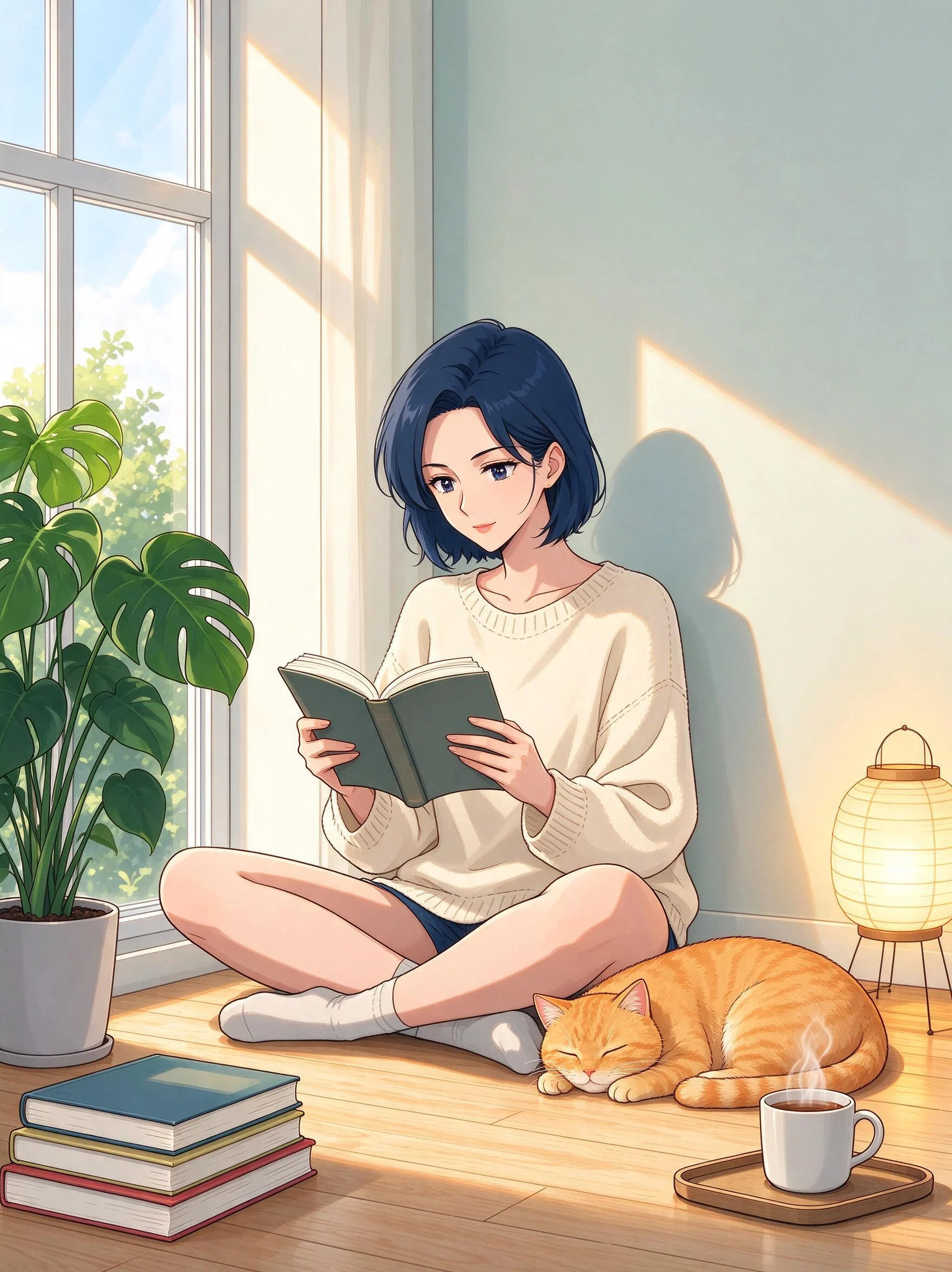
7 layers
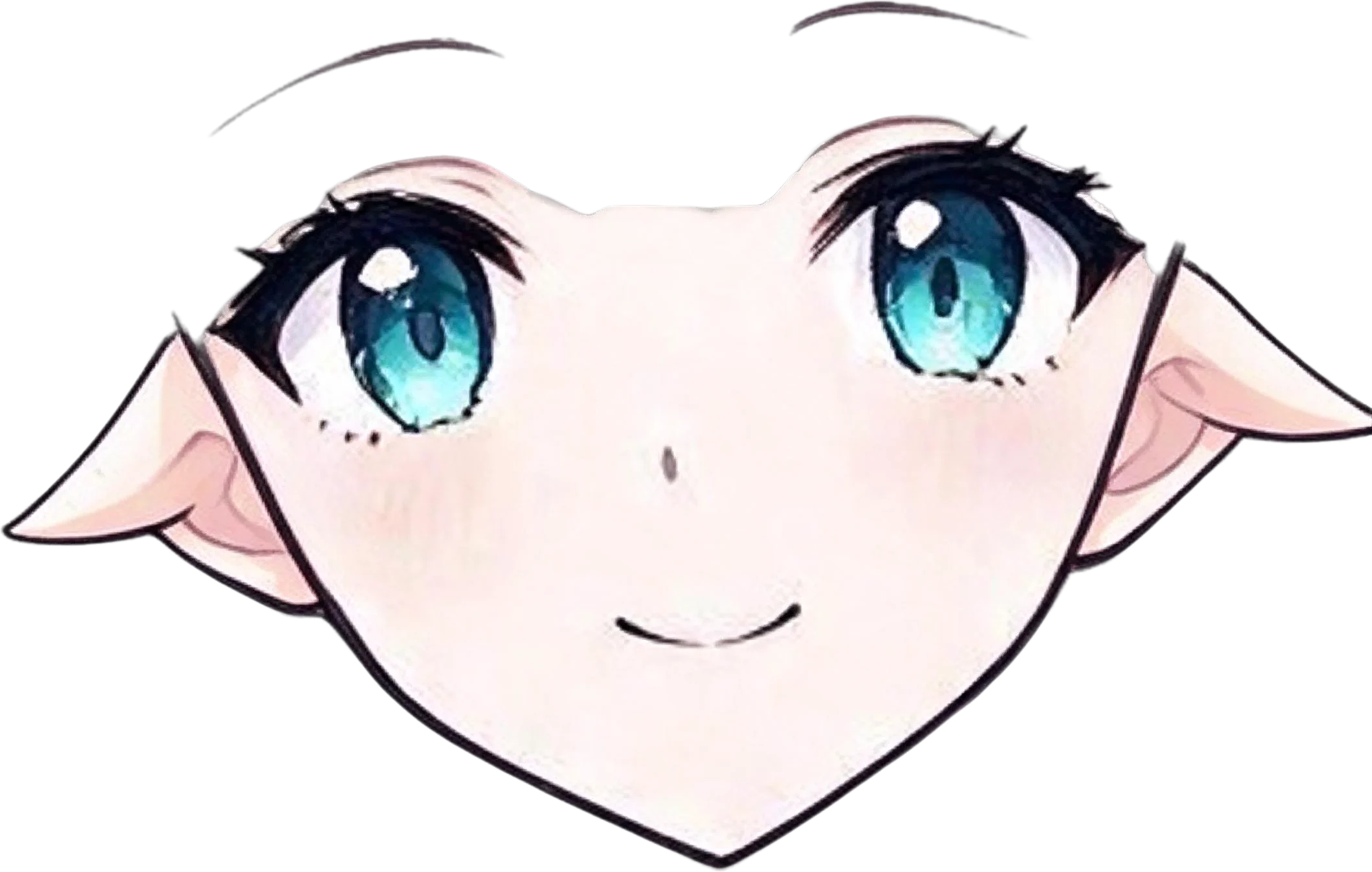
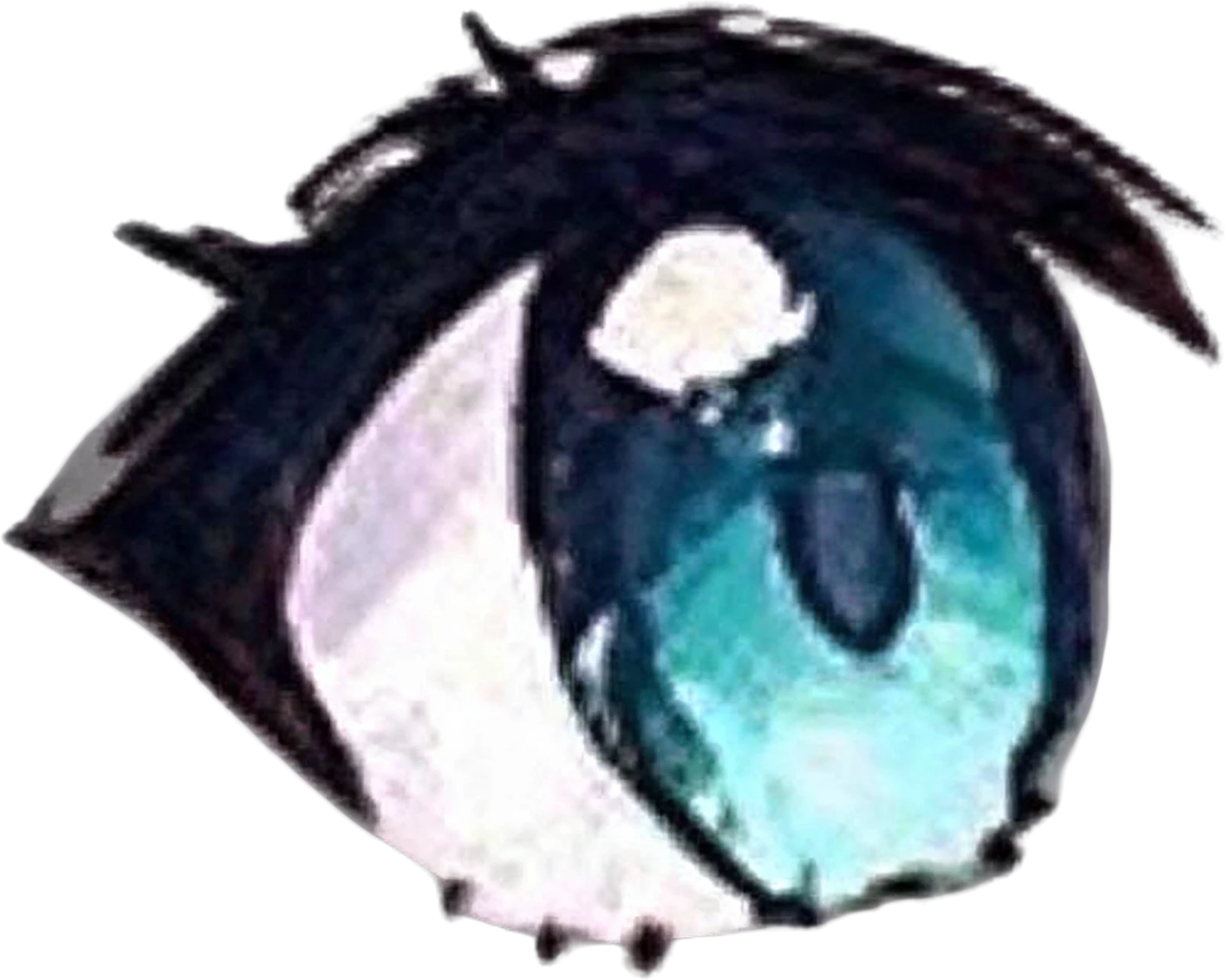
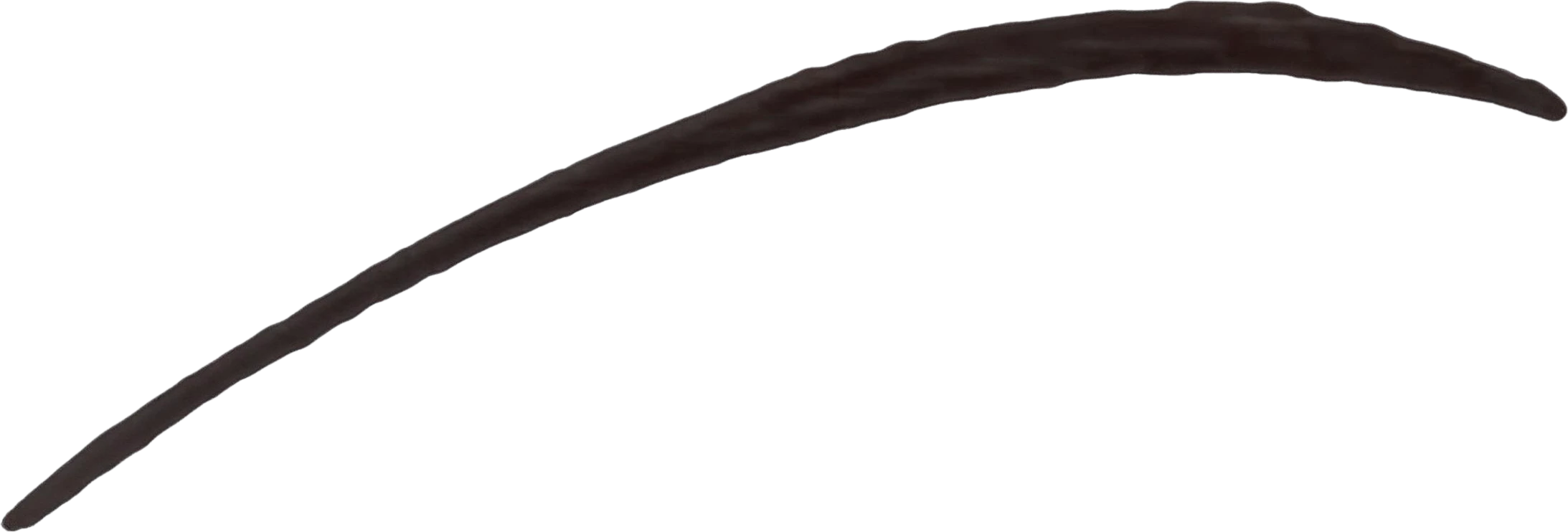
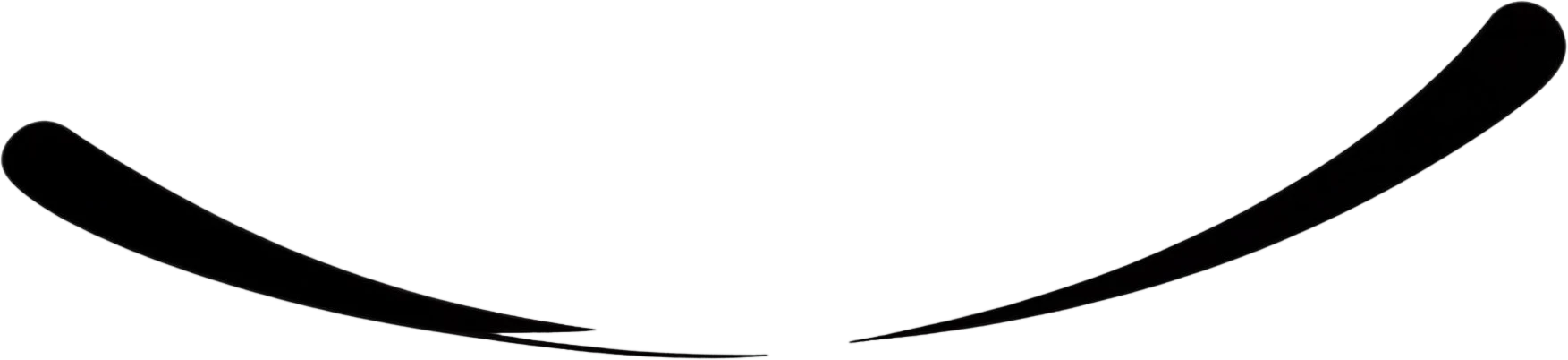
Dark blue hair girl with open bookOrange sleeping catMug of coffee on wooden trayMonstera plant in white potPaper lantern lamp on standStack of three booksBackground (filled)1回で最大16レイヤー。キャラクターのように要素の多いレイヤーは、選んで Split を押せばさらに分かれます。上は「顔」を分けたもので、目・眉・口・耳・鼻がそれぞれレイヤーになりました。
VTuber の立ち絵をパーツ分けする手順は Live2D用パーツ分けのページ へ。
レイヤー名・位置・重なり順を保ったPSD、1レイヤーの透明PNG、全レイヤーのZIP。CLIP STUDIO PAINT、Photoshop、Affinity、Photopea で開けます。
Photoshop・Figma・Sketch のプラグインと Chrome 拡張でも同じことができます(表示は英語)。
元のレイヤー付きファイルがあるなら、それを使ってください。AIのレイヤーはピクセルで、ベクター・フォント・マスク・効果は戻りません。
線画と塗りを分けたい、影だけ取り出したい、という用途には向きません。厚塗りで要素の境界が曖昧な絵は、セル塗りより分かれにくいです。
日本を含む対応地域の新規アカウントに30クレジット。1レイヤー10クレジットで、得られたレイヤー数だけ消費します。残高が結果全体に足りないときは課金されず、あとから解除できます。
元のレイヤー構造そのものは戻りません。代わりにAIが要素ごとに新しいレイヤーを作ります。キャラクター、小物、背景のように「モノ」単位で分かれるので、配置の変更や差し替えには十分使えます。線画と塗りには分かれません。
分けられません。LayerGrab は要素ごと(キャラクター・小物・文字・背景)に分けるAIで、塗り工程のレイヤー(線画、ベース、影、ハイライト)には分解しません。塗り直しが目的なら、その用途のツールを使ってください。
できます。分けたあとキャンバスでそのレイヤーを選び、英語で指示を書くと、そのレイヤーだけをAIが描き直します。ほかのレイヤーには触れず、透明背景も保たれます。1回につき1レイヤー分のクレジットです。
キャラクターのレイヤーを選んで Split を押すと、髪・顔・服・小物に分かれ、顔はさらに目・眉・口・耳に分かれます。VTuber の立ち絵を Live2D 用に分ける手順は専用ページにまとめています。
開けます。レイヤー付きPSDで書き出すと、CLIP STUDIO PAINT・Photoshop・Affinity・Photopea でレイヤー名と位置がそのまま読み込めます。レイヤー名は英語です。
日本を含む対応地域の新規アカウントに30クレジット。1レイヤー10クレジットで、実際に得られたレイヤー数だけ消費します。
最終更新 2026-09-30