




LayerGrab

Separar uma imagem em camadas com IA

Texto, produto, objetos e fundo, cada um na sua camada transparente. Online, em um minuto.

Imagem

Deixe em branco para separar todos os elementos.

Exemplo real, grátis para explorar: Pôster de cafeteria

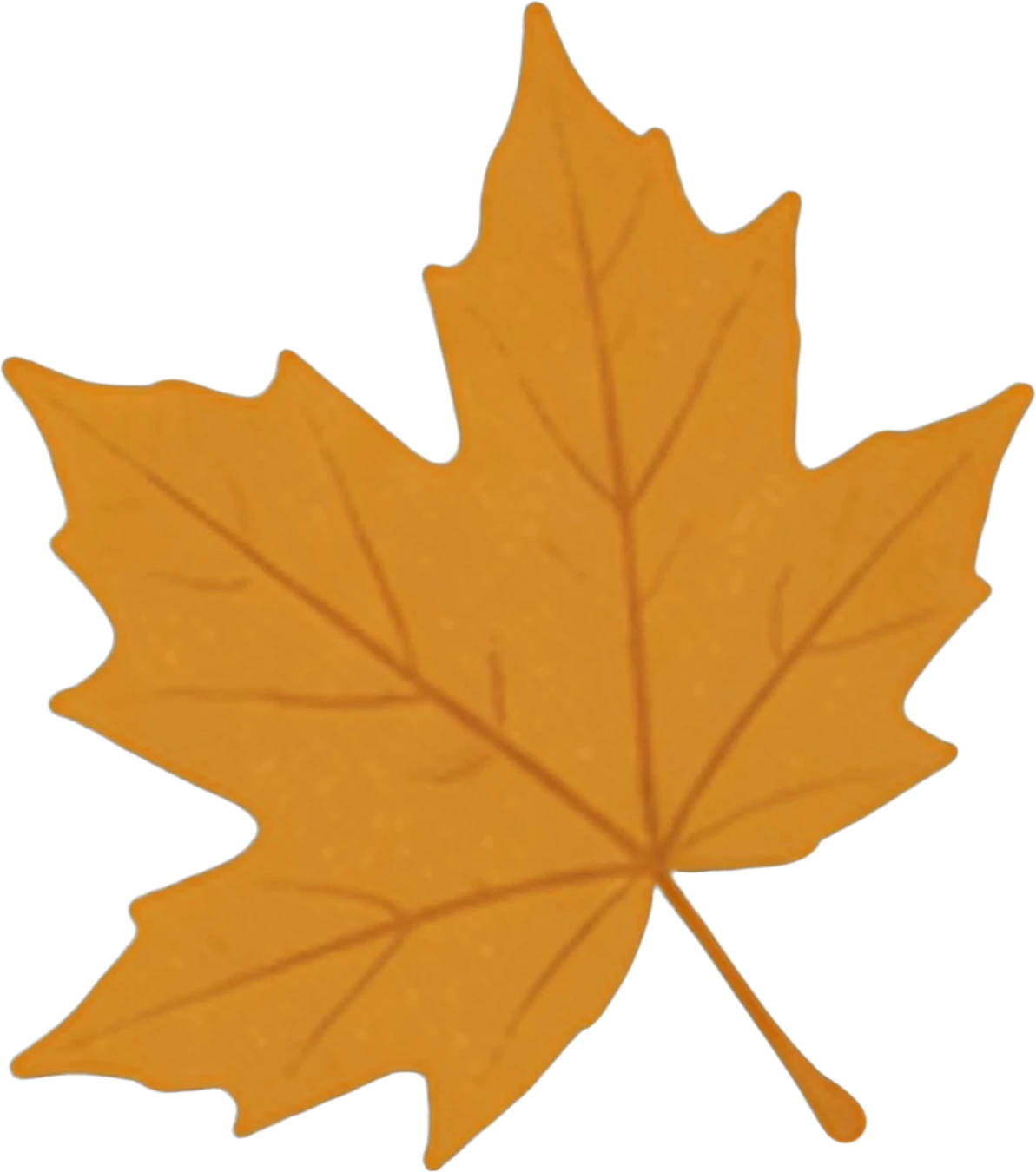
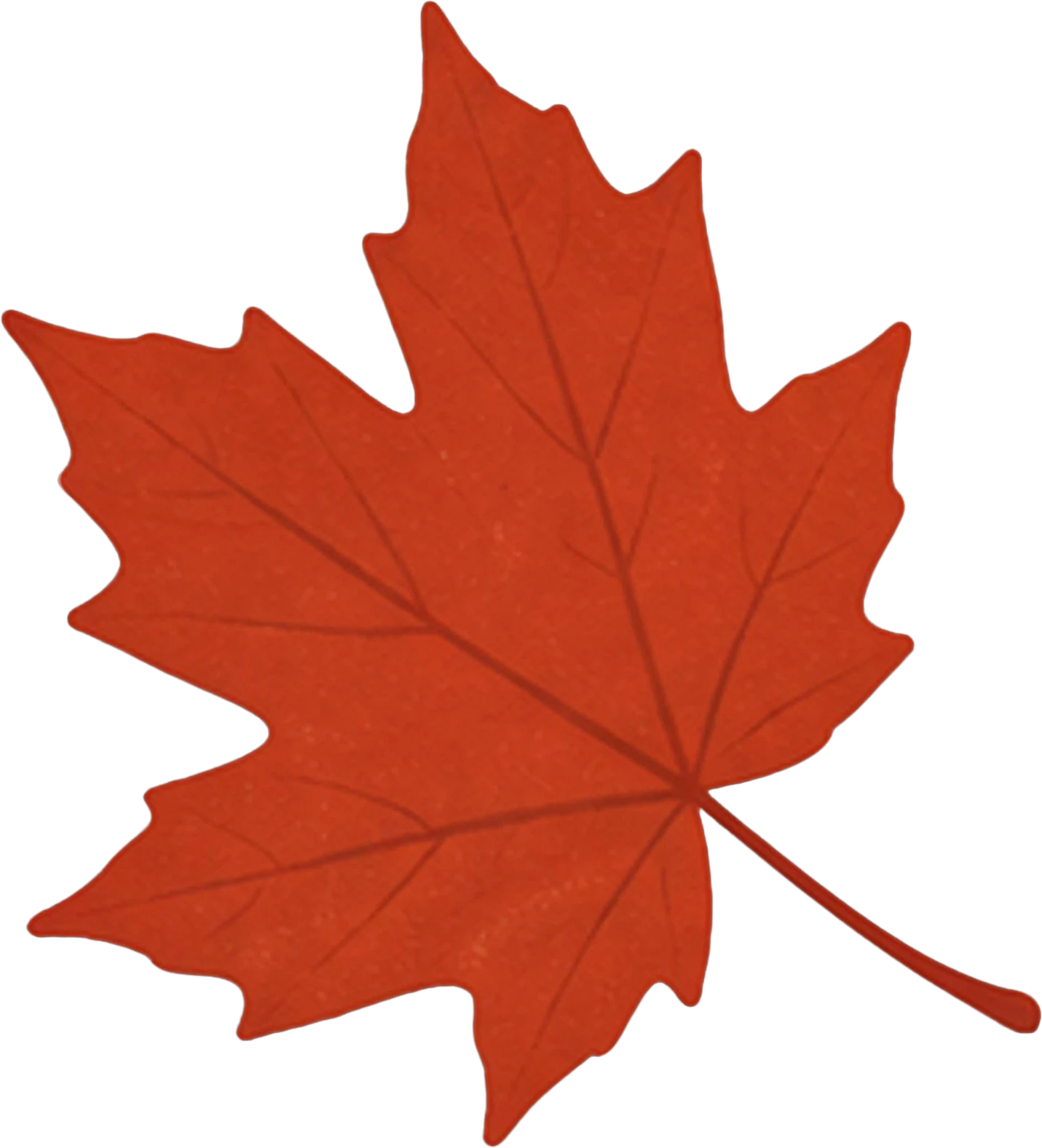
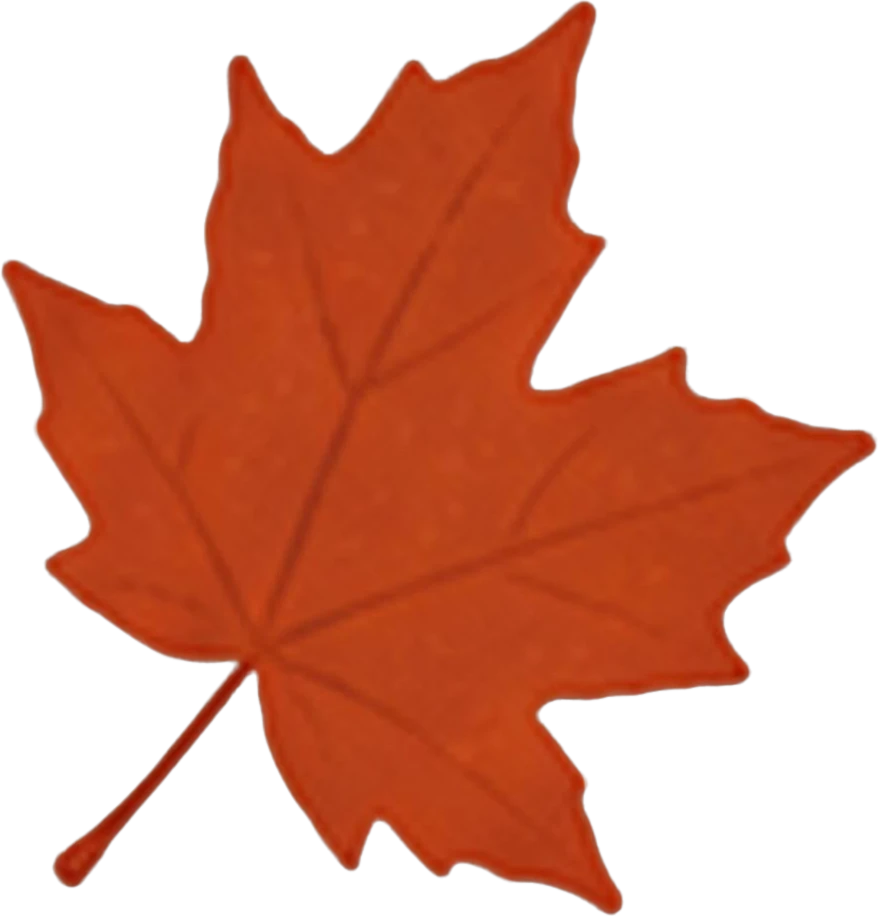
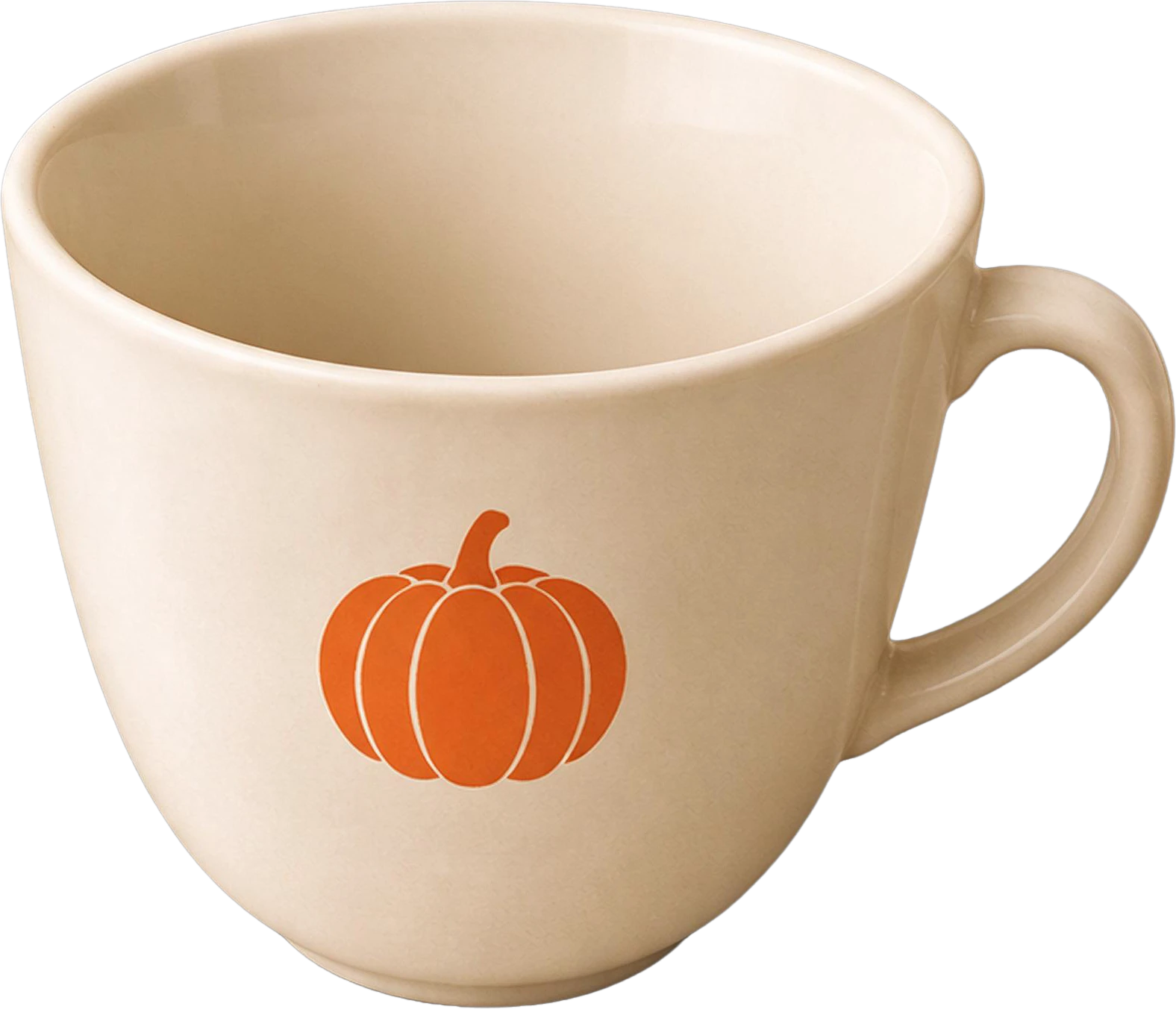
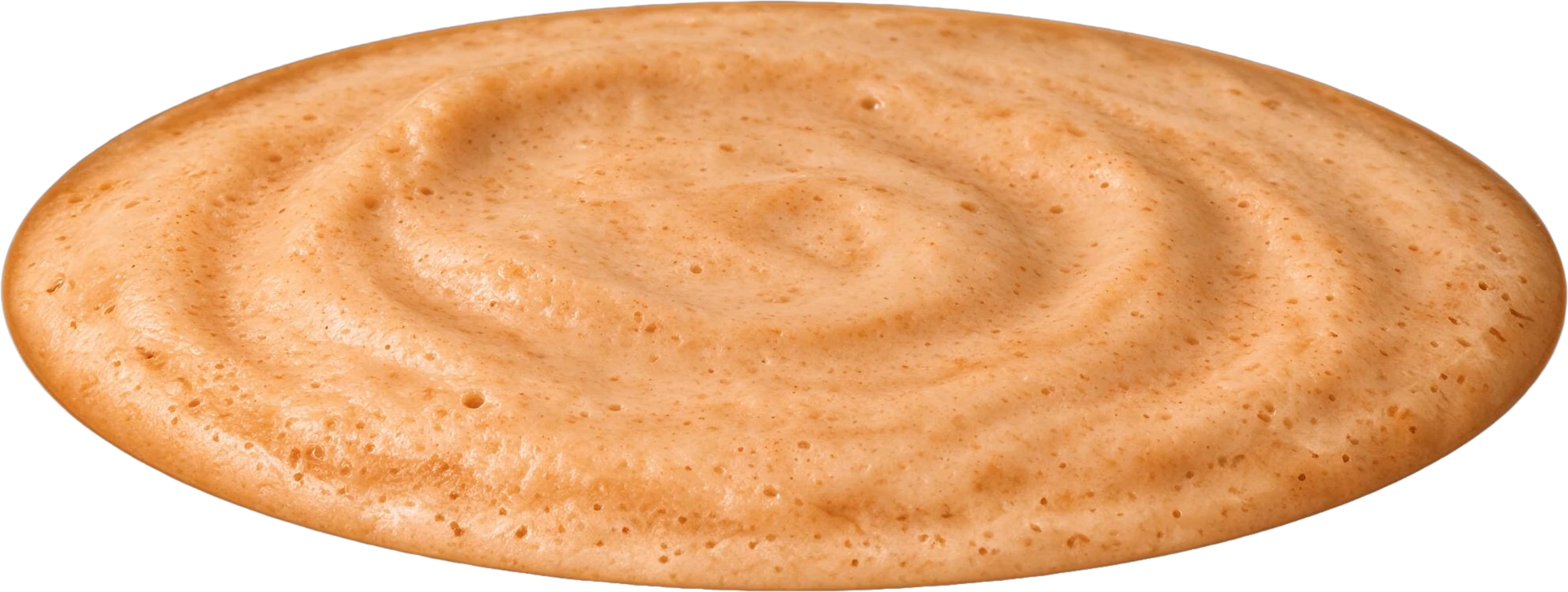
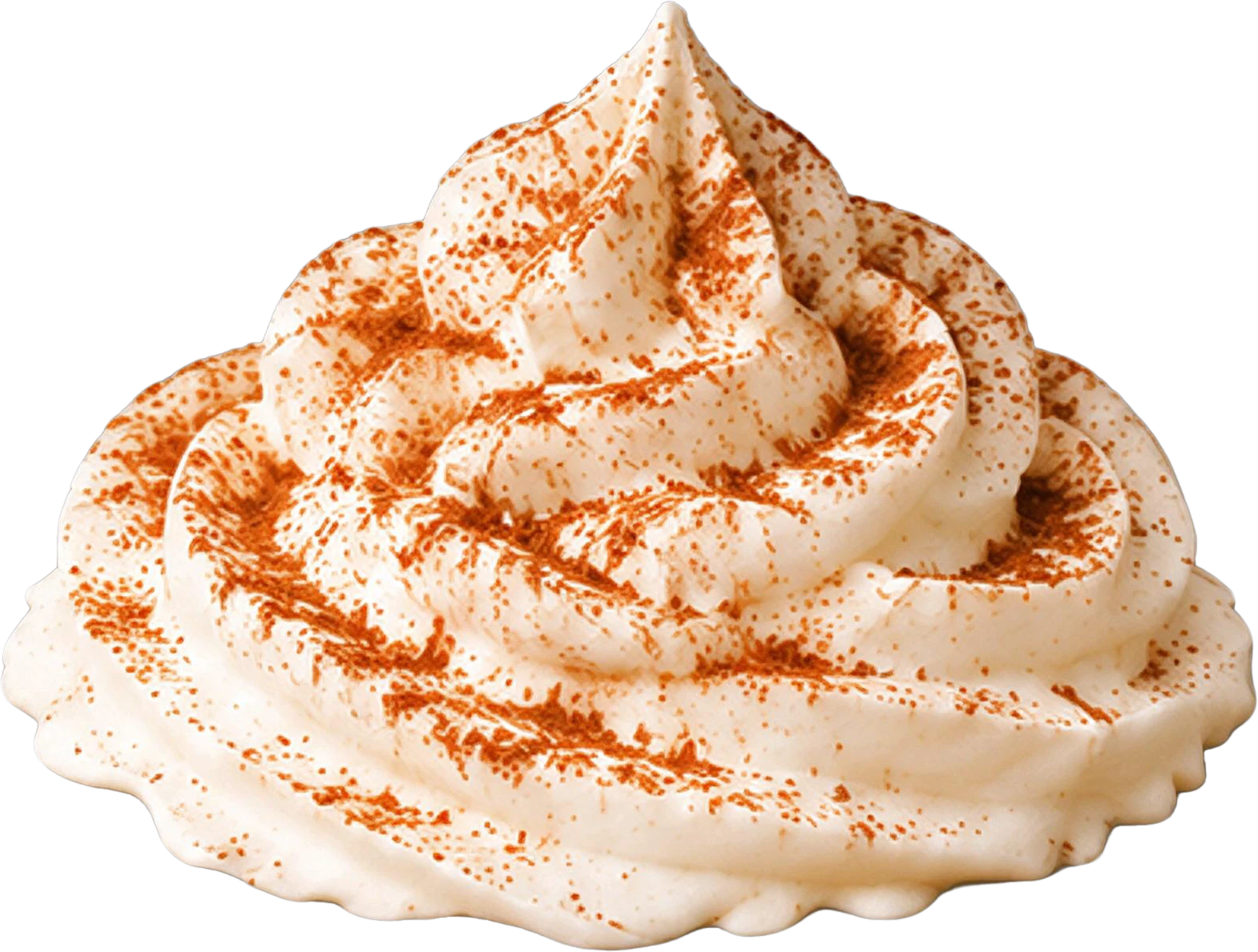
Coffee shop poster: fundo com todos os elementos removidosAUTUMN LATTE WEEK headline text20% OFF red badgeYellow maple leaf (top left)Red maple leaf (bottom left)Orange maple leaf (top right)Orange maple leaf (bottom right)White coffee cup with pumpkin logoPumpkin spice latte drink baseWhipped cream topping with cinnamon dustBottom event info text

11 camadas

Separado em 100 s

  • Fundo (preenchido)

Envie uma imagem plana e a IA separa em camadas: cada elemento volta como uma camada PNG transparente com nome, com as partes que estavam cobertas completadas, e o fundo é preenchido onde os elementos faltavam. Mova, oculte ou apague qualquer camada sem deixar buraco.

Os exemplos acima são resultados reais, sem retoque. Os nomes das camadas e a dica do que separar ficam em inglês, que é o que o modelo entende.

O que é separar uma imagem em camadas

Separar uma imagem em camadas é pegar um arquivo plano e devolver uma pilha de peças editáveis: o texto, cada produto, cada gráfico e o fundo, cada um na sua camada. À mão isso significa recortar elemento por elemento e depois pintar o que ficava atrás; a IA faz as duas coisas de uma vez.

A diferença para um recorte está no preenchimento. Se você tira a abóbora que estava na frente da xícara, a xícara não volta com um buraco, e sim inteira, e o fundo é pintado onde a abóbora estava.

Como funciona

  1. 1

    Envie a imagem

    PNG, JPG ou WebP de até 20 MB: um cartaz, um banner, uma ilustração, uma foto de produto ou uma imagem gerada por IA. Qualquer imagem sem camadas.

  2. 2

    Diga o que separar (opcional)

    Em branco separa todos os elementos. Em inglês, «only the text» ou «the product and the price tag» tira só isso. O modelo entende inglês, por isso a dica vai em inglês.

  3. 3

    Espere um minuto

    A IA reconhece cada elemento e devolve como uma camada PNG transparente. O que estava coberto por outro elemento é completado, e o fundo é preenchido onde os elementos faltavam.

  4. 4

    Use as camadas

    Copie uma camada para o Figma ou o Canva, baixe em PNG, ou exporte um PSD com camadas para o Photoshop. No editor de tela você move cada camada, redesenha só uma com IA ou separa uma camada ainda mais.

Cada elemento volta inteiro

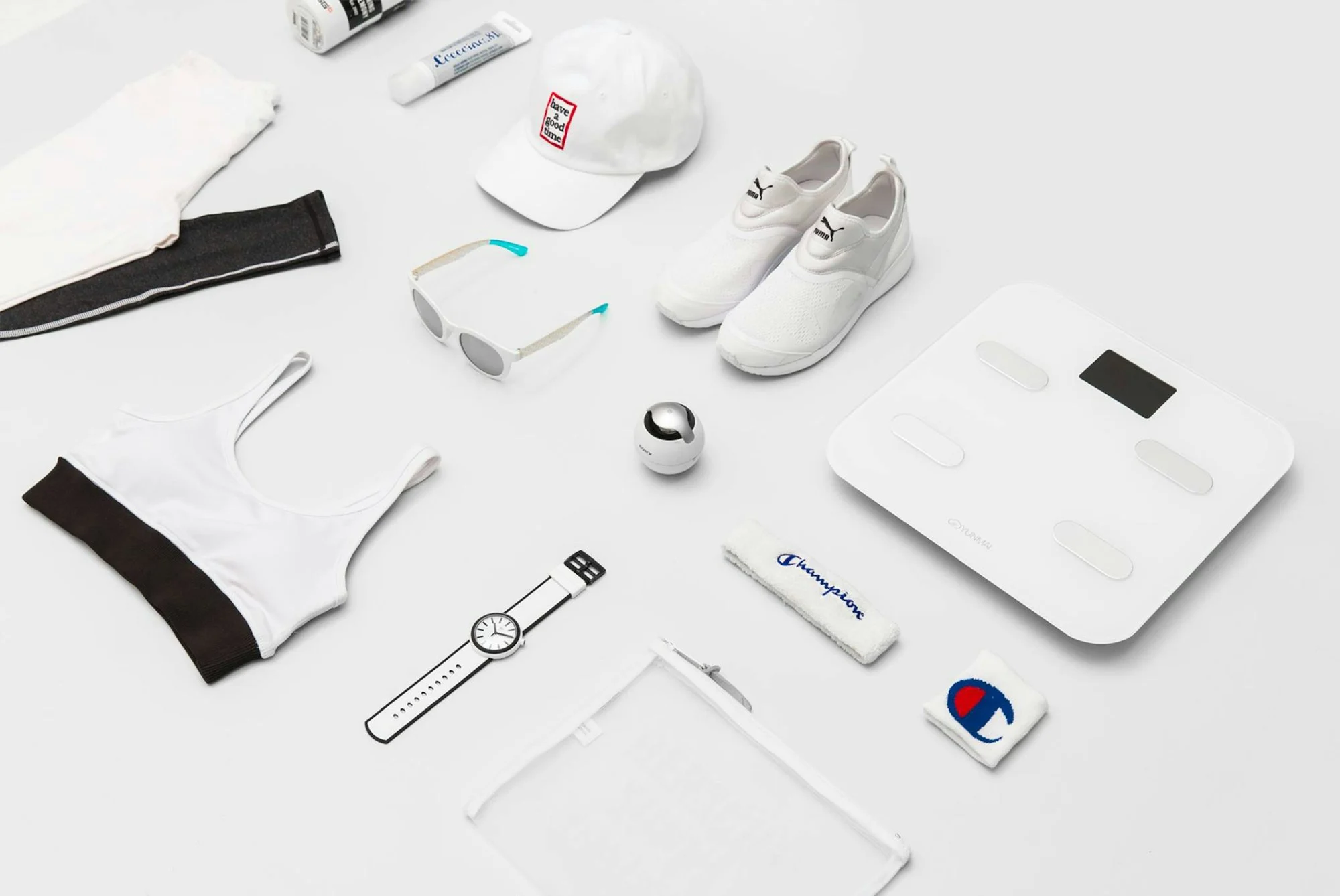
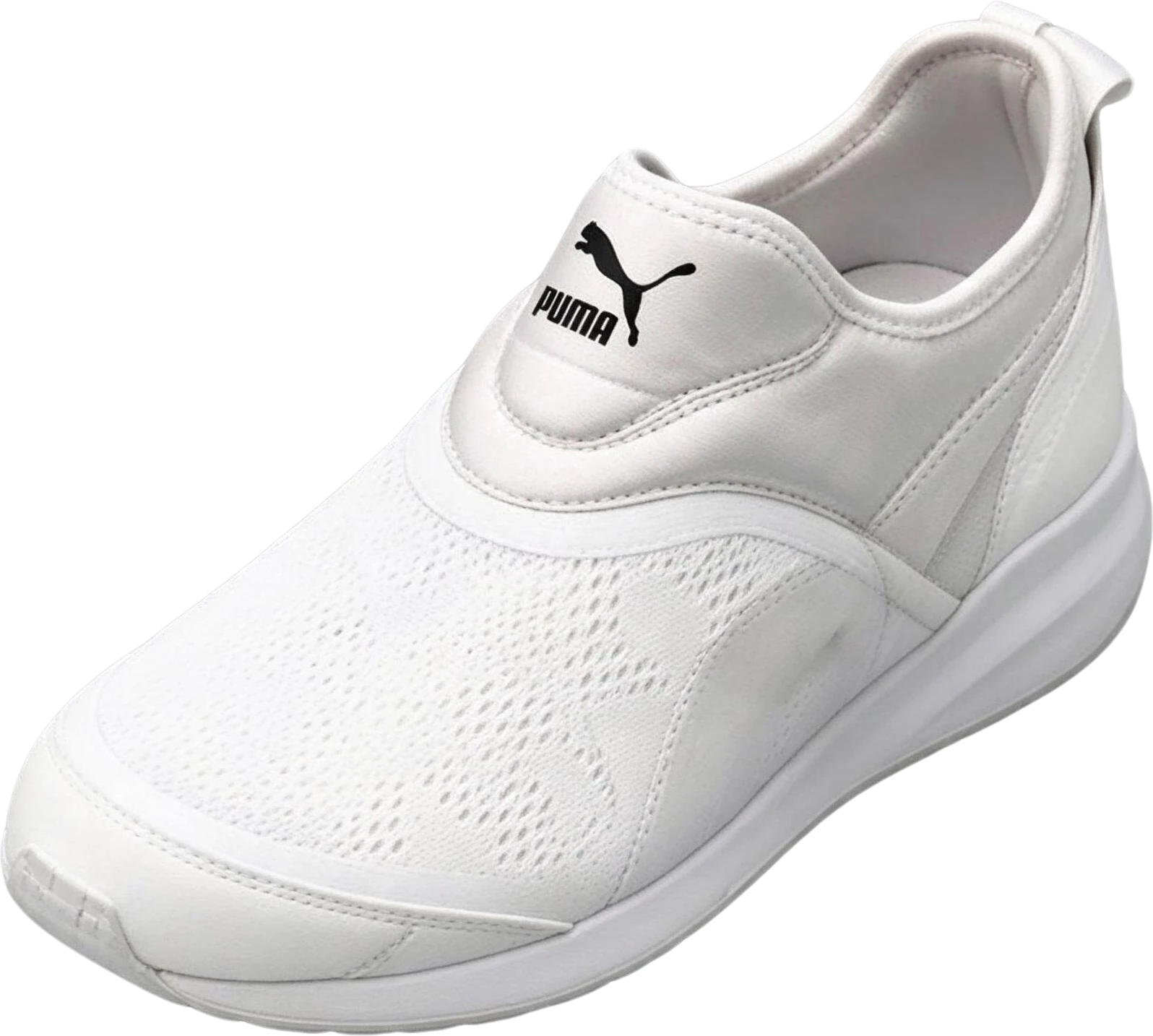
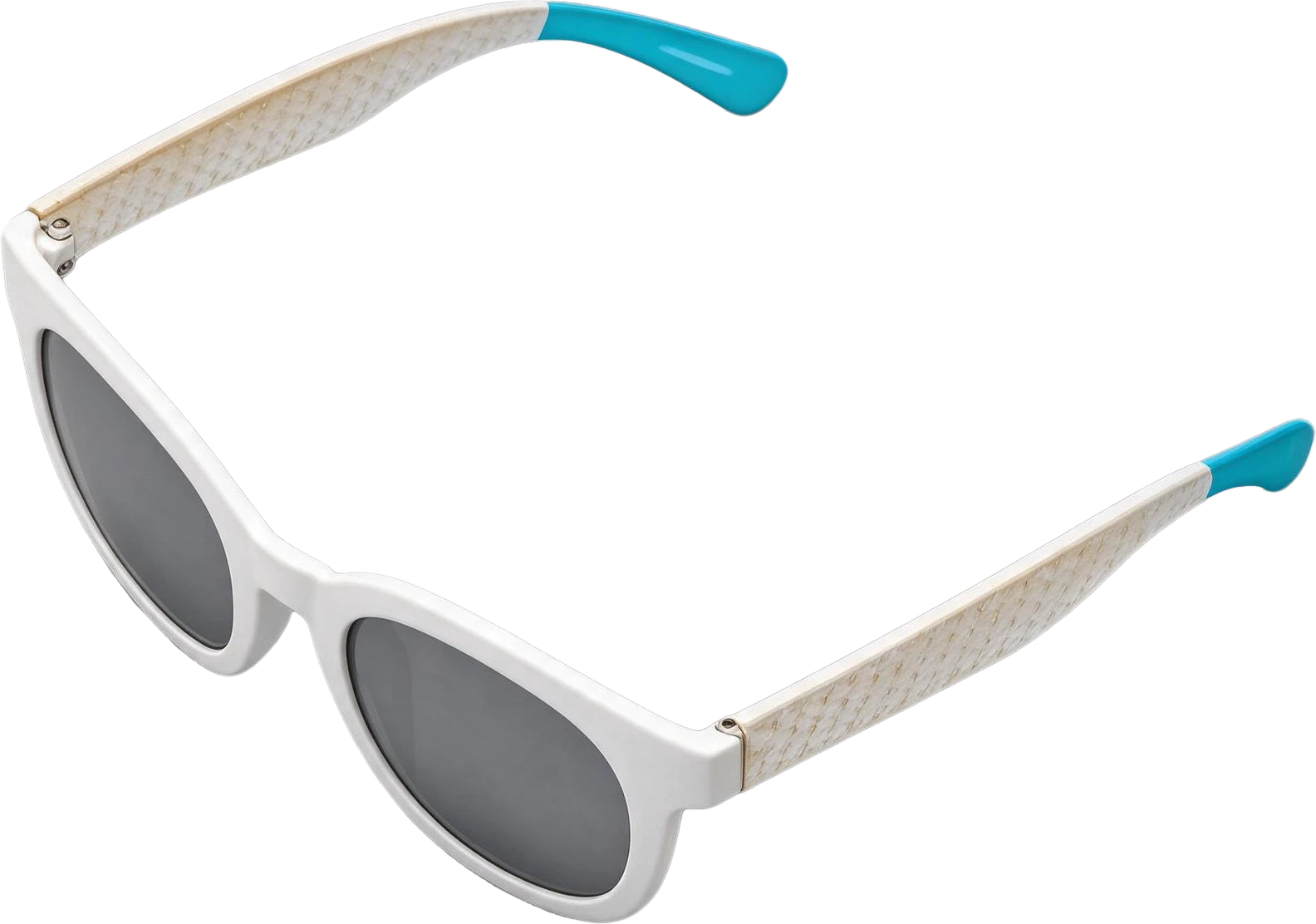
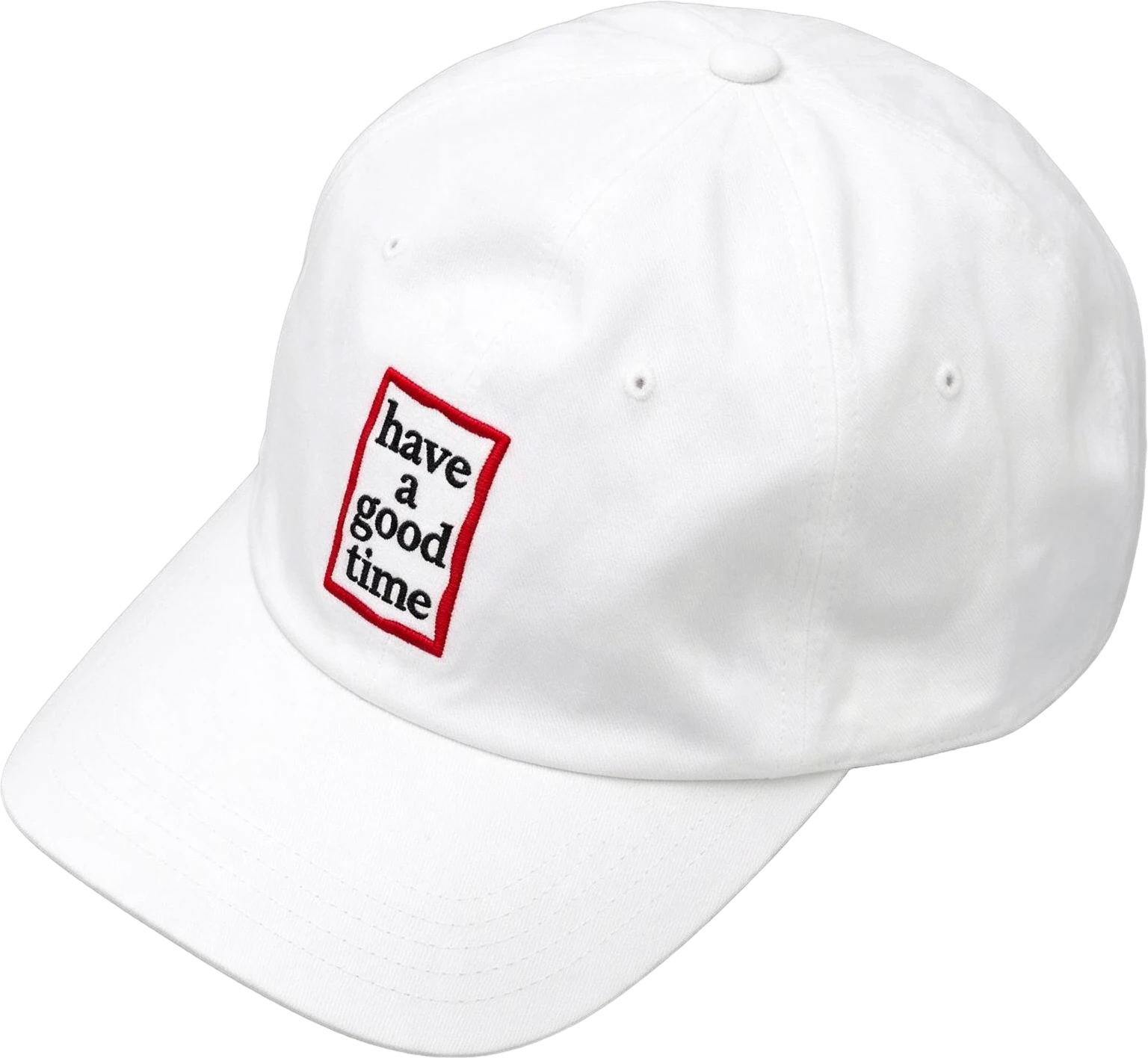
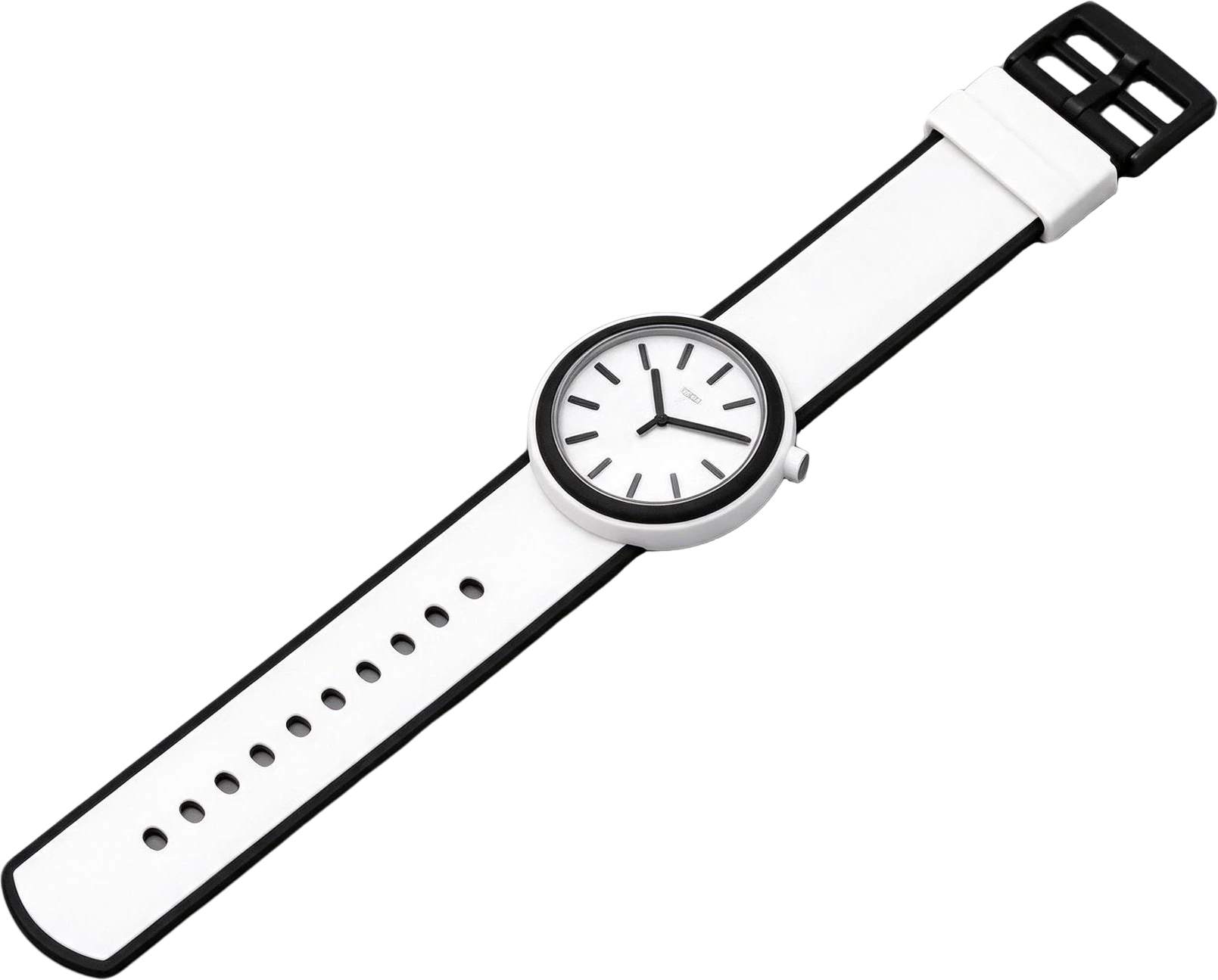
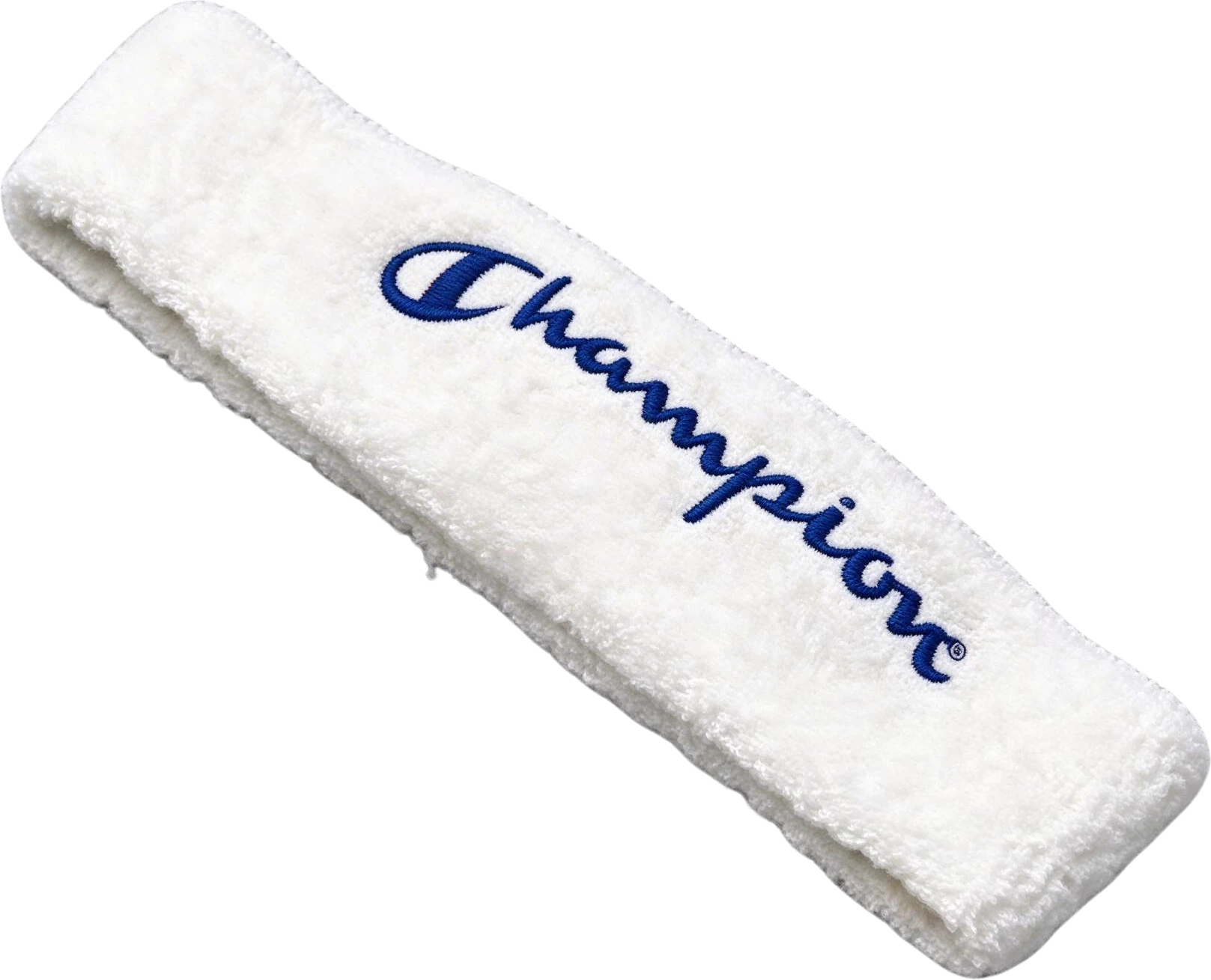
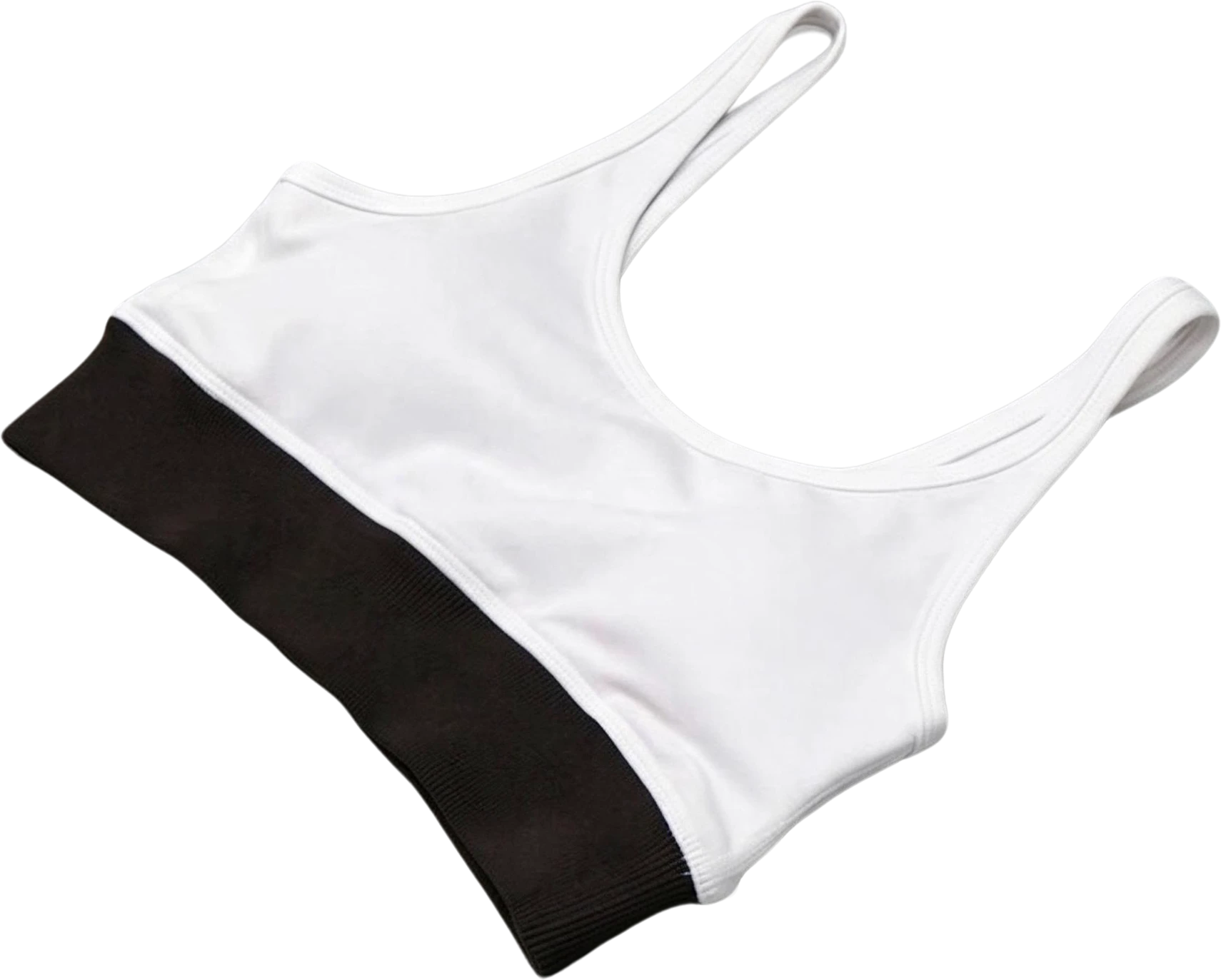
Tênis, óculos, boné, relógio: cada objeto da foto é uma camada inteira, mesmo que na foto estivesse parcialmente coberto por outro.

Cada camada mantém o tamanho e a posição originais, então encaixa em um layout novo sem redimensionar.

Sportswear flat-lay photo — the flat original
Left Puma sneaker — separated layerWhite frame sunglasses — separated layerWhite baseball cap — separated layerWhite strap watch — separated layerChampion headband — separated layerWhite sports bra — separated layer

O fundo se preenche sozinho

Oculte o título, o selo e o preço de um cartaz e embaixo tem fundo, não um buraco. É o que precisa para trocar o texto de um cartaz, traduzir um banner ou adaptar um anúncio para outro mercado.

Coffee shop poster — original
Original
Coffee shop poster — texto oculto, fundo preenchido
Texto oculto, fundo preenchido

Uma camada pode ser separada de novo

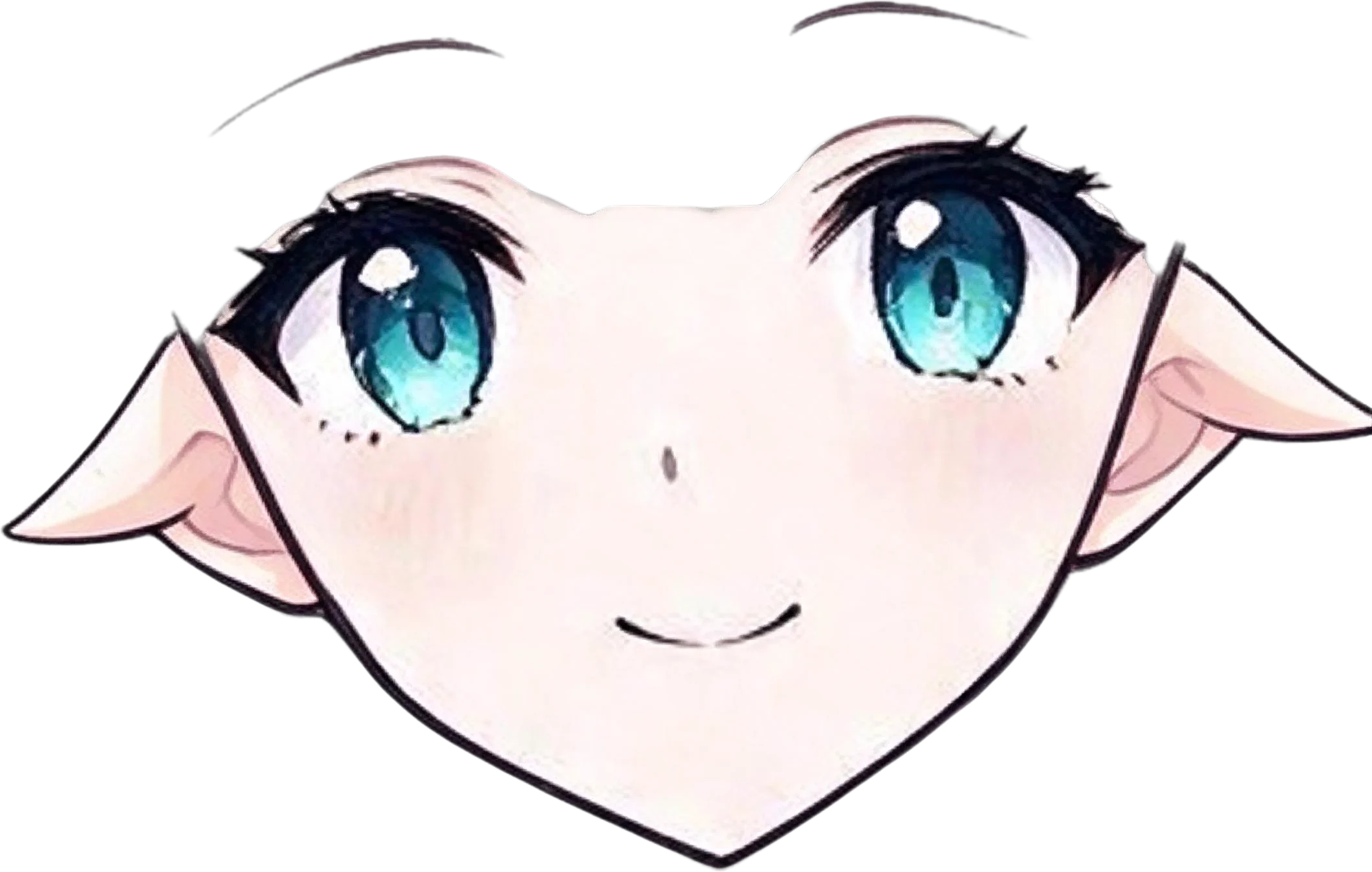
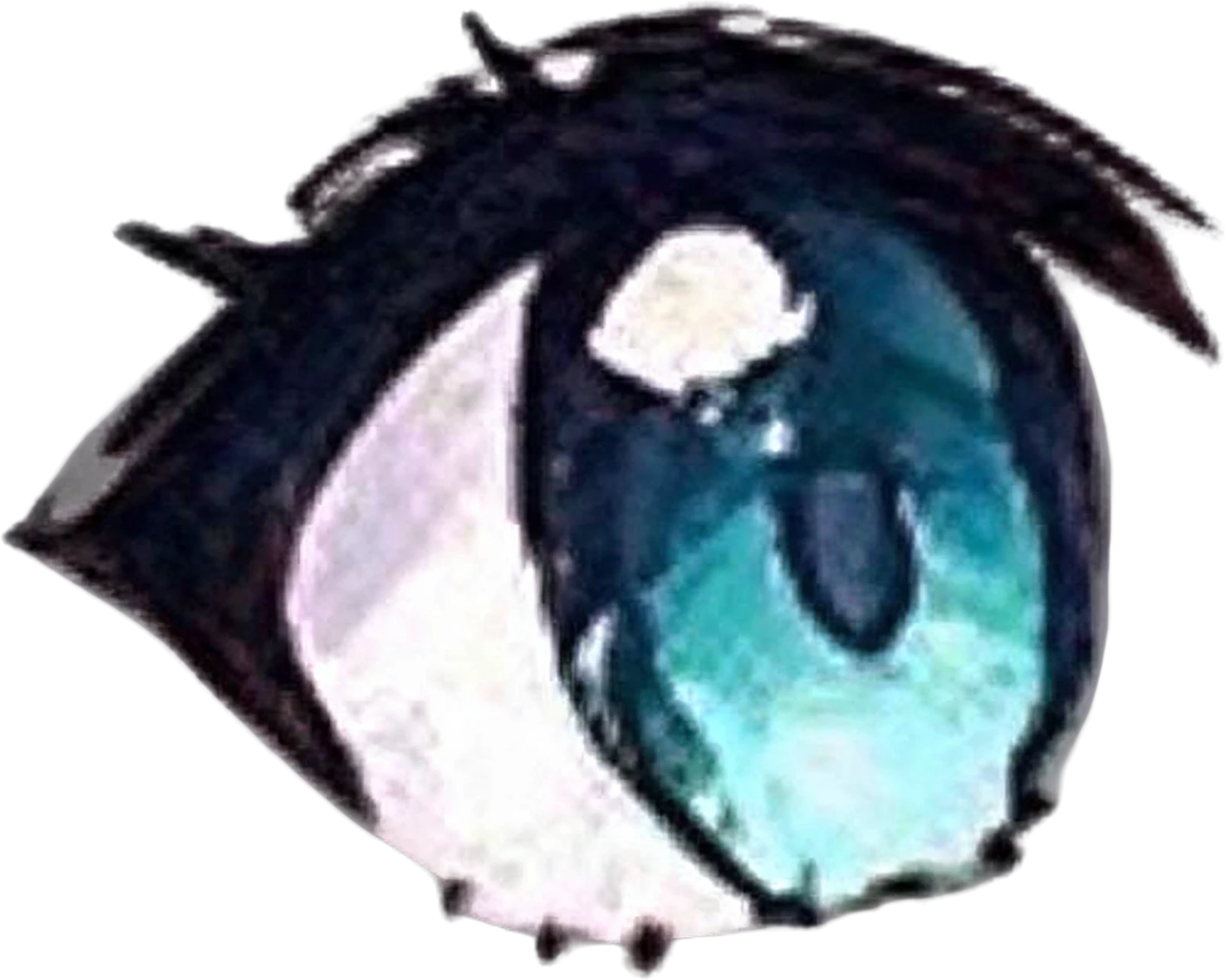
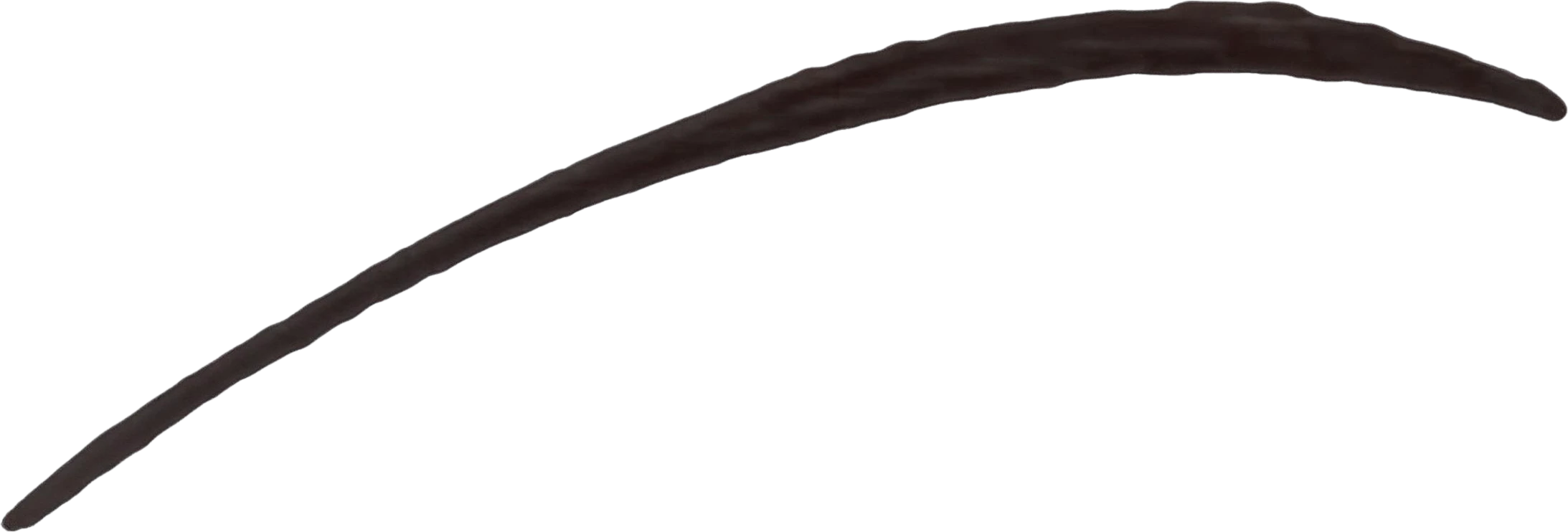
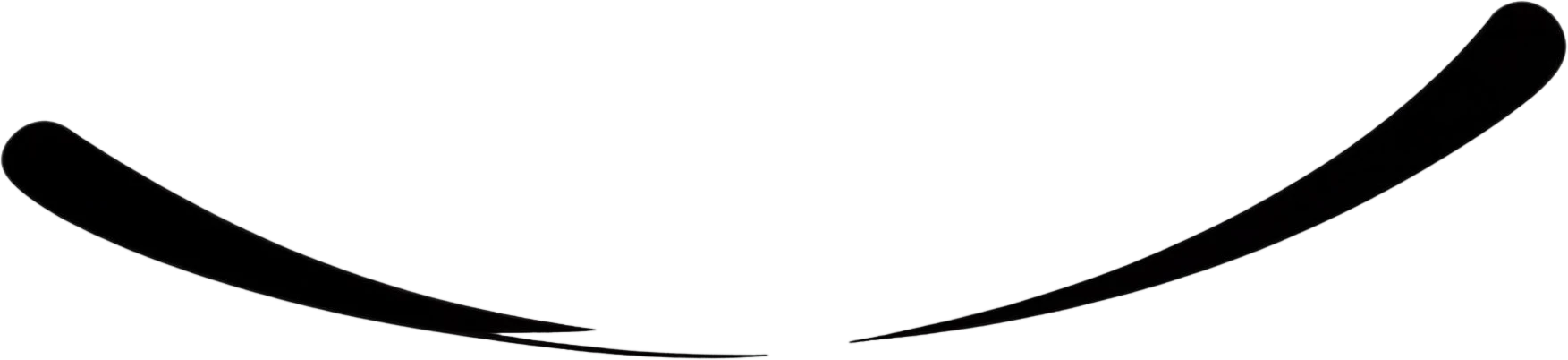
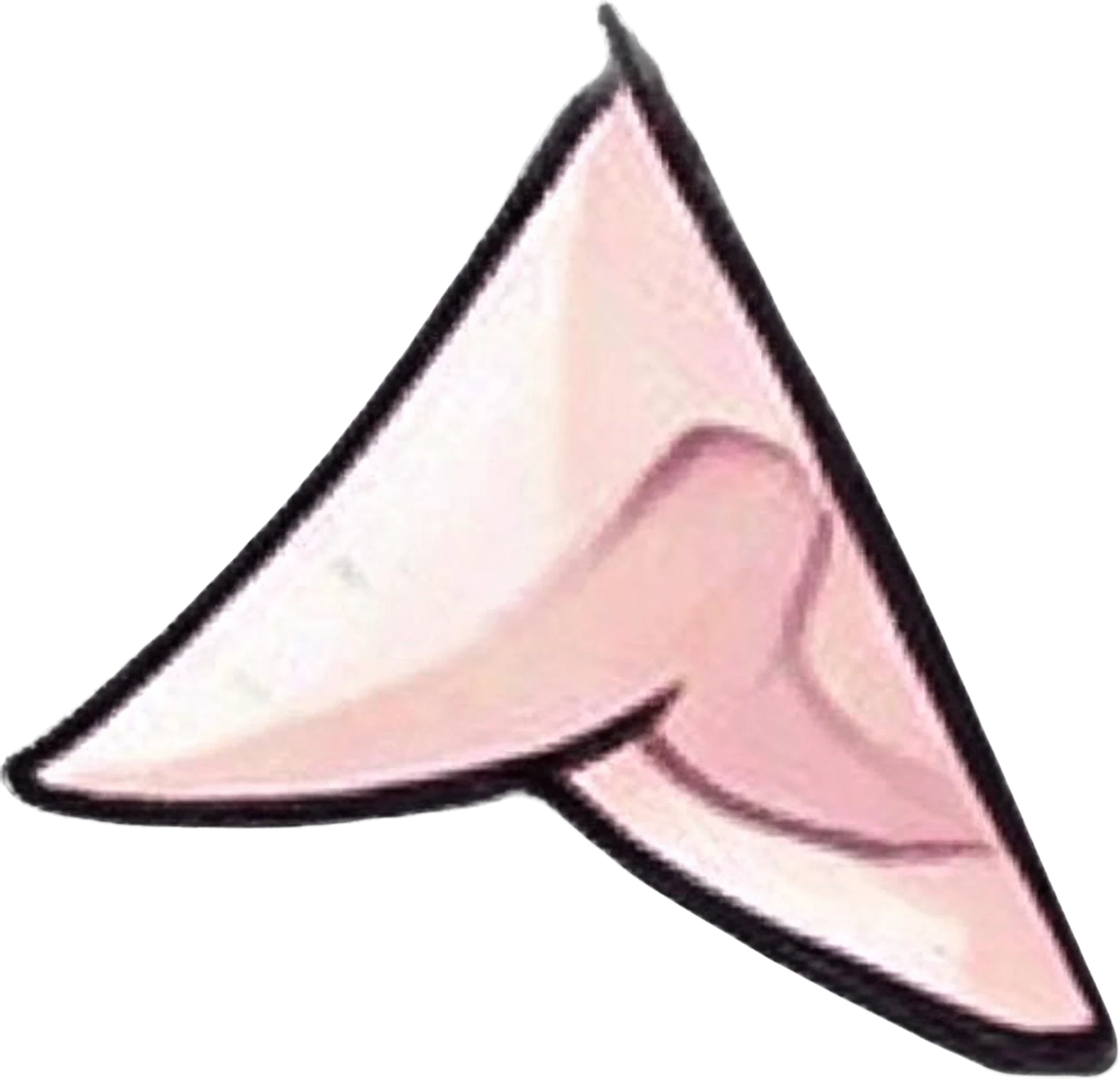
Uma separação devolve até 16 camadas. Se uma camada precisa de mais detalhe, selecione-a no editor de tela e clique em «Split»: aqui o rosto de um personagem foi separado em olhos, sobrancelhas, boca, nariz e orelhas.

No mesmo editor você redesenha uma única camada com uma instrução, mantendo o fundo transparente. Abrir o editor de tela.

Anime face parts — the flat original
Left Teal Anime Eye — separated layerLeft Eyebrow — separated layerSoft Smiling Mouth — separated layerLeft Pointed Elf Ear — separated layer

Exporte PSD, PNG ou ZIP

Um PSD com camadas para Photoshop, Affinity ou Photopea; um PNG transparente de uma camada só; ou um ZIP com todas. Tudo no tamanho da imagem original, pronto para Figma, Photoshop ou Canva.

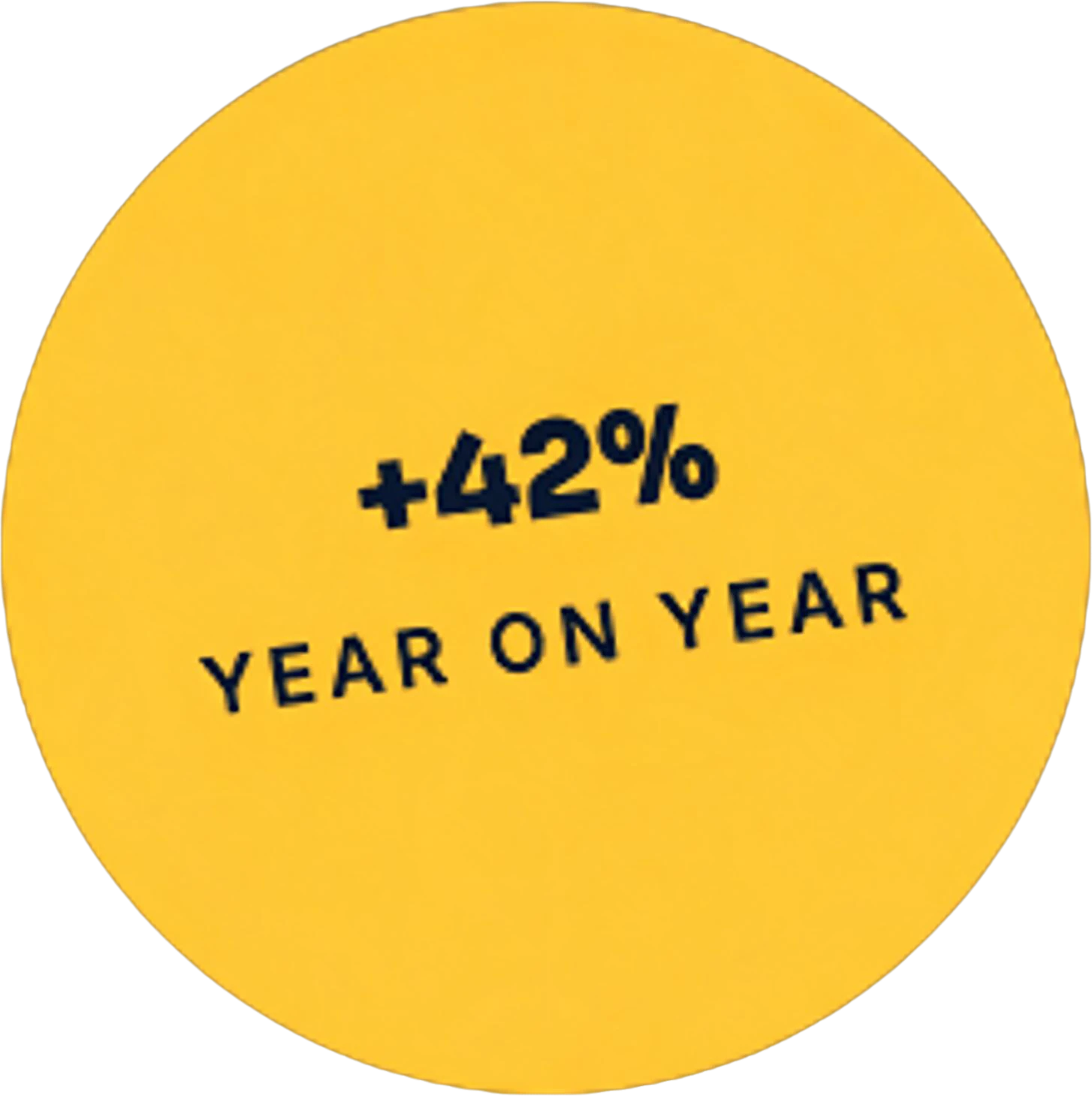
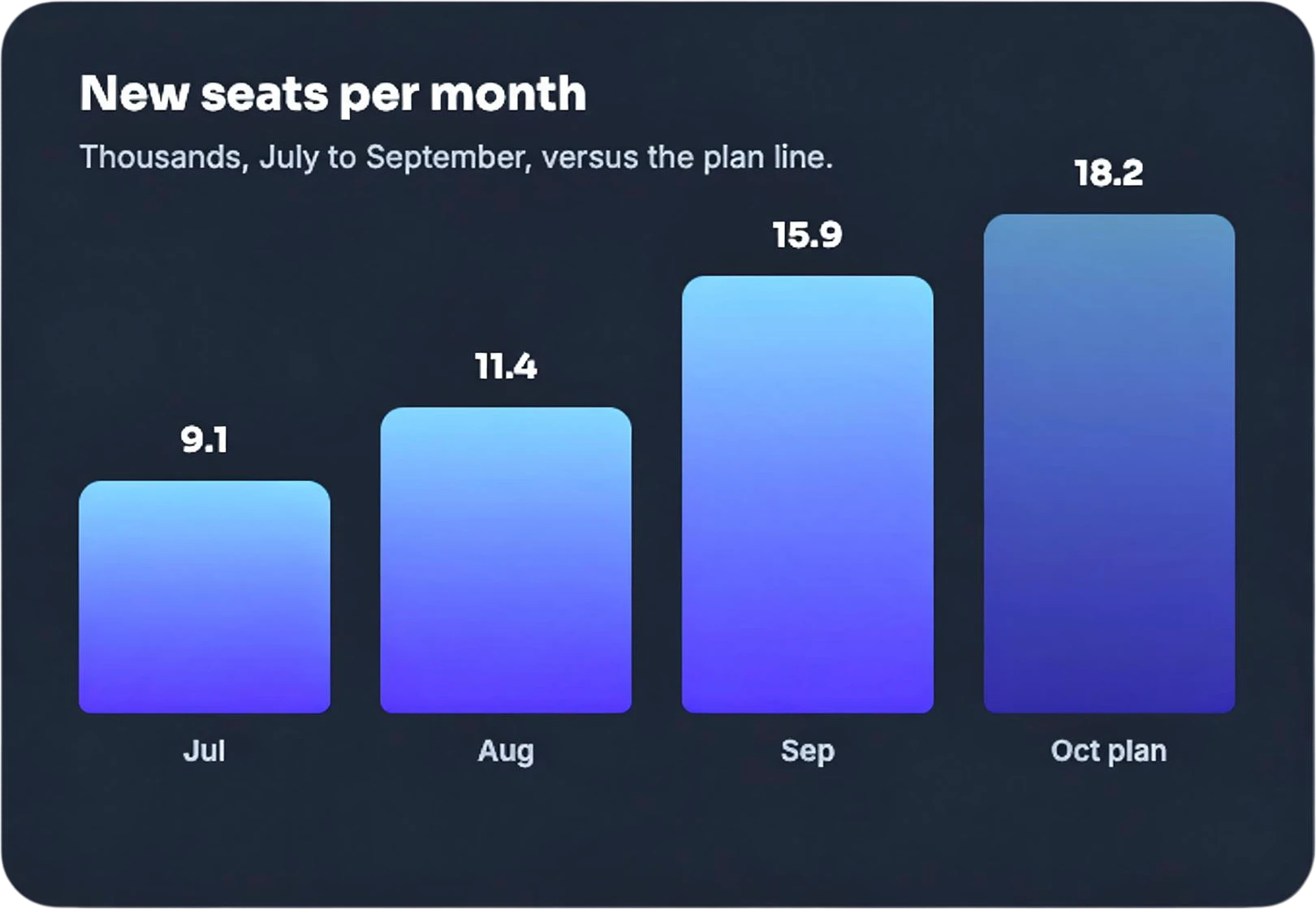
Yellow +42% Year on Year Badge — separated layerNew Seats Per Month Bar Chart Panel — separated layer
  • growth-report-slide.psd12 named layers, in place
  • growth-report-slide-layers.zip12 transparent PNG files
  • Yellow +42% Year on Year Badge.pngOne layer, or copy it to the clipboard

Quando não usar

Se o arquivo com camadas original ainda existe, procure-o: as camadas da IA são pixels e não recuperam fontes, vetores, máscaras nem efeitos.

Não separa o line art da pintura em uma ilustração, nem tira as sombras para uma camada à parte. Fotos reais com muitos objetos sobrepostos separam pior do que cartazes e ilustrações.

Preço

Contas novas nas regiões atendidas recebem 30 créditos. Cada camada custa 10 créditos e só as camadas recebidas são cobradas; se o saldo não cobre o resultado inteiro, nada é cobrado e você pode desbloquear depois.

Plano mensal de $12 para cerca de 120 camadas por mês, cobrado em dólar. Ver preços (em inglês).

Perguntas frequentes

Como separar uma imagem em camadas online?

Envie a imagem aqui, clique em «Separar em camadas» e em um minuto cada elemento volta como uma camada transparente com nome, mais o fundo preenchido. Não precisa instalar nada: funciona no navegador e exporta PSD, PNG ou ZIP.

É grátis?

Os exemplos desta página podem ser explorados sem conta. Separar suas próprias imagens usa créditos: contas novas nas regiões atendidas recebem 30 créditos, o bastante para 3 camadas. Depois, cada camada custa 10 créditos e o plano mensal de $12 rende cerca de 120 camadas por mês. O pagamento é em dólar.

Qual a diferença para remover o fundo?

Remover o fundo mantém um assunto e joga o resto fora. Separar em camadas mantém todos os elementos, incluindo texto e gráficos pequenos, cada um na sua camada, e ainda reconstrói o fundo que estava atrás deles.

Quantas camadas eu recebo?

Normalmente entre 7 e 10, mais o fundo preenchido, e no máximo 16. Se uma camada precisa de mais detalhe (um personagem, um rosto), você pode selecioná-la no editor e separar de novo.

Dá para editar o texto depois?

O texto volta como uma camada de imagem, não como texto editável. Como o fundo de baixo fica preenchido, você oculta essa camada e escreve o texto novo por cima em qualquer ferramenta de design.

Funciona com Photoshop, Figma ou Canva?

Sim. O PSD exportado mantém nomes, ordem e posição das camadas e abre no Photoshop, Affinity e Photopea. Cada camada pode ser copiada e colada direto no Figma ou no Canva. Também há plugins para Photoshop, Figma e Sketch e uma extensão do Chrome, em inglês.

Última atualização 2026-10-01