LayerGrab

Camadas Mágicas do Canva: onde fica, por que não aparece e se é gratuito

Camadas Mágicas (Magic Layers, em inglês) é um recurso do Canva, ainda em beta, que separa uma imagem achatada em elementos que você move dentro do design e transforma o texto em caixas de texto editáveis. No computador fica em «Editar», com a imagem selecionada; no celular, em «Ferramentas». É gratuito no sentido de que o plano Grátis pode usar, mas com uma cota pequena de IA. Quando não aparece, o motivo quase sempre é a imagem, a cota do mês ou a sua conta. E se você precisa das camadas fora do Canva, em PSD ou PNG, o Canva não fala disso: aí entra outra ferramenta.

Conferido nas páginas do Canva 2026-11-13

Como usar, no computador e no celular

  1. 1

    Selecione a imagem no design

    Envie um JPG ou um PNG de uma página só, ou clique numa imagem que já está no seu design.

  2. 2

    Computador: Editar. Celular: Ferramentas

    No computador, clique em «Editar» na barra de ferramentas do editor. No celular, toque em «Ferramentas». As Camadas Mágicas aparecem ali, com o selo Beta.

  3. 3

    Deixe o Canva separar

    Os objetos viram elementos que você move, apaga, redimensiona ou troca, e o texto vira caixa de texto editável.

  4. 4

    Edite e confira o consumo

    Cada uso desconta da sua cota mensal de IA. Se for usar muitas vezes no mês, veja quanto sobra no seu plano.

É gratuito? Depende de quanto você vai usar

As Camadas Mágicas entram na lista de ferramentas de IA Premium do Canva, e cada uso desconta da cota mensal de IA do seu plano. Na página de preços do Brasil, o Canva Grátis aparece com «acesso limitado à IA Padrão e Premium», o Pro com «10x mais IA do que o Canva Grátis» e o Pro+ com vinte vezes. O Canva não publica um número de usos por mês.

Na prática: para separar uma ou outra imagem, o plano Grátis dá conta. Para separar todo dia, a cota acaba, e quando isso acontece no Grátis o Canva fala em pausas curtas entre uma geração e outra.

Não aparece? Confira nesta ordem

O formato da imagem. Só funciona com JPG e com PNG de uma página. PDF, vetor, documento com várias páginas e imagem licenciada (o Canva cita Disney e Hasbro) ficam de fora. Se o seu arquivo é PDF, exporte como PNG antes.

O tamanho. Acima de 5000 pixels no lado maior, não funciona. Diminua a imagem e envie de novo.

A cota de IA do mês. Se você já usou bastante IA no mês, pode ter acabado.

A conta da equipe ou da escola. Em contas de equipe, empresa e educação, quem administra decide quem usa os recursos de IA. No Canva para Educação, por padrão só administradores e professores têm acesso.

A IA desligada por você. No Grátis e no Pro dá para desativar os recursos de IA generativa nas configurações. Se fez isso, ative de novo.

A região e o idioma. O lançamento em beta, em 11 de março de 2026, foi nos Estados Unidos, Reino Unido, Canadá e Austrália, com o resto do mundo depois, e o Canva avisa que os recursos mágicos podem depender do idioma e da região.

Onde as Camadas Mágicas brilham, e onde param

No texto, elas são melhores que qualquer separador de camadas. Títulos e frases voltam como caixas de texto editáveis: mudar um preço ou traduzir um anúncio é só digitar.

O limite é que tudo fica dentro do Canva. As camadas são elementos do seu design, e o Canva não menciona baixá-las em PSD ou como PNGs transparentes separados. Se o próximo passo é Photoshop, Figma ou After Effects, ou se a gráfica e o cliente pedem o arquivo em camadas, você precisa de uma ferramenta que exporte esses arquivos.

As mesmas camadas, em arquivo

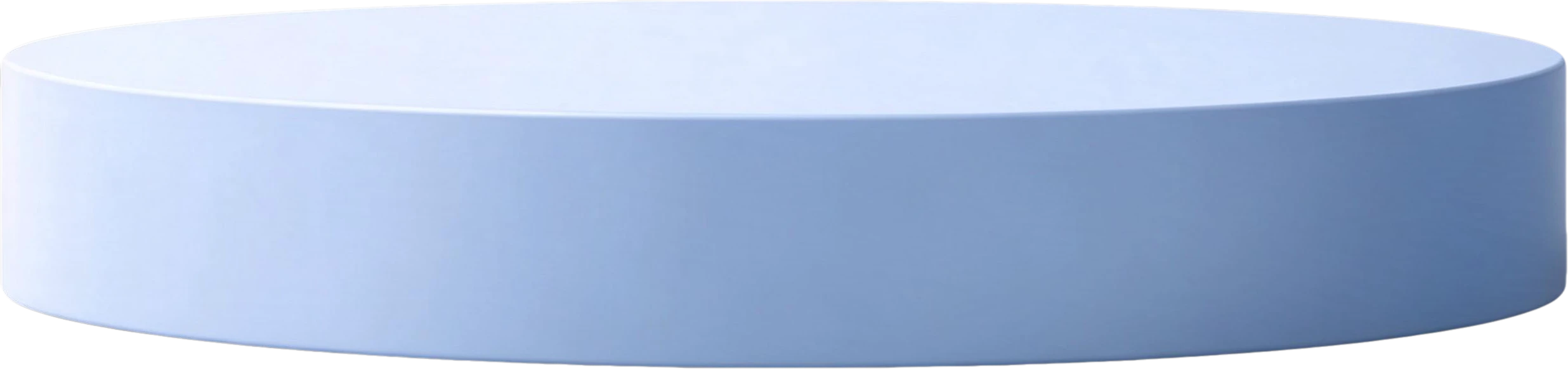
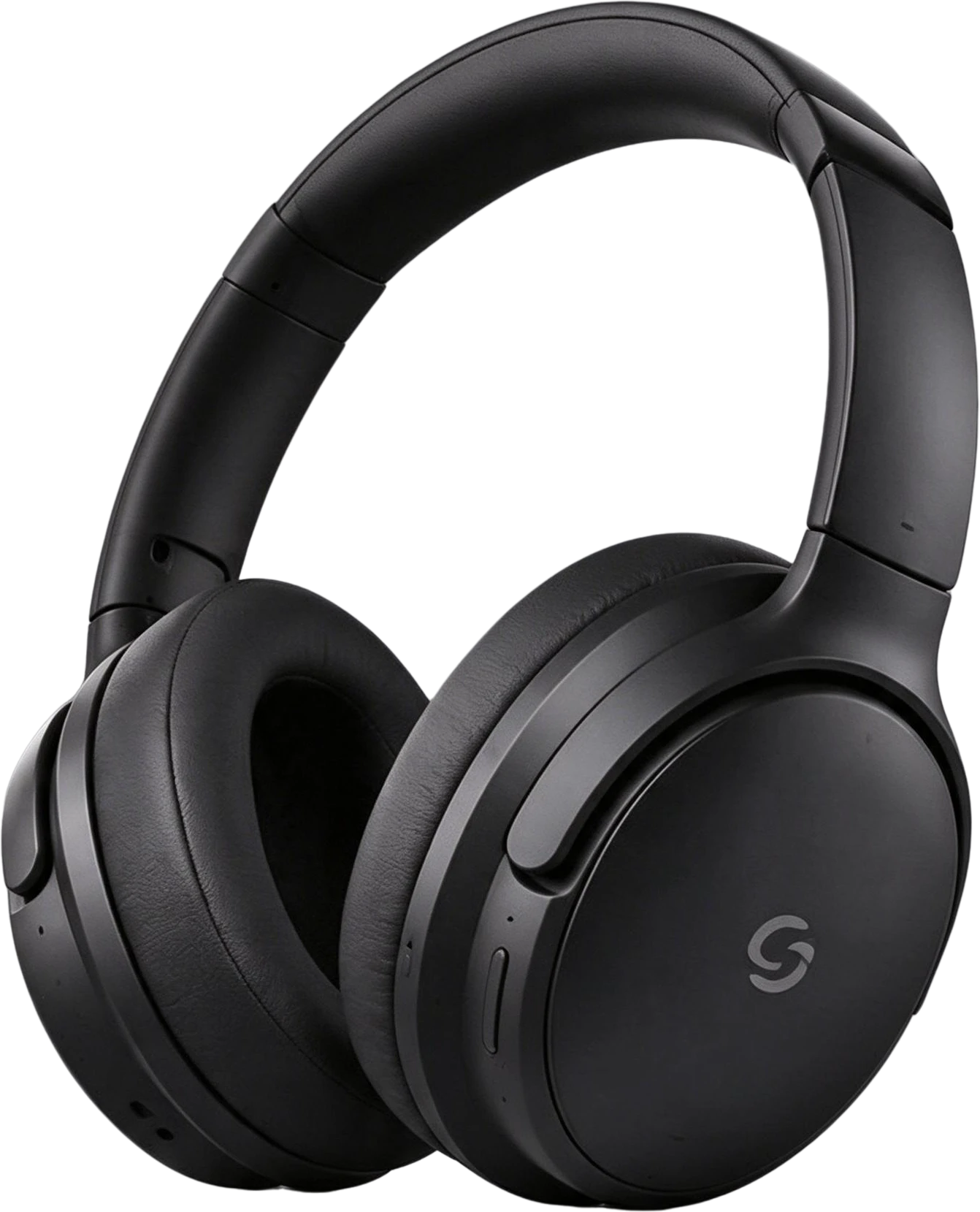
O LayerGrab separa a imagem em camadas transparentes com nome, completa o que um elemento escondia do outro e preenche o fundo. Você baixa um PSD com camadas, PNGs separados ou um ZIP. Este banner de fone de ouvido virou sete camadas (o logotipo, o título, o subtítulo, o pedestal, a etiqueta de preço, o botão e o fone) mais o fundo preenchido. Os nomes das camadas saem em inglês; a ferramenta está em português.

Headphones product banner — the flat original
Black Over-Ear Headphones — separated layerYellow Price Tag $129 — separated layerWhite Round Display Pedestal — separated layerHeadline Text Silence Everything — separated layerShop Now Button — separated layerSoundPeak Logo and Brand Text — separated layer
Headphones product banner — original
Original
Headphones product banner — fone e preço ocultos: o fundo e o pedestal continuam inteiros
Fone e preço ocultos: o fundo e o pedestal continuam inteiros

Dá para usar os dois. Se o seu design está no Canva mas as Camadas Mágicas não aparecem ou a cota acabou, separe a imagem no LayerGrab, baixe os PNGs e envie para o Canva: cada elemento entra como uma imagem que você move à vontade. Só o texto você vai precisar digitar de novo com as fontes do Canva.

Camadas Mágicas do Canva e LayerGrab

Camadas Mágicas (Canva)LayerGrab
Onde ficam as camadasDentro do seu design no CanvaEm arquivo: PSD, PNG ou ZIP
TextoCaixas de texto editáveisCamada de imagem; você digita por cima
Fundo atrás dos elementosO Canva diz que é preservadoPreenchido, como camada de baixo
Imagens aceitasJPG e PNG de uma página, até 5000 pxPNG, JPG ou WebP, até 20 MB
SituaçãoBetaDisponível
CustoCota mensal de IA do seu plano do Canva10 créditos por camada recebida; uma separação «Uma camada» grátis por conta

Quando você não precisa do LayerGrab

Quando o design fica no Canva e o que muda é o texto. As Camadas Mágicas já entregam o texto editável; no LayerGrab você teria que digitar tudo de novo.

Quando você ainda tem o design original no Canva. Abra o original: ele tem o texto, as fontes e os elementos do jeito que foram feitos. Separar a imagem exportada nunca fica melhor que isso.

Quando só quer tirar o fundo de um produto. Um removedor de fundo, inclusive o do Canva, resolve; não há nada atrás para reconstruir.

Fontes

O que esta página diz sobre o Canva vem destas páginas do próprio Canva, consultadas em 13 de novembro de 2026. Recursos em beta mudam com frequência; se algo não bater com o que você vê, mande a correção para contact@layergrab.com.

Perguntas frequentes

As Camadas Mágicas do Canva são gratuitas?

Dá para usar no Canva Grátis, mas com pouca cota: o Canva coloca as Camadas Mágicas entre as ferramentas de IA Premium, e o plano gratuito tem «acesso limitado» a elas. O Canva Pro tem dez vezes mais uso de IA que o Grátis, e o Pro+ vinte vezes. O Canva não diz quantos usos isso dá por mês.

Por que as Camadas Mágicas não aparecem no meu Canva?

Na maioria das vezes, por causa da imagem: só funciona com JPG e PNG de uma página, até 5000 px no lado maior, e não funciona com PDF, vetores ou imagens licenciadas. Se a imagem estiver certa, veja se a cota de IA do mês acabou, se a sua equipe ou escola desativou a IA, ou se o recurso ainda não chegou à sua região ou idioma.

Funciona no celular?

Sim. A ajuda do Canva tem o passo a passo para celular: selecione a imagem e toque em «Ferramentas» na barra do editor. No computador, o mesmo recurso fica em «Editar».

Dá para baixar as camadas do Canva em PSD?

O Canva não menciona isso em nenhuma das páginas sobre as Camadas Mágicas: as camadas ficam como elementos dentro do seu design. Se você precisa de um PSD para o Photoshop ou de cada elemento como PNG transparente, use uma ferramenta que exporte esses arquivos.

O texto fica editável?

Nas Camadas Mágicas, fica: o Canva devolve o texto como caixas de texto editáveis, e essa é a maior vantagem delas. No LayerGrab o texto vem como uma camada de imagem; para trocar, você oculta essa camada e digita por cima.