LayerGrab

Разделить изображение на слои онлайн

Текст, товар, предметы и фон — каждый на своём прозрачном слое. Нейросеть, около минуты.

Изображение

Пусто — отделим все элементы.

Настоящий результат, можно изучить бесплатно: Постер кофейни

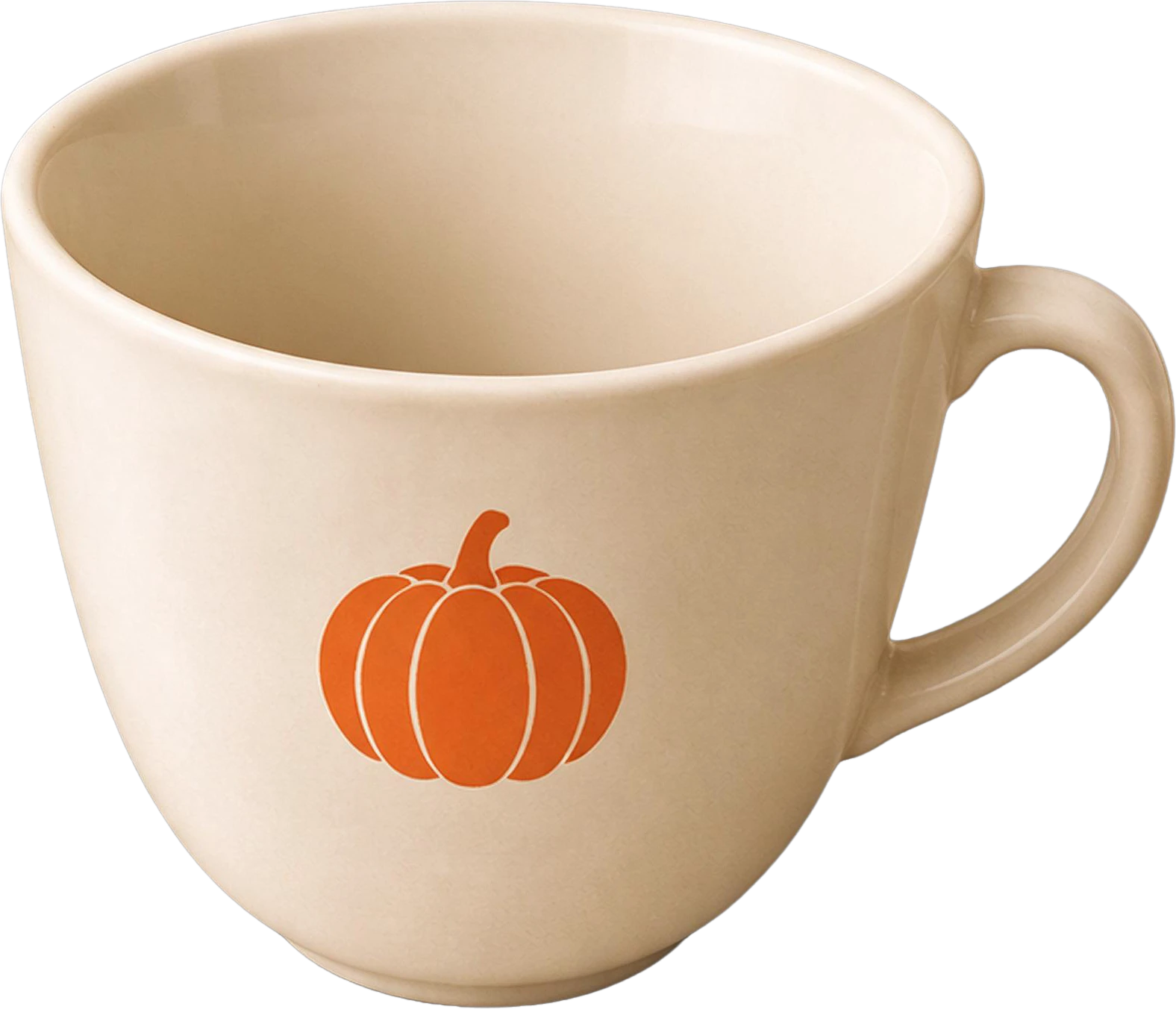
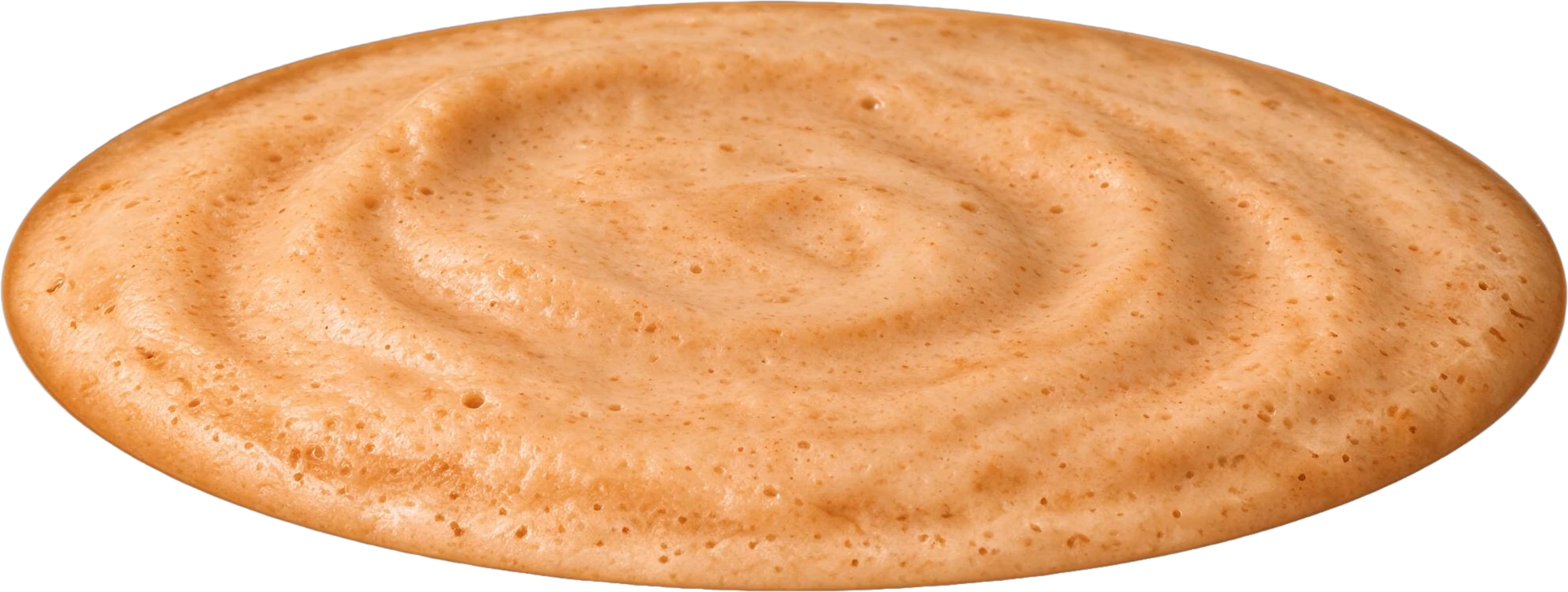
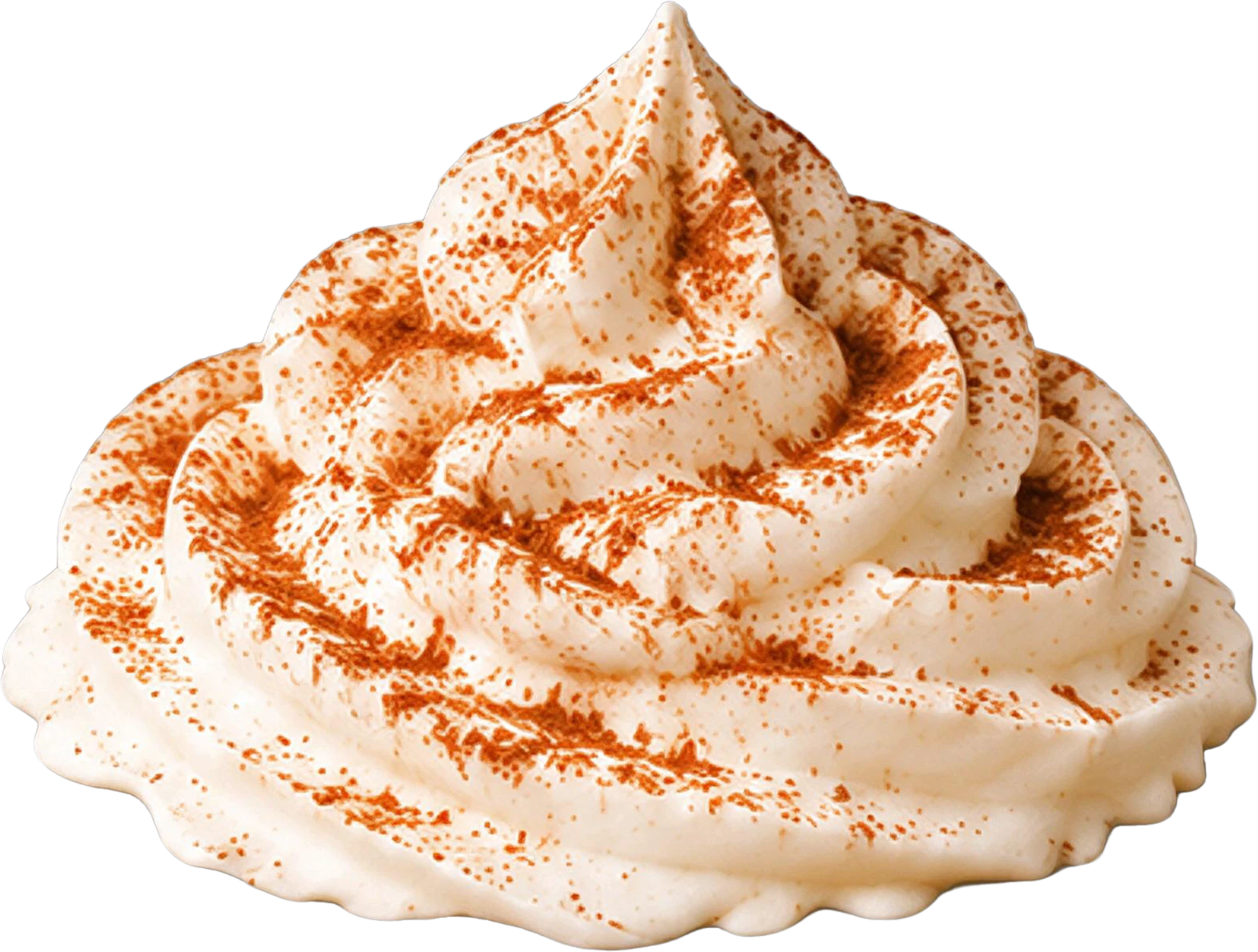
Coffee shop poster: фон без всех элементовAUTUMN LATTE WEEK headline text20% OFF red badgeYellow maple leaf (top left)Red maple leaf (bottom left)Orange maple leaf (top right)Orange maple leaf (bottom right)White coffee cup with pumpkin logoPumpkin spice latte drink baseWhipped cream topping with cinnamon dustBottom event info text

11 слоёв

Разделено за 100 с

  • Фон (дорисован)

Загрузите плоскую картинку, и нейросеть разделит её на слои: каждый элемент вернётся прозрачным PNG-слоем с названием, закрытые части будут дорисованы, а фон заполнен там, где элементы стояли. Двигайте, скрывайте и удаляйте любой слой — дыр не остаётся.

Примеры выше — настоящие результаты без ретуши. Названия слоёв и подсказка «что отделить» на английском: его понимает модель.

Что значит разделить изображение на слои

Разбить картинку на слои — это взять плоский файл и получить стопку редактируемых частей: текст, каждый товар, каждый элемент графики и фон, каждый на своём слое. Вручную это значит вырезать элемент за элементом, а потом дорисовать то, что было за ними; нейросеть делает и то и другое за один проход.

Отличие от простой вырезки — в дорисовке. Если убрать тыкву, стоявшую перед чашкой, чашка вернётся не с дырой, а целой, а фон будет дорисован там, где стояла тыква. Поэтому разложить фото на слои таким способом можно и для анимации: за каждым планом есть что показать.

Как это работает

  1. 1

    Загрузите изображение

    PNG, JPG или WebP до 20 МБ: постер, баннер, иллюстрация, фото товара или картинка из нейросети. Любое изображение без слоёв.

  2. 2

    Скажите, что отделить (необязательно)

    Пустое поле — отделяем все элементы. По-английски «only the text» или «the product and the price tag» вырежет только это. Модель понимает английский, поэтому подсказка на нём.

  3. 3

    Подождите около минуты

    Нейросеть распознаёт каждый элемент и возвращает его прозрачным PNG-слоем. То, что было закрыто другим элементом, дорисовывается, а фон заполняется там, где элементы стояли.

  4. 4

    Используйте слои

    Скопируйте слой в Figma или Canva, скачайте PNG или экспортируйте PSD со слоями для Photoshop. В редакторе на холсте слой можно двигать, перерисовать нейросетью или разделить ещё раз.

Каждый элемент возвращается целым

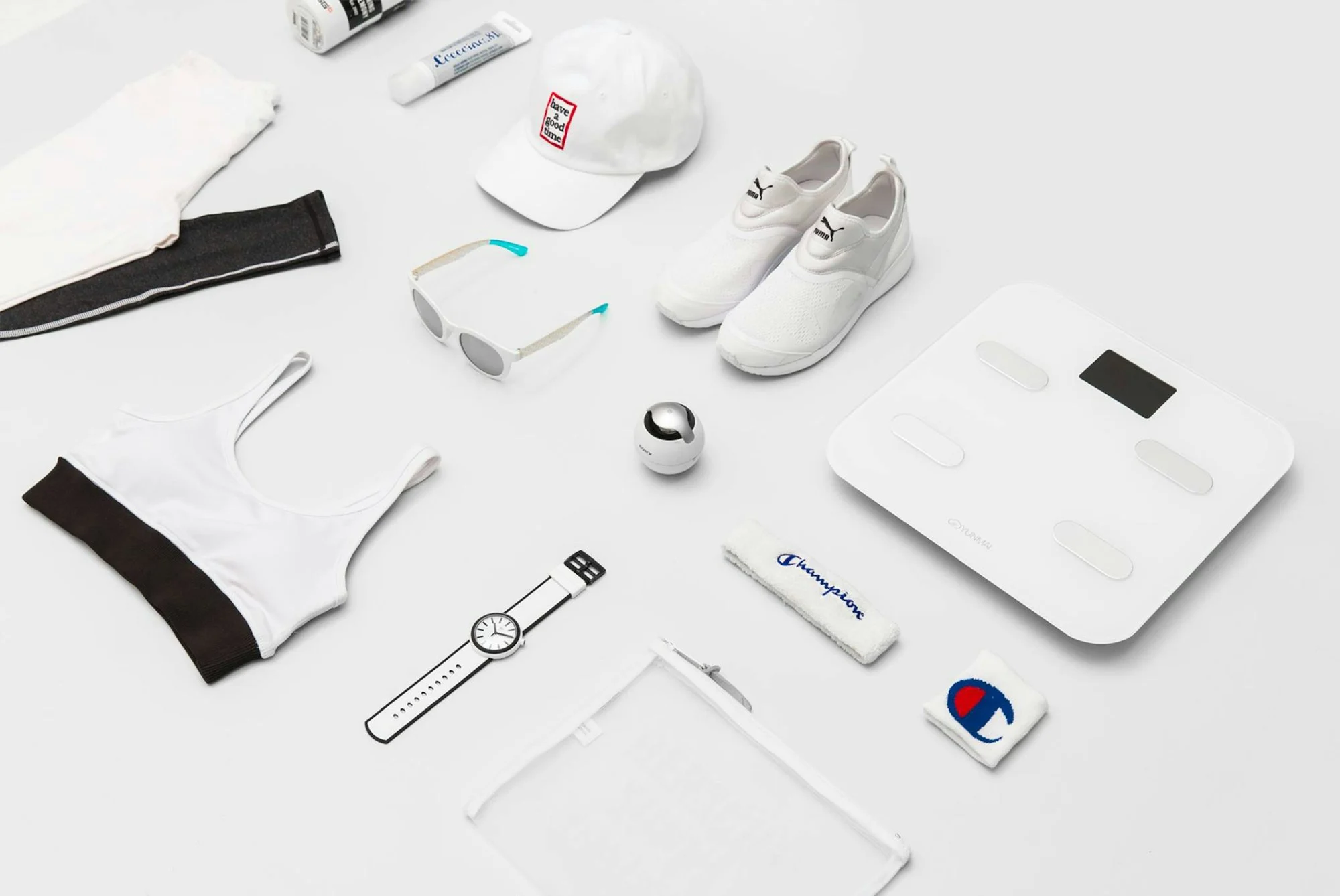
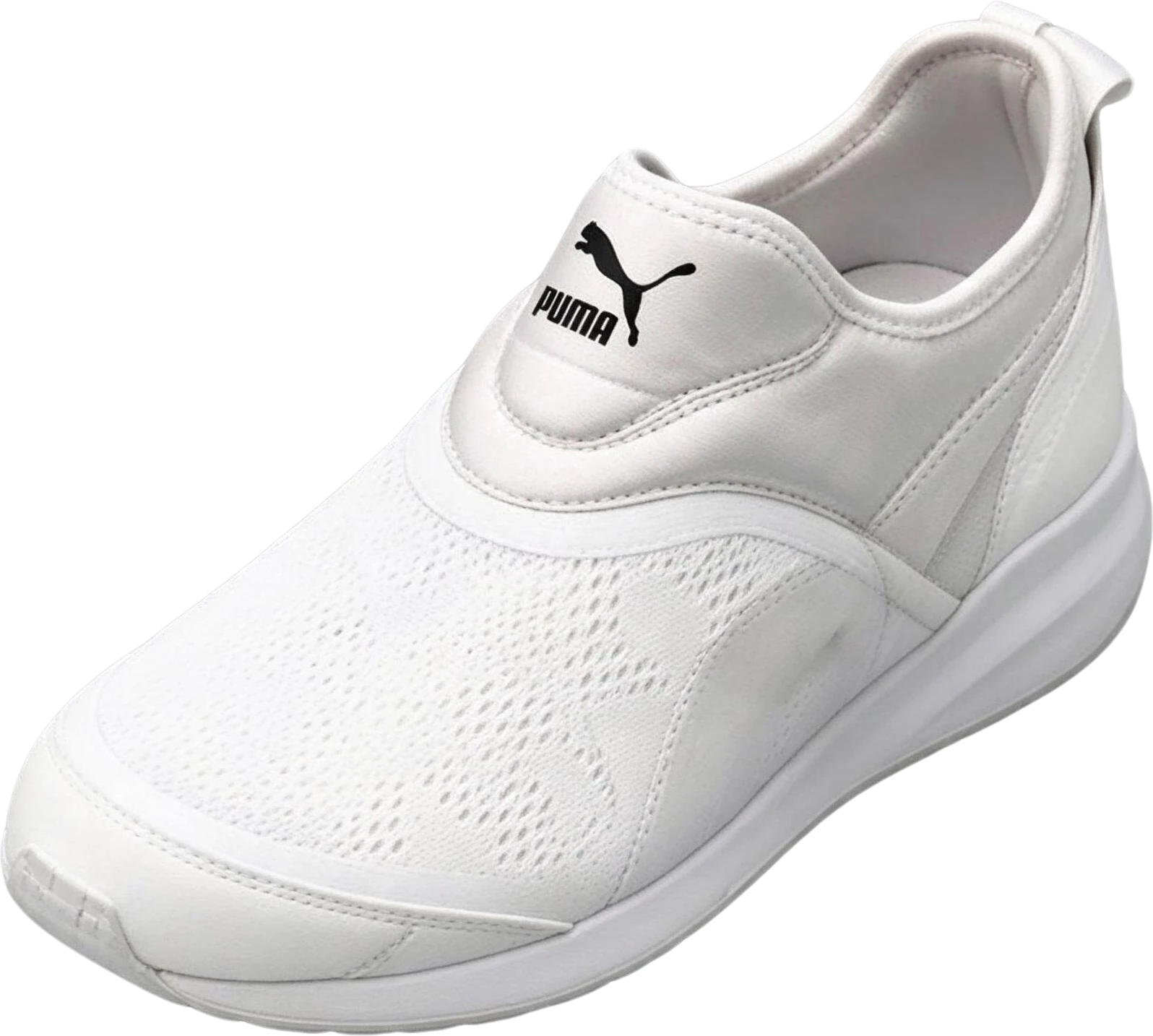
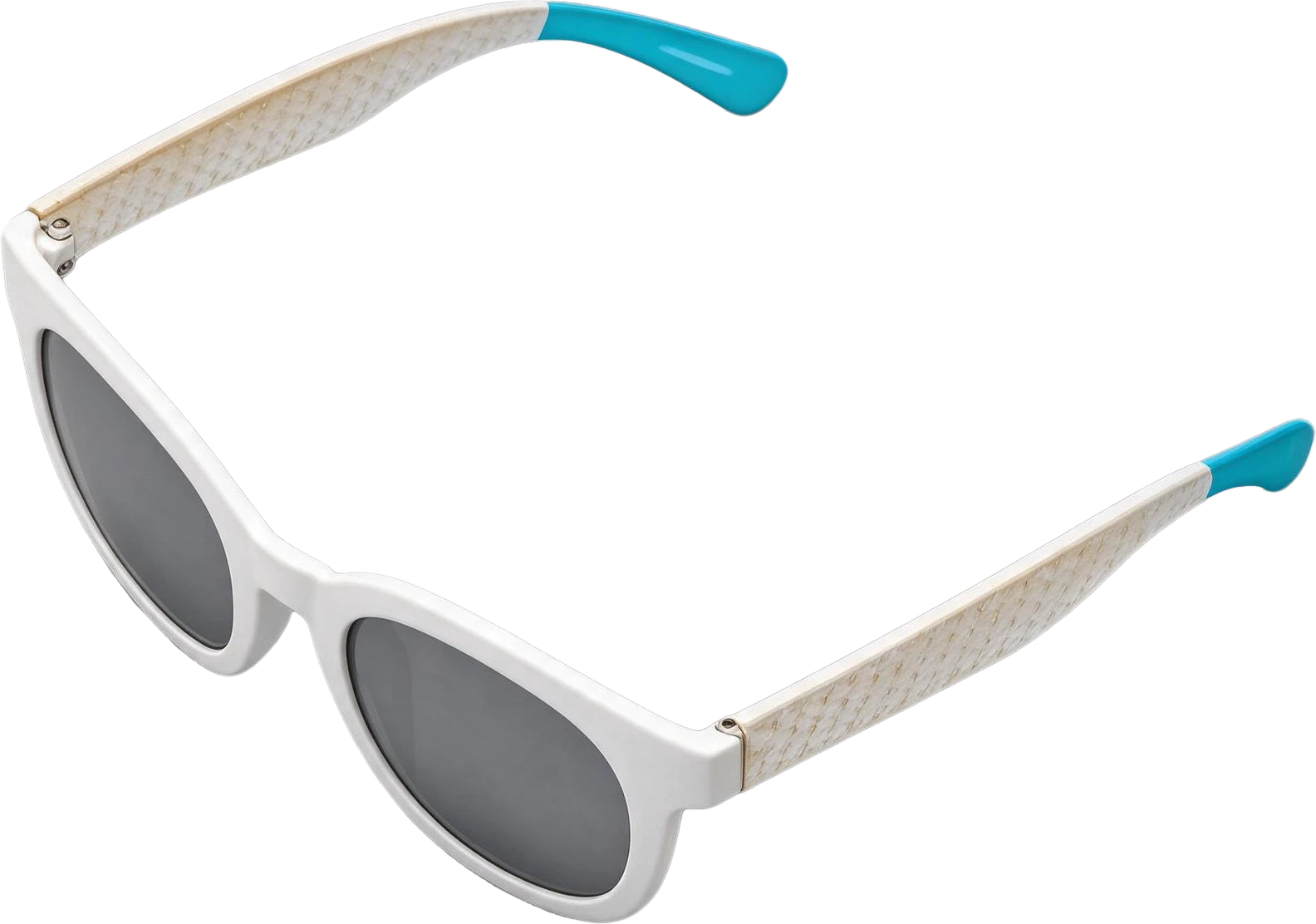
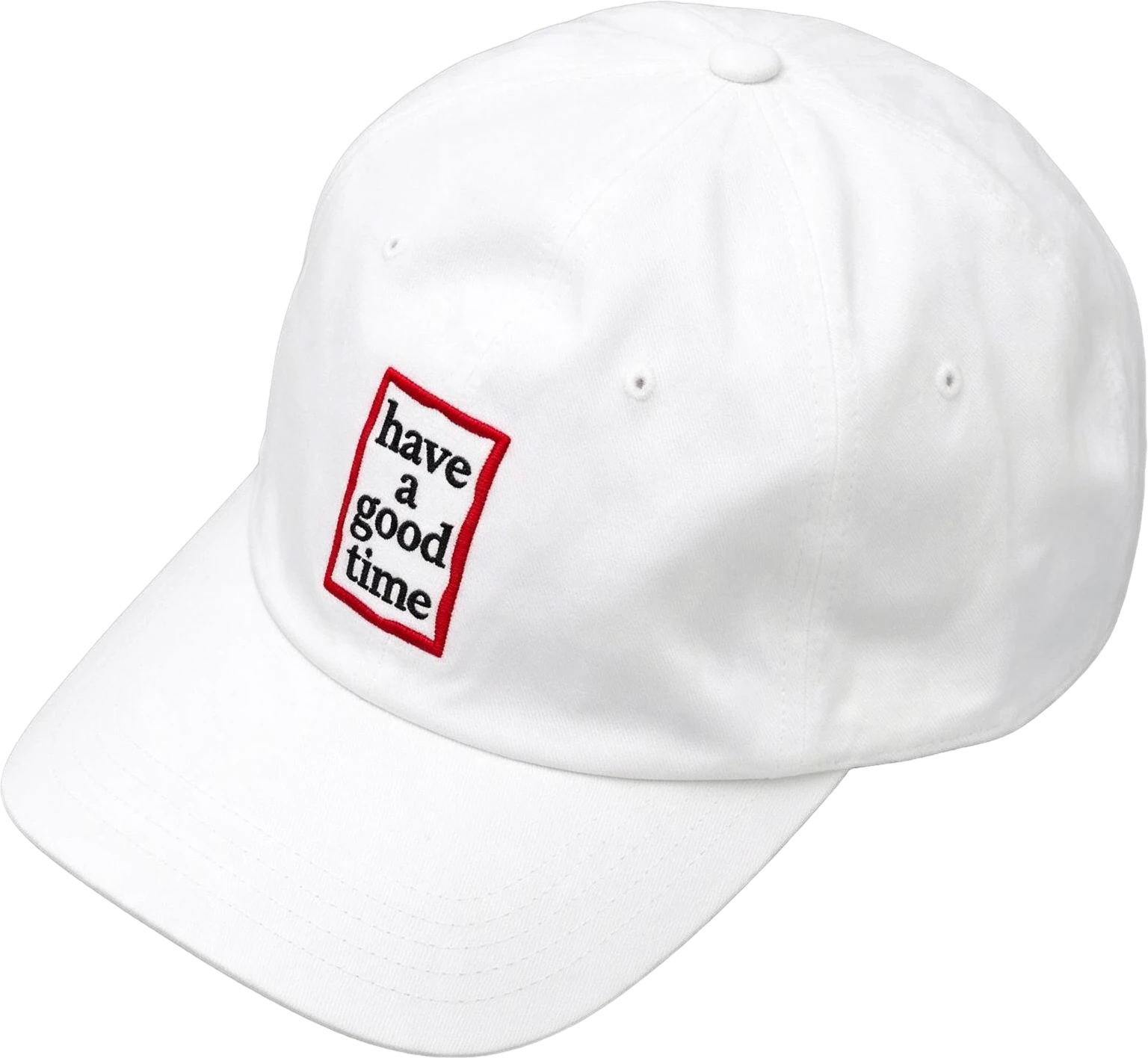
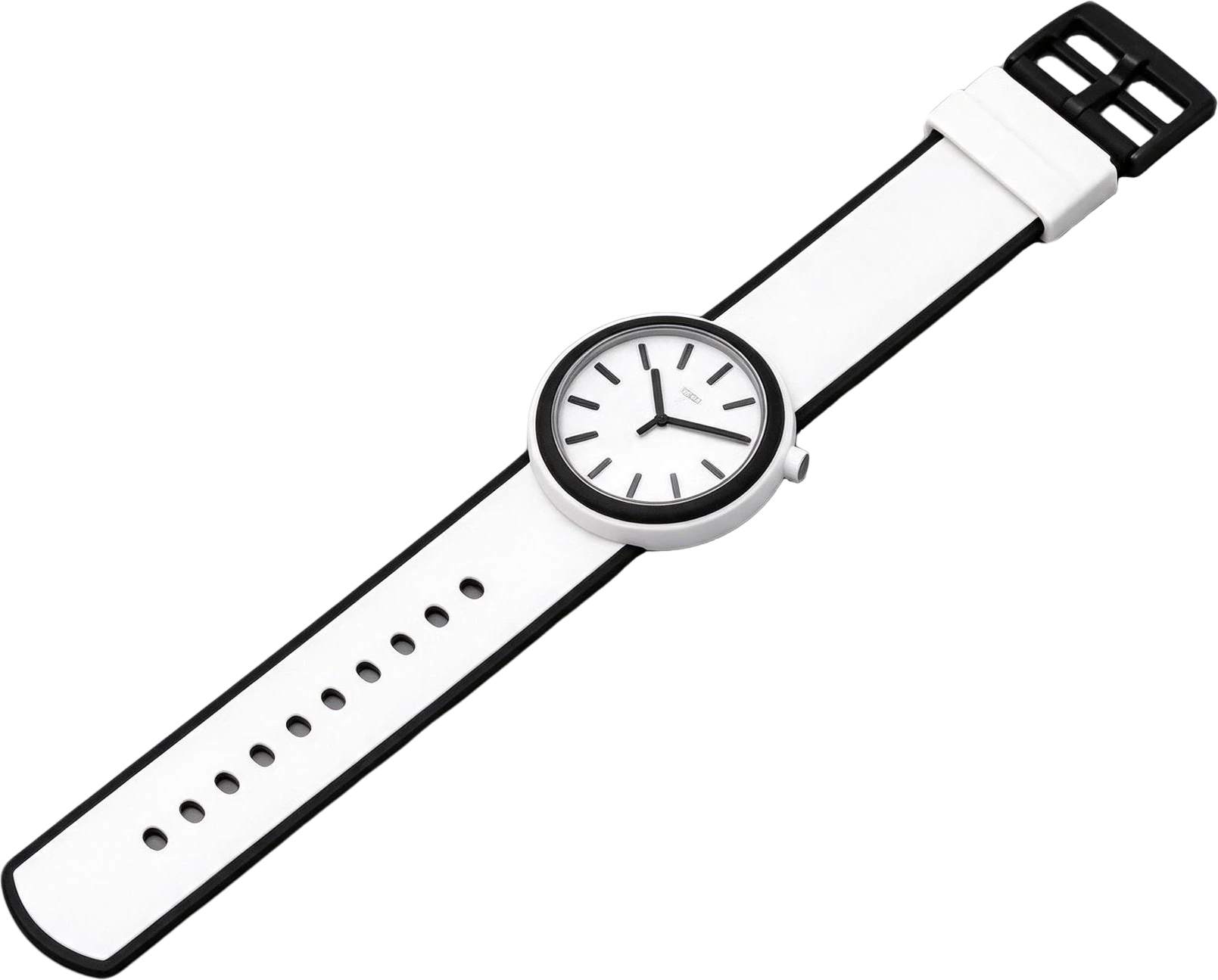
Кроссовки, очки, кепка, часы: каждый предмет с фото — отдельный целый слой, даже если на фото его частично закрывал другой.

Слой сохраняет исходный размер и положение, так что встаёт в новый макет без подгонки.

Sportswear flat-lay photo — the flat original
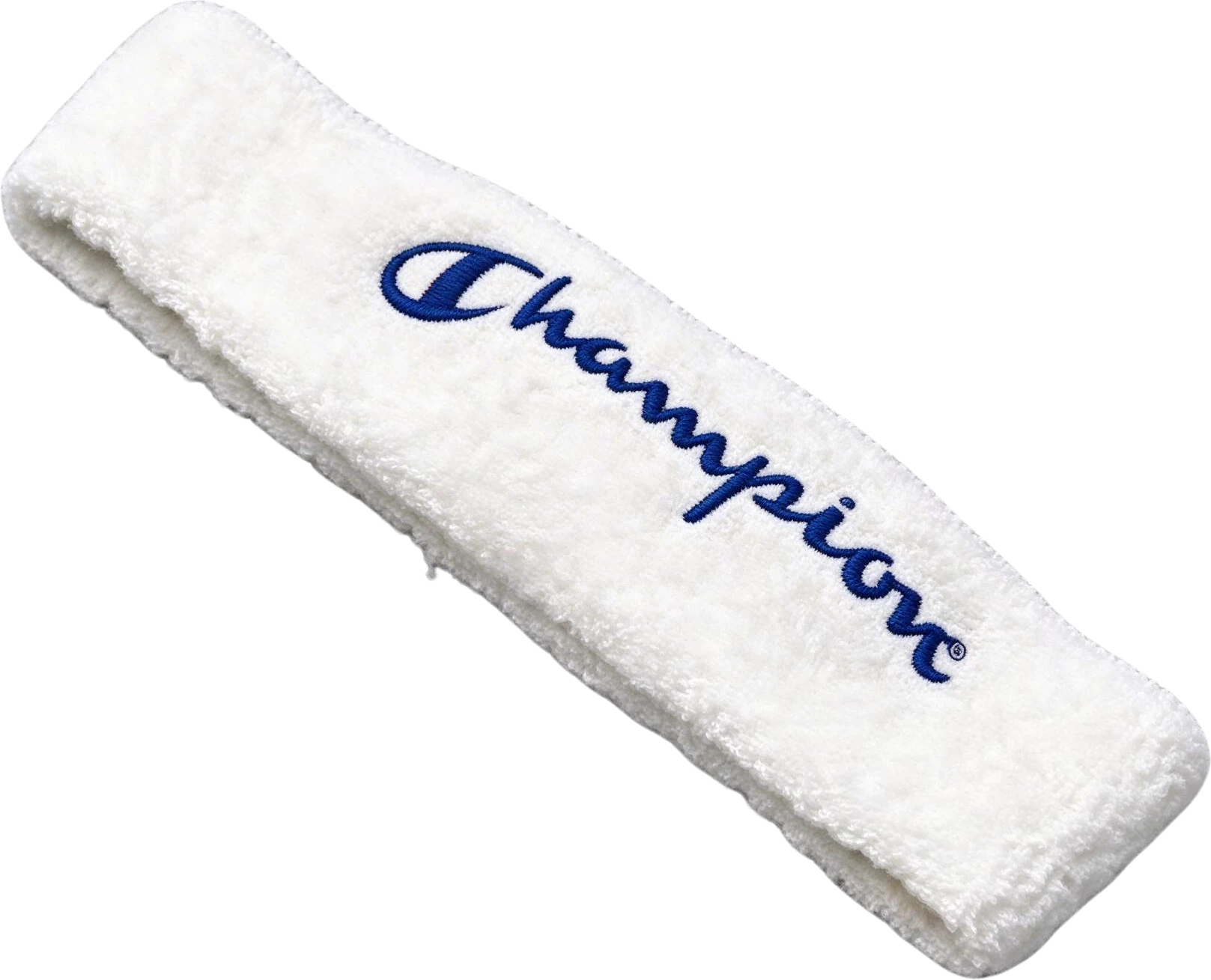
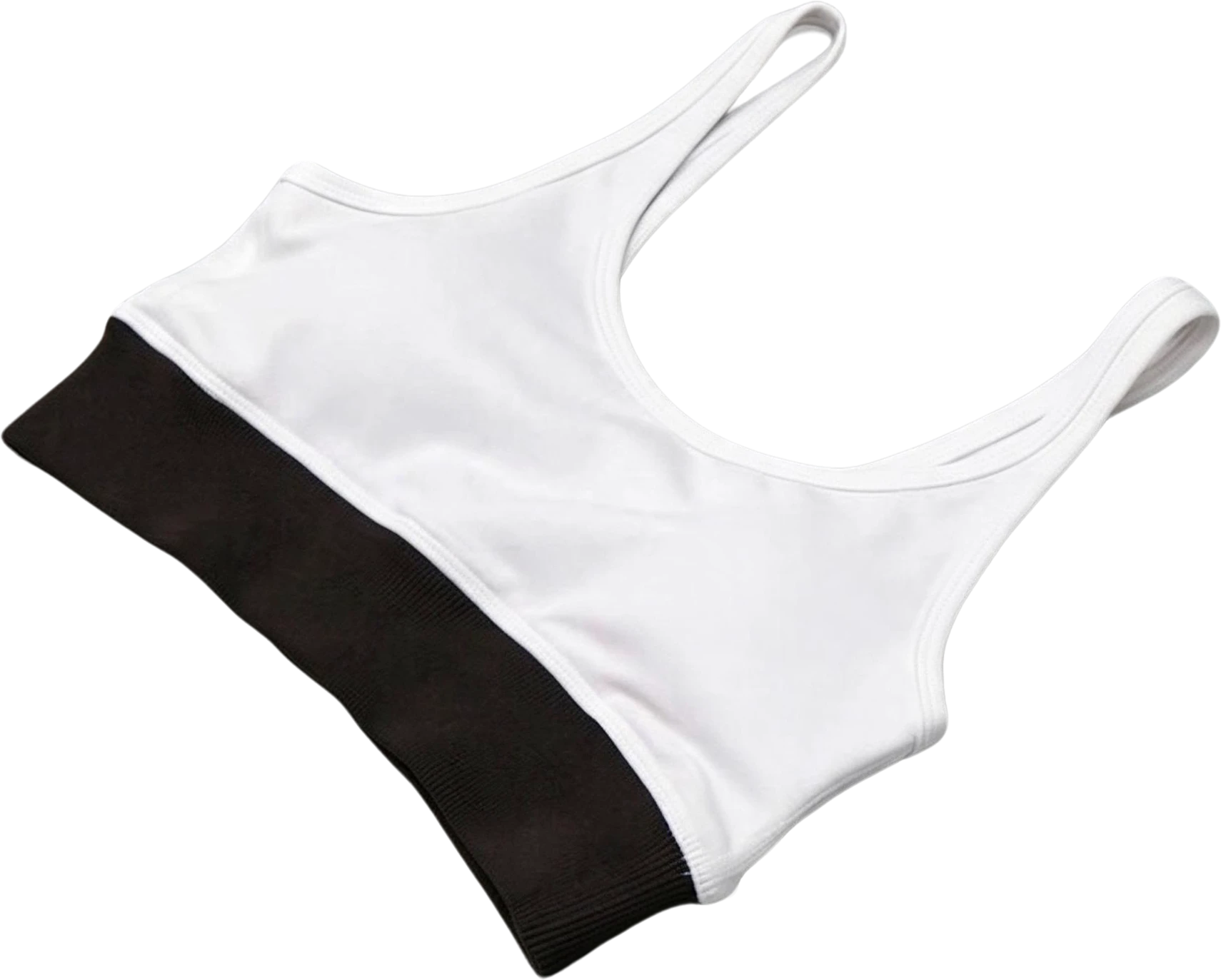
Left Puma sneaker — separated layerWhite frame sunglasses — separated layerWhite baseball cap — separated layerWhite strap watch — separated layerChampion headband — separated layerWhite sports bra — separated layer

Фон дорисовывается сам

Скройте заголовок, плашку и цену на постере — под ними фон, а не дыра. Так меняют текст на постере, переводят баннер или адаптируют рекламу под другой рынок.

Coffee shop poster — original
Original
Coffee shop poster — текст скрыт, фон дорисован
Текст скрыт, фон дорисован

Слой можно разделить ещё раз

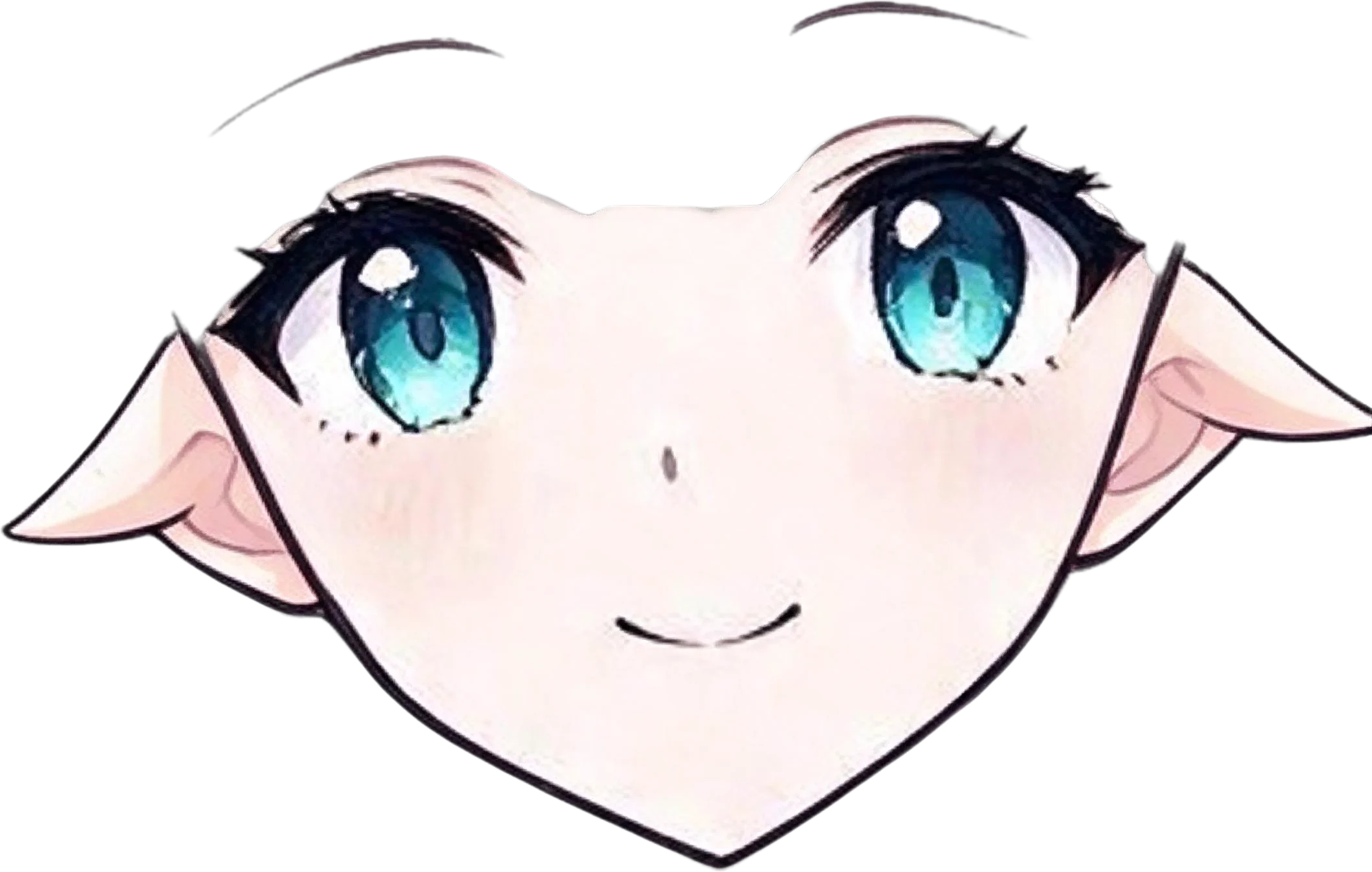
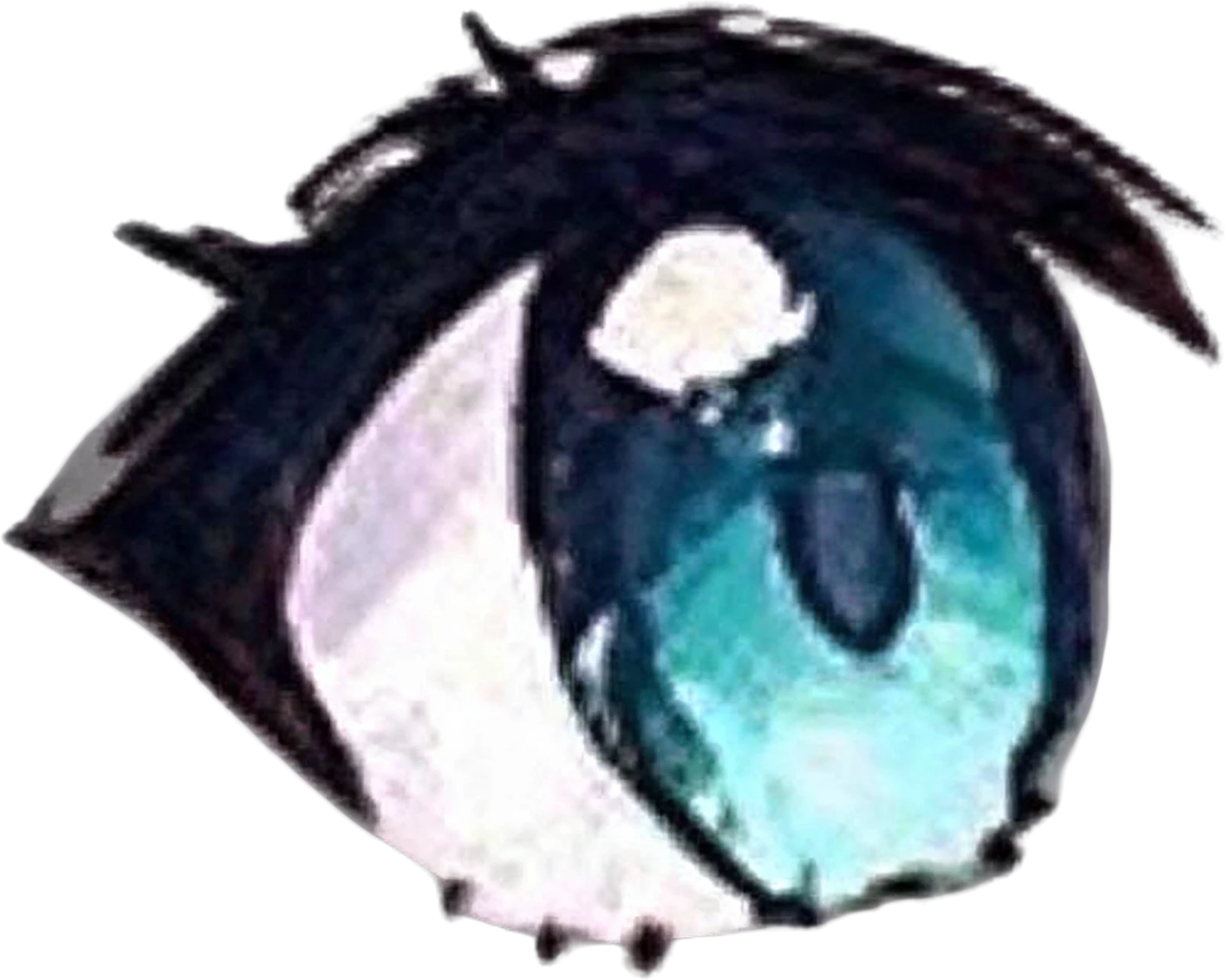
Одно разделение даёт до 16 слоёв. Если слой нужен подробнее, выделите его в редакторе на холсте и нажмите «Split»: здесь лицо персонажа разделилось на глаза, брови, рот, нос и уши.

В том же редакторе один слой можно перерисовать по текстовой инструкции, сохранив прозрачный фон. Открыть редактор на холсте.

Anime face parts — the flat original
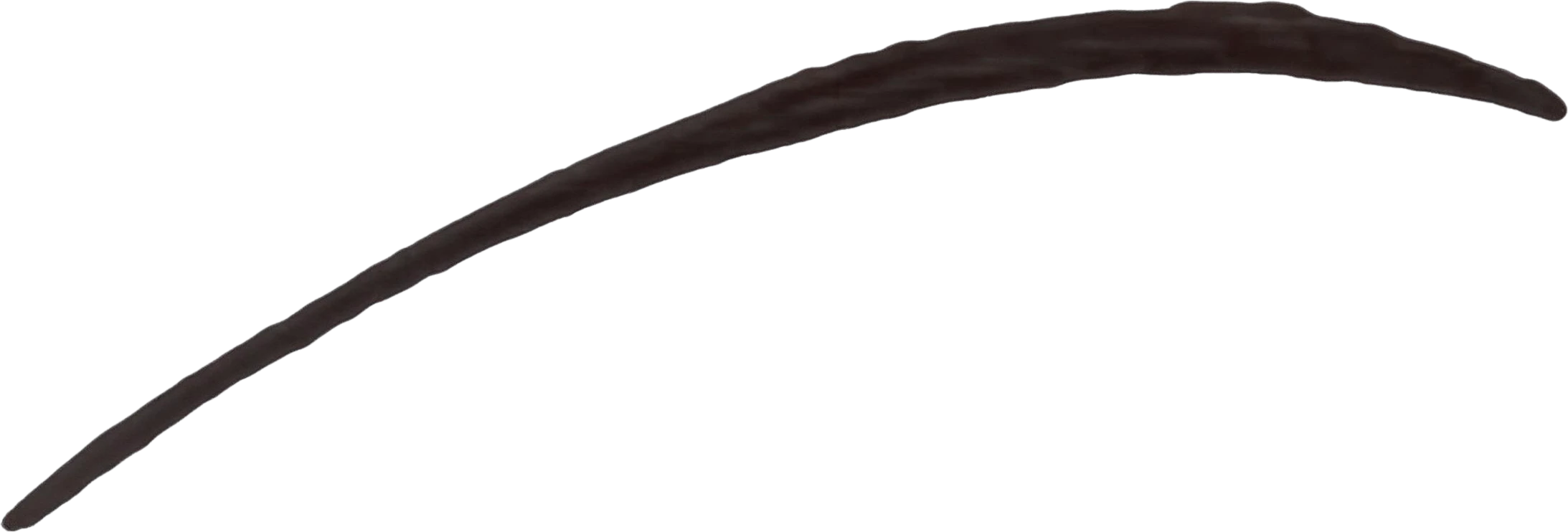
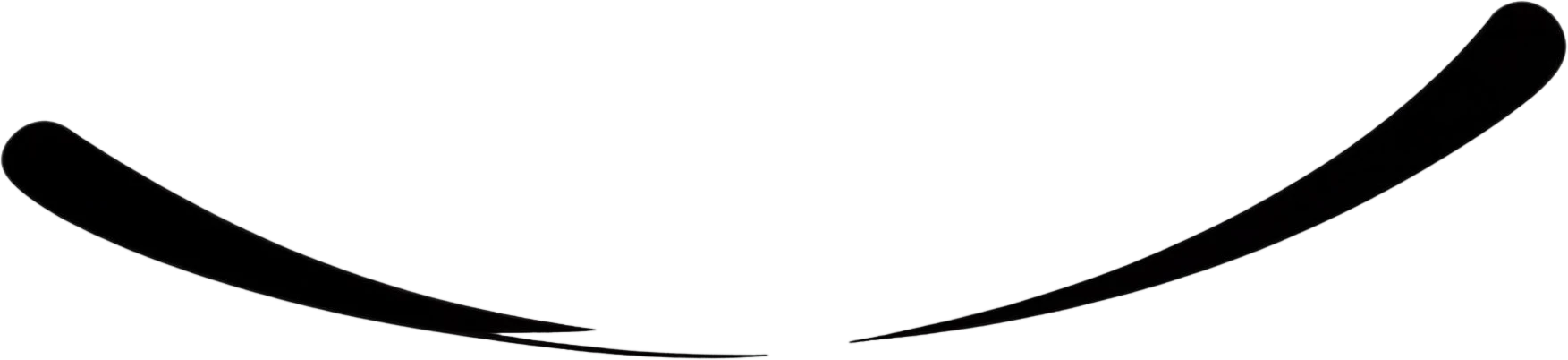
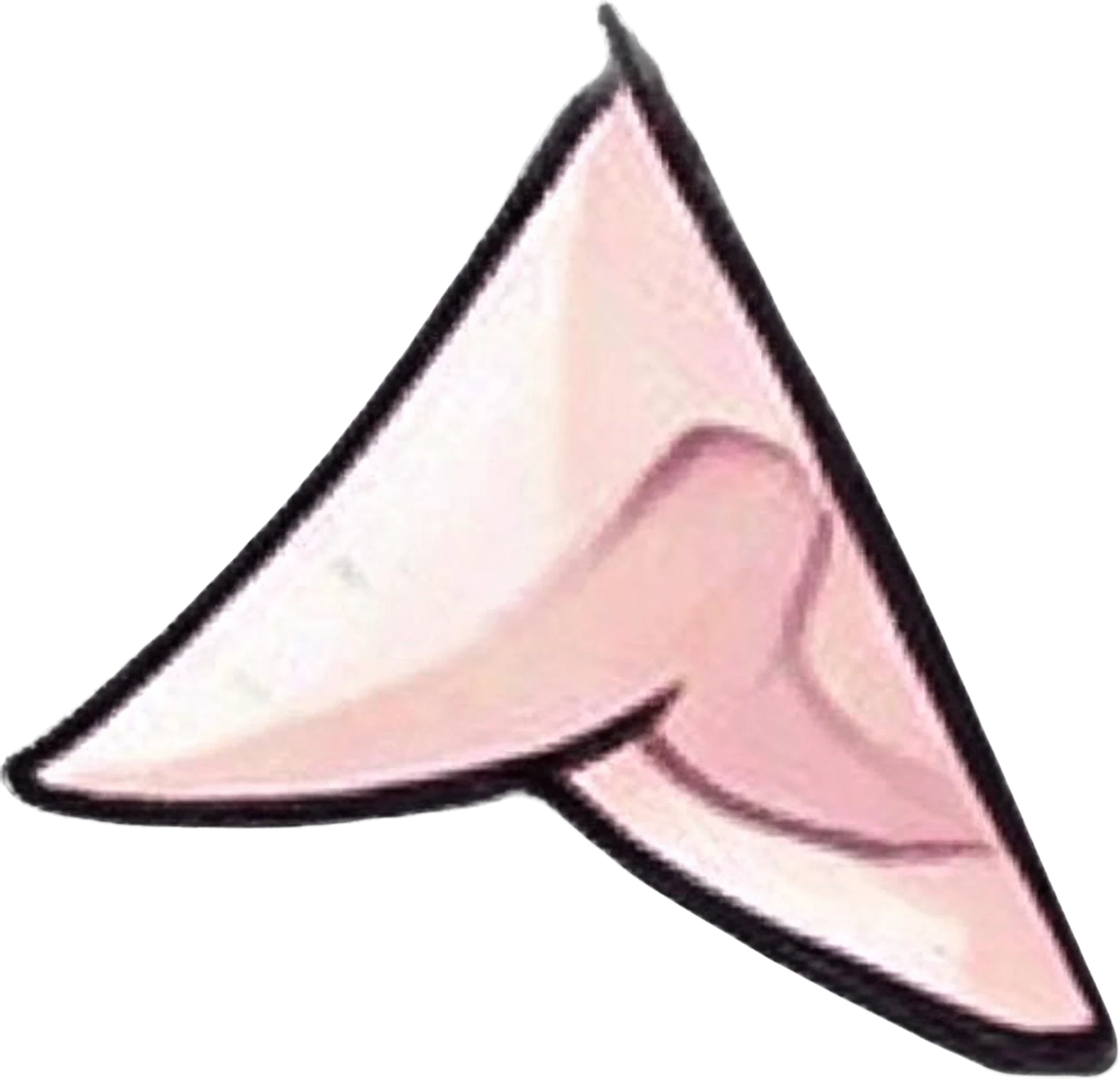
Left Teal Anime Eye — separated layerLeft Eyebrow — separated layerSoft Smiling Mouth — separated layerLeft Pointed Elf Ear — separated layer

Экспорт в PSD, PNG или ZIP

PSD со слоями для Photoshop, Affinity или Photopea; прозрачный PNG одного слоя; ZIP со всеми. Всё в размере оригинала, готово для Figma, Photoshop или Canva.

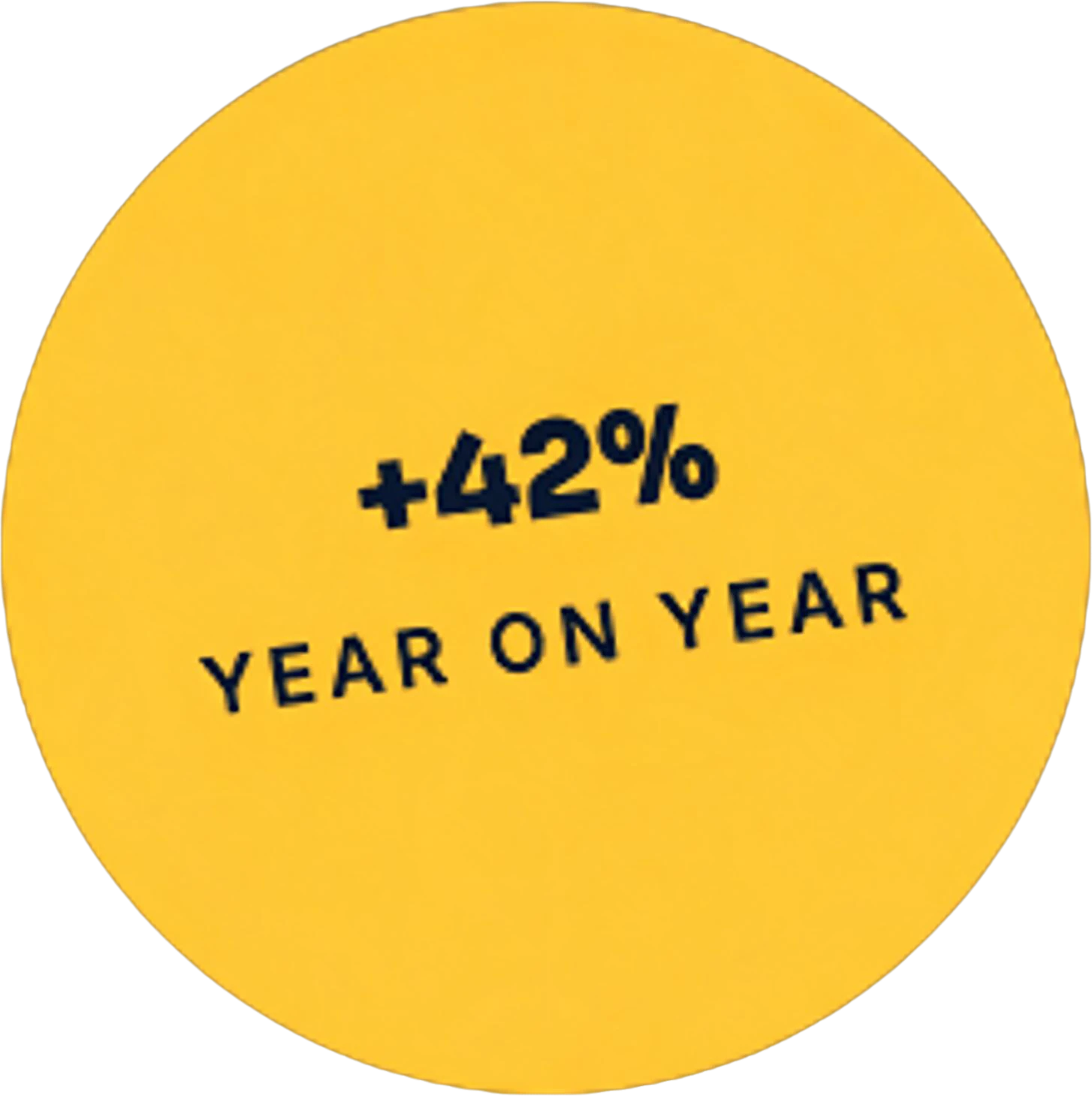
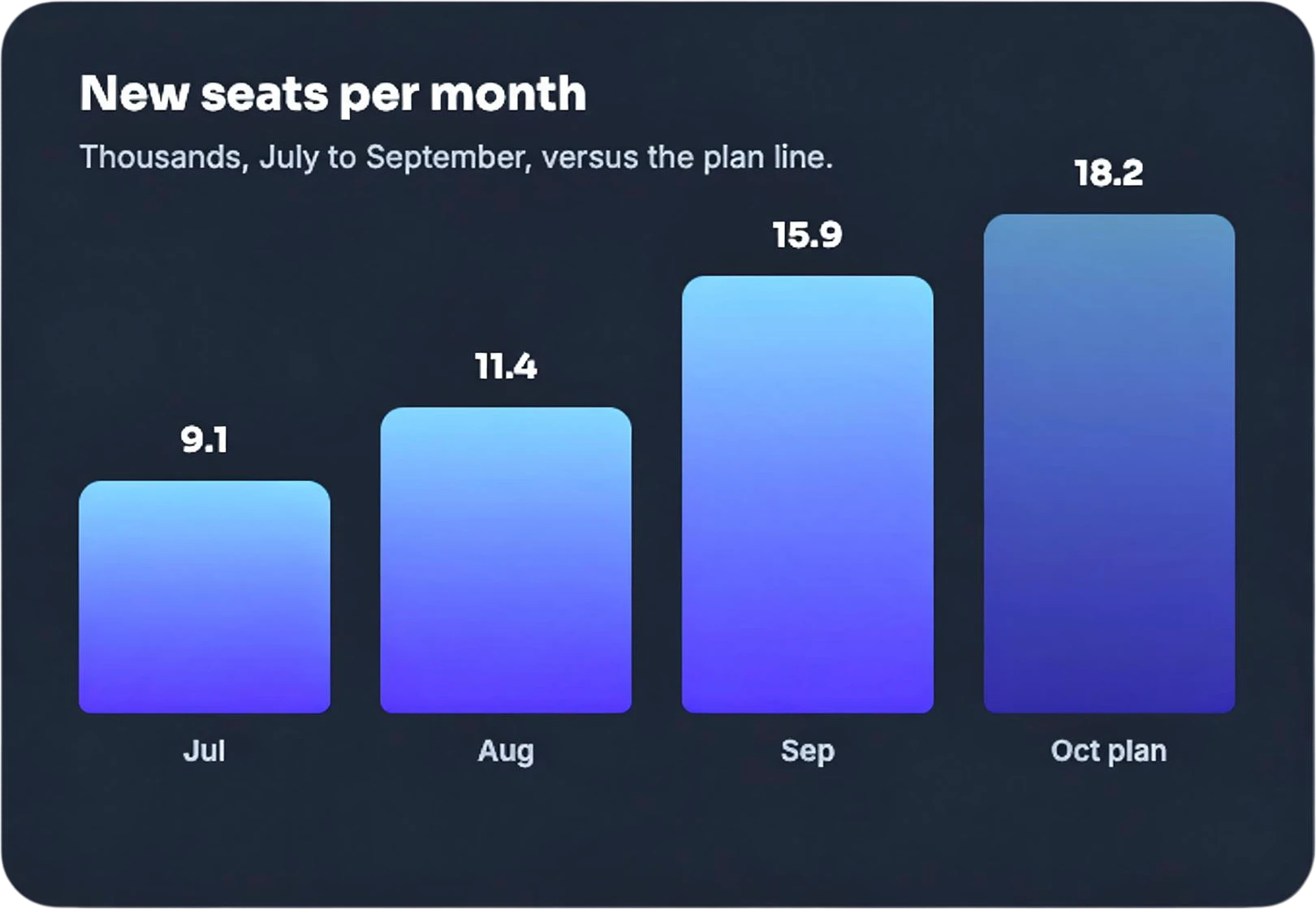
Yellow +42% Year on Year Badge — separated layerNew Seats Per Month Bar Chart Panel — separated layer
  • growth-report-slide.psd12 named layers, in place
  • growth-report-slide-layers.zip12 transparent PNG files
  • Yellow +42% Year on Year Badge.pngOne layer, or copy it to the clipboard

Разделить фото на слои для анимации

Для параллакса и 2.5D-анимации нужны планы: передний объект, средний план, фон — каждый отдельным слоем, и обязательно с дорисованным фоном за объектами, иначе при сдвиге камеры за ними откроется пустота. Именно это и возвращает разделение: каждый элемент целиком плюс фон без элементов.

Порядок работы: разделите фото здесь, экспортируйте PSD, импортируйте его в After Effects как композицию (слои сохранят названия и положение), затем разнесите слои по оси Z и добавьте движение камеры. Слои приходят растровыми, в размере оригинала.

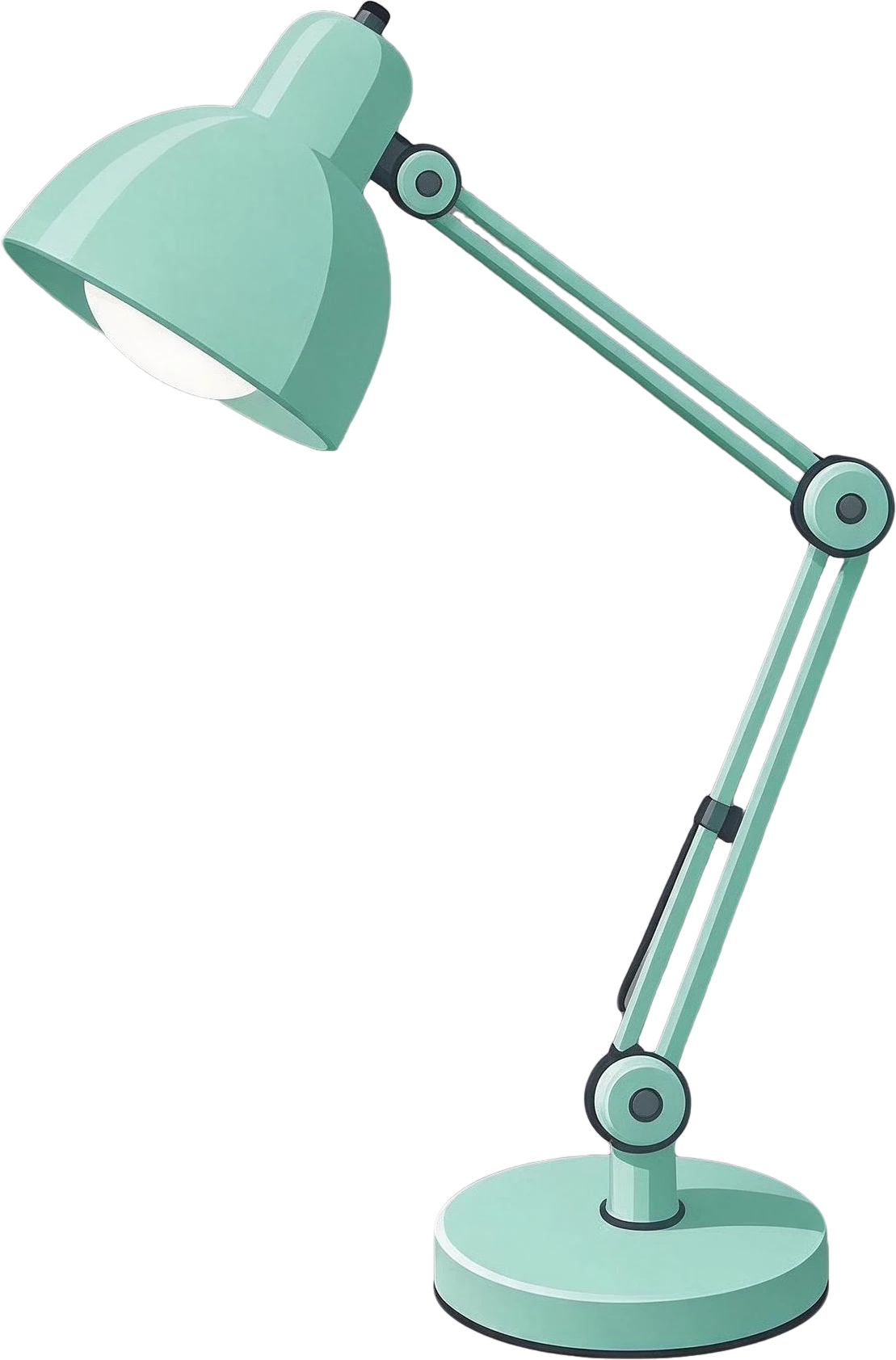
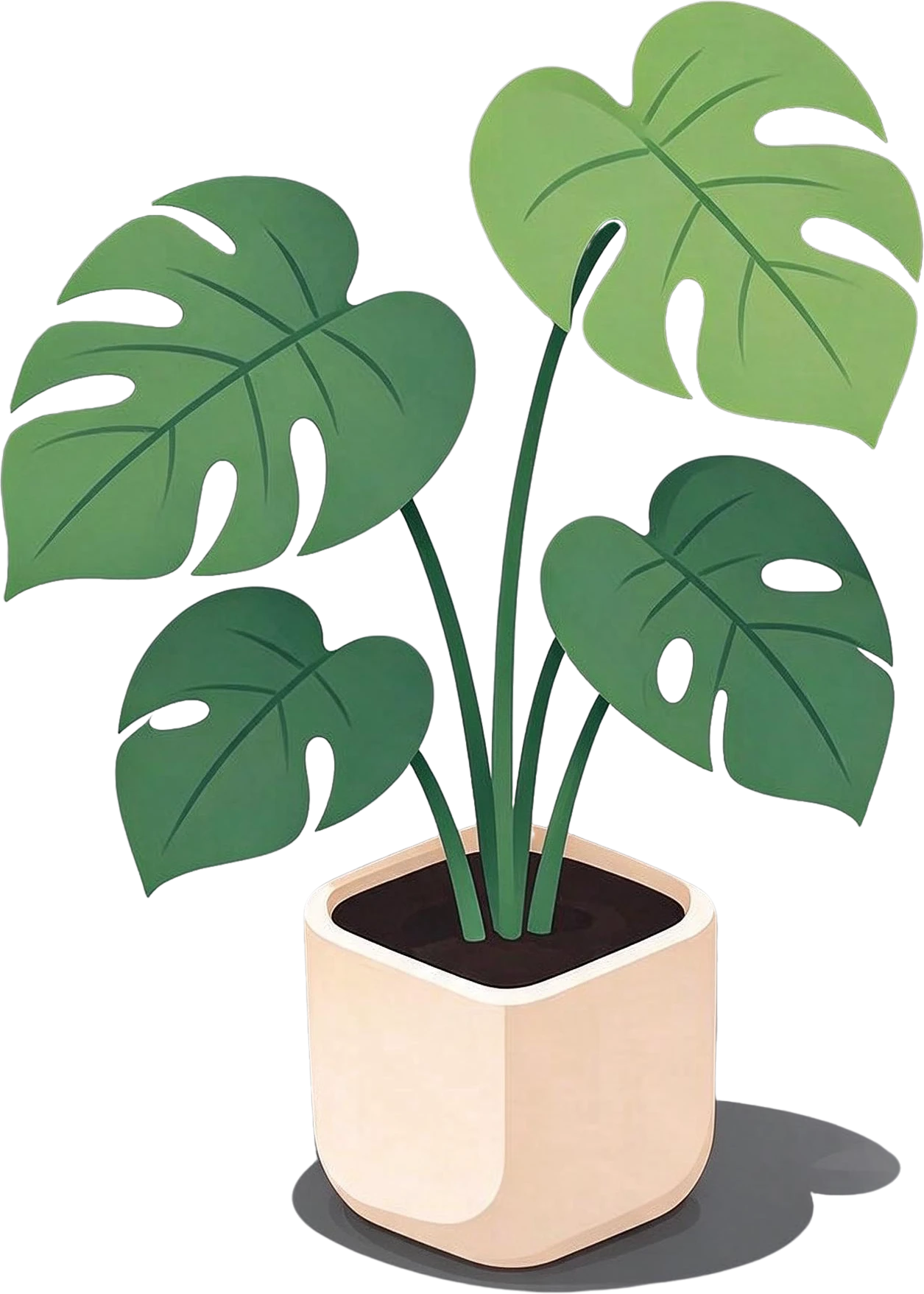
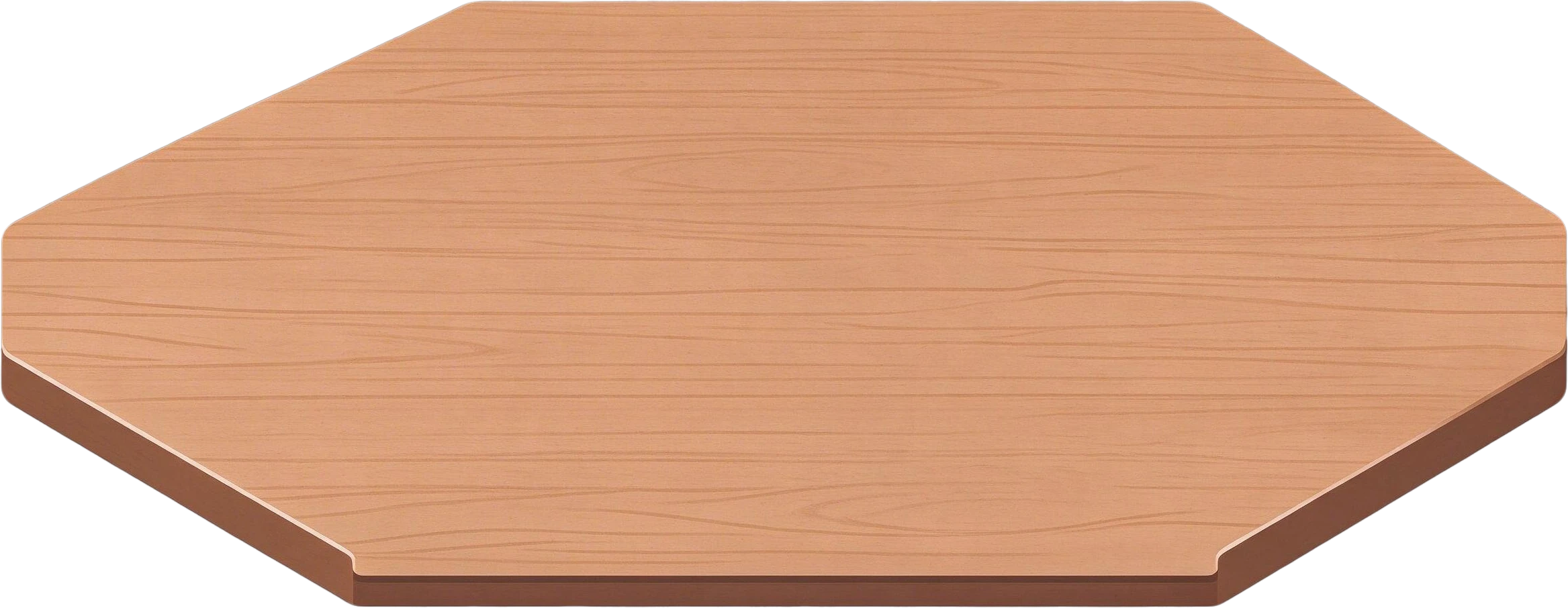
Пример: иллюстрация стола из нейросети разделяется на лампу, ноутбук, кружку, растения и сам стол — готовые планы для короткого ролика.

AI-generated desk illustration — the flat original
Mint green adjustable desk lamp — separated layerLaptop with data visualization screen — separated layerPotted plant in coffee mug — separated layerMonstera potted plant — separated layerWooden octagonal desk — separated layerOpen notebook with pen — separated layer

Когда это не подходит

Если исходник со слоями ещё существует, найдите его: слои нейросети — это пиксели, шрифты, векторы, маски и эффекты они не возвращают.

Не отделяет контур от заливки в иллюстрации и не выносит тени на отдельный слой. Реальные фото с множеством пересекающихся предметов делятся хуже постеров и иллюстраций. Нарезка картинки на равные куски — другая задача.

Цена и оплата

10 кредитов за слой, списываются только за полученные слои; если баланса не хватает на весь результат, ничего не списывается, и его можно разблокировать позже. Бесплатные стартовые кредиты выдаются в поддерживаемых регионах, России среди них пока нет.

Подписка $12 в месяц — около 120 слоёв. Цены в долларах, страница цен на английском. Если карта не проходит, принимаем USDT: напишите на contact@layergrab.com, и кредиты начислим вручную.

Частые вопросы

Как разделить изображение на слои онлайн?

Загрузите картинку здесь, нажмите «Разделить на слои», и через минуту каждый элемент вернётся отдельным прозрачным слоем с названием, плюс дорисованный фон. Ничего устанавливать не нужно: всё в браузере, экспорт в PSD, PNG или ZIP.

Это бесплатно?

Примеры на этой странице можно изучать без аккаунта. Разделение своих изображений стоит кредиты: 10 кредитов за каждый полученный слой. Бесплатные стартовые кредиты выдаются новым аккаунтам в поддерживаемых регионах; Россия в этот список пока не входит. Подписка за $12 в месяц даёт около 120 слоёв.

Чем это отличается от удаления фона?

Удаление фона оставляет один объект и выбрасывает всё остальное. Разделение на слои сохраняет каждый элемент, включая текст и мелкую графику, на своём слое и вдобавок восстанавливает фон, который был за ними.

Сколько слоёв получится?

Обычно 7–10 плюс дорисованный фон, максимум 16. Если слой нужен подробнее (персонаж, лицо), выделите его в редакторе и разделите ещё раз.

Подходит для анимации (параллакс, 2.5D)?

Да, это одно из главных применений. Каждый план — передний объект, средний, фон — приходит отдельным слоем, а фон за объектами дорисован, поэтому при сдвиге слоёв в After Effects или Premiere за ними не остаётся дыр.

Как разделить изображение на слои в Фотошопе вручную?

Выделить объект, вырезать его на новый слой, залить дыру с учётом содержимого — и так для каждого элемента. Пошагово и с сравнением по времени: на странице про Photoshop.

Мне нужно разрезать картинку на части (сетку). Это здесь?

Нет. Нарезка на равные куски для Instagram или печати — другая задача, для неё есть отдельные онлайн-сервисы. Здесь изображение делится по смыслу: на элементы, а не на клетки.

Обновлено 2026-10-01