





LayerGrab

Как разделить изображение на слои в Фотошопе

В Photoshop плоскую картинку разбивают на слои вручную, элемент за элементом: выделить, вырезать на новый слой, залить дыру с учётом содержимого. На постер из десяти элементов уходит от получаса до часа, и самое долгое — дорисовать то, что один элемент закрывал у другого. Ниже ручной способ по шагам и то же самое нейросетью за минуту.

Обновлено 2026-10-01

Вручную в Photoshop: пять шагов на каждый элемент

  1. 1

    Продублируйте слой

    Ctrl+J (Cmd+J на Mac). Оригинал остаётся внизу нетронутым, всё дальше делается на копии.

  2. 2

    Выделите первый элемент

    Инструмент «Выделение объектов» (W): обведите элемент, Photoshop подхватит его границы. Для одного крупного объекта на простом фоне подойдёт «Выделить предмет» в панели параметров. Подчистите край в режиме «Выделение и маска».

  3. 3

    Вырежьте его на новый слой

    Слои → Новый → Вырезать на новый слой (Shift+Ctrl+J). Элемент переезжает на собственный слой, на копии на его месте остаётся дыра.

  4. 4

    Залейте дыру

    Вернитесь на копию, выделите область дыры с небольшим запасом и примените Редактирование → Заливка с учётом содержимого, либо Генеративную заливку с пустым запросом. Проверьте результат при 100 %.

  5. 5

    Повторите для каждого элемента

    Текст, плашки, мелкие предметы — каждый по кругу: выделить, вырезать, залить. Переименуйте слои сразу, иначе через десять слоёв вы их не различите.

Где ручной способ ломается

Первые два-три элемента идут быстро. Дальше начинаются перекрытия: чашка стоит перед плашкой, лист лежит на чашке, текст поверх всего. Вырезав верхний элемент, вы получаете дыру не в фоне, а в другом элементе, и её тоже нужно дорисовать — уже на его слое, чтобы этот элемент остался целым. Заливка с учётом содержимого справляется с ровным фоном и почти никогда — с рисунком, узором или краем объекта.

Поэтому на практике вручную отделяют один-два элемента, которые нужны прямо сейчас, а полностью разбирать картинку на слои идут к нейросети.

Нейросетью: одна загрузка, около минуты

Загрузите ту же картинку в LayerGrab. Нейросеть сама находит элементы, выносит каждый на прозрачный слой с названием, дорисовывает закрытые части и заполняет фон. Постер с наушниками справа разделился на восемь слоёв, включая логотип, заголовок, ценник и кнопку.

Экспортируйте PSD и продолжайте в Photoshop: слои придут с названиями, в исходном порядке и положении.

Разделить своё изображение
Headphones product banner — original

8 layers

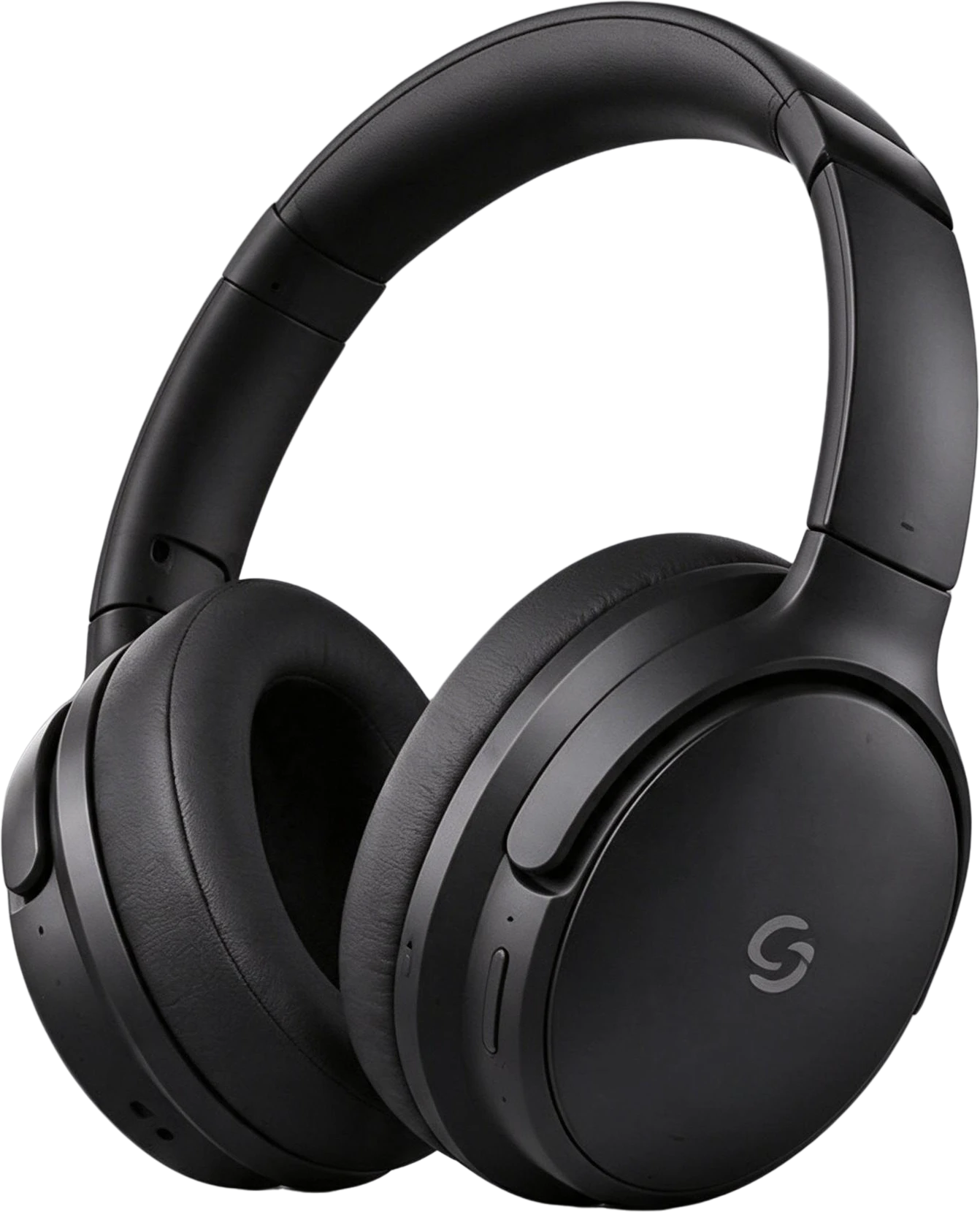
  • Black Over-Ear Headphones — separated layerBlack Over-Ear Headphones
  • Shop Now Button — separated layerShop Now Button
  • Yellow Price Tag $129 — separated layerYellow Price Tag $129
  • White Round Display Pedestal — separated layerWhite Round Display Pedestal
  • Subtitle Feature Text — separated layerSubtitle Feature Text
  • Headline Text Silence Everything — separated layerHeadline Text Silence Everything
  • SoundPeak Logo and Brand Text — separated layerSoundPeak Logo and Brand Text
  • Background (filled)

Вручную и нейросетью

Photoshop вручнуюНейросеть LayerGrab
Время на постер из 10 элементов30–60 минутОколо минуты
Закрытые части элементовДорисовывать самомуДорисованы сразу
Фон без элементовЗаливка с учётом содержимого, по кусочкуДорисован целиком
Названия слоёвВводить вручнуюДаны по содержимому (по-английски)
Контроль над краемПолныйТолько через повторное разделение или перерисовку слоя
ЦенаПодписка PhotoshopКредиты за полученные слои

Когда всё-таки вручную

Когда нужен один объект с идеально чистым краем для печати, когда важна каждая деталь тени, или когда картинка не может покидать компьютер. Во всех этих случаях ручное выделение в Photoshop точнее.

Coffee shop poster — original
Original
Coffee shop poster — результат нейросети: текст скрыт, фон под ним дорисован
Результат нейросети: текст скрыт, фон под ним дорисован

Частые вопросы

Можно ли в Photoshop разделить одно изображение на слои автоматически?

Штатной команды нет. Photoshop умеет выделять объекты и заливать дыры, но каждый элемент всё равно проходит вручную: выделить, вырезать, залить. Автоматически разделяют нейросети: одна загрузка, около минуты, и все элементы уже на своих слоях с дорисованным фоном.

Что делать с частью объекта, которую закрывал другой объект?

В Photoshop её приходится дорисовывать вручную или генеративной заливкой на слое объекта, и это самая долгая часть работы. Нейросетевое разделение возвращает элемент целиком: закрытые части дорисованы сразу.

А в Иллюстраторе?

Illustrator работает с векторами; растровую картинку он не разберёт на слои, только трассирует контуры. Для растра нужен Photoshop или нейросеть, а результат в PSD можно потом поместить в Illustrator.

Вернётся ли текст редактируемым?

Ни в одном из способов. Из плоской картинки текст возвращается пикселями на прозрачном слое. Что важно — чистый фон под ним: тогда слой с текстом скрывают и набирают новый текст поверх.

Как открыть результат нейросети в Photoshop?

Экспортируйте PSD: слои придут с названиями, в исходном порядке и положении, ниже всех — дорисованный фон. Файл открывается в Photoshop, Affinity и Photopea.