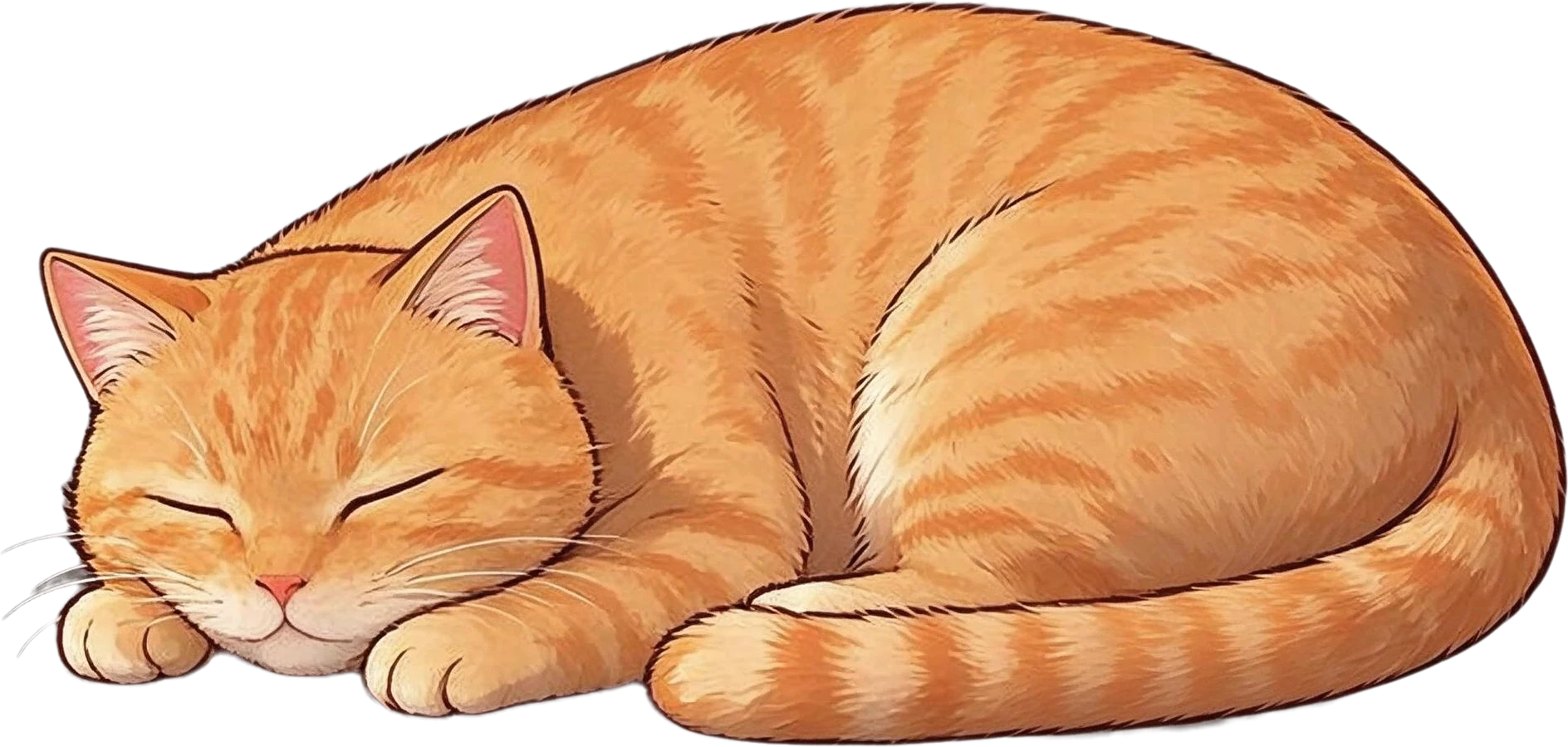
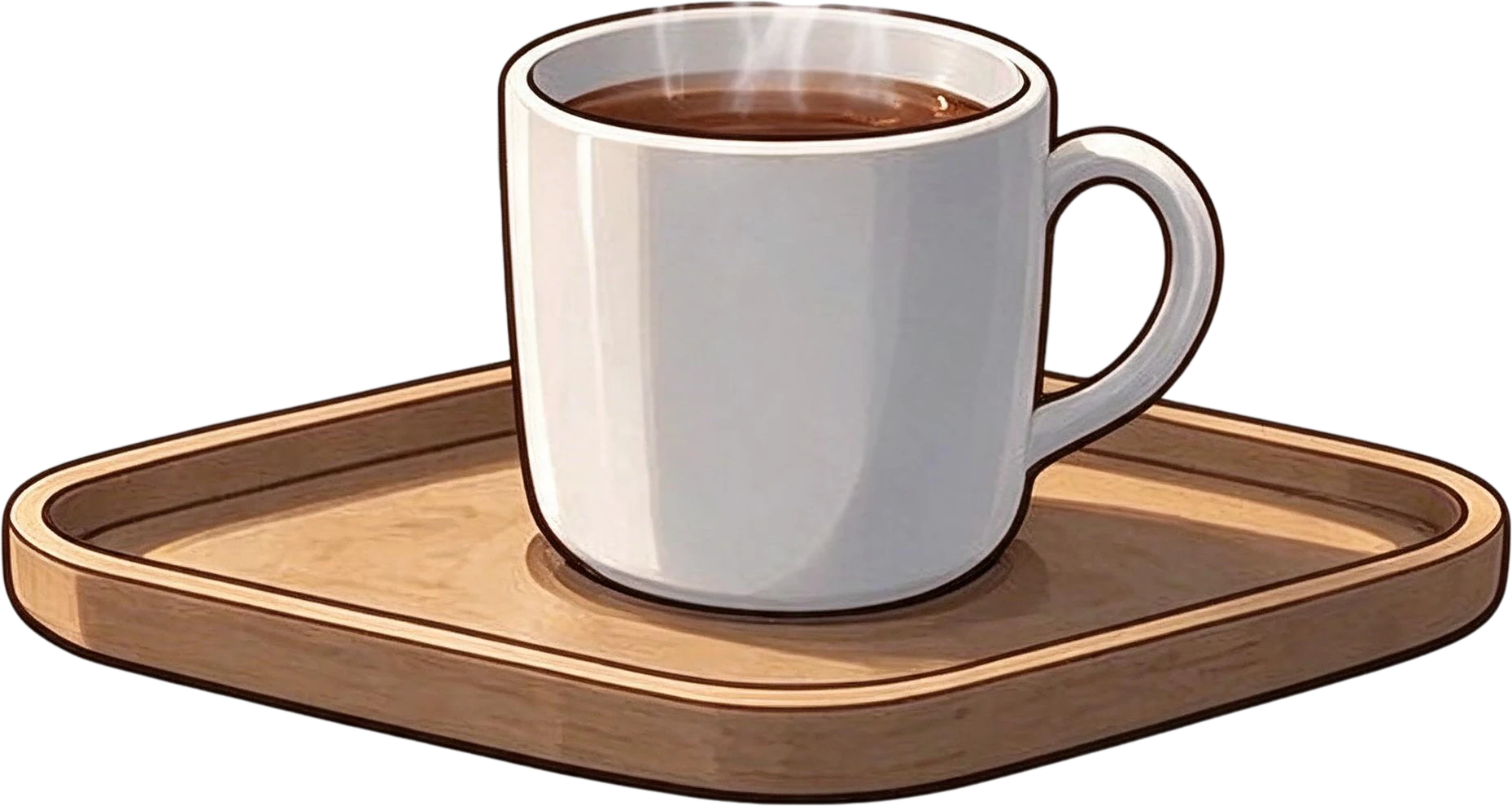
Coffee shop poster, a real split: the flat image and the 11 named layers it became.
카페 포스터
레이어 11개 · 100초
글자, 제품, 캐릭터, 배경을 각각의 투명 레이어로. 사이트에서 바로, 1분이면 끝.
이미지
비워 두면 모든 요소를 분리합니다.
예시 결과 (로그인 없이 자유롭게 살펴보세요): 카페 포스터



레이어 11개
100초 만에 분리
배경 (채워짐)이미지 한 장을 올리면 AI가 레이어로 분리합니다. 요소마다 이름이 붙은 투명 PNG 레이어로 돌아오고, 다른 요소에 가려졌던 부분은 채워지며, 요소가 빠진 자리의 배경도 메워집니다. 어떤 레이어든 옮기고, 숨기고, 지워도 구멍이 남지 않습니다.
위의 예시는 손대지 않은 실제 결과입니다. 레이어 이름과 분리 지시는 모델이 이해하는 영어로 되어 있습니다.
이미지 레이어 분리는 레이어가 없는 평면 이미지를 편집 가능한 조각들로 되돌리는 일입니다. 글자, 제품, 그래픽, 배경이 각각 레이어가 됩니다. 손으로 하면 요소를 하나씩 오려내고 그 뒤를 다시 그려야 하지만, AI는 두 작업을 한 번에 합니다.
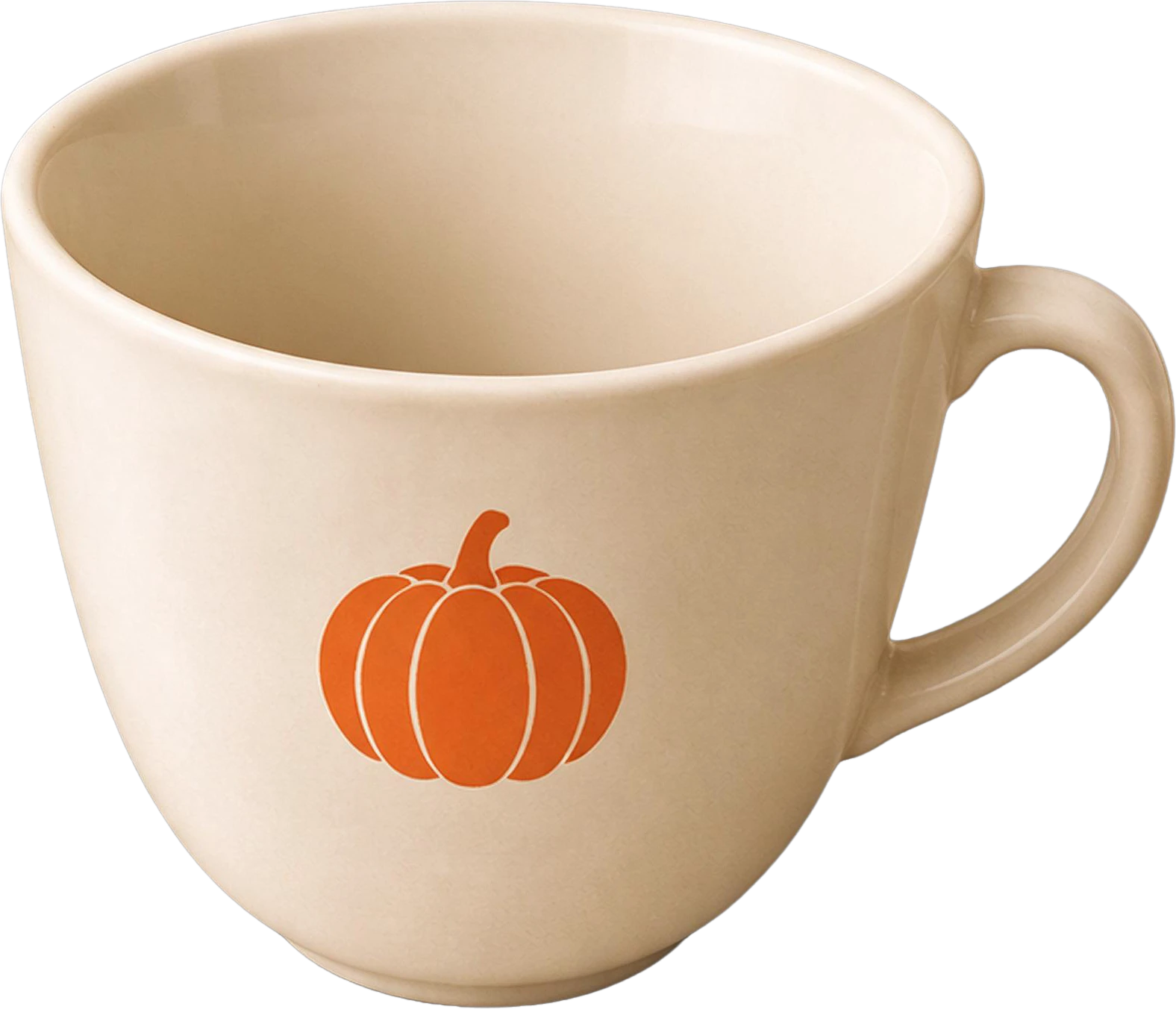
누끼와의 차이는 채우기에 있습니다. 컵 앞에 있던 호박을 떼어내면, 컵에 구멍이 남는 게 아니라 온전한 컵이 돌아오고, 호박이 있던 자리의 배경도 그려집니다.
1
PNG, JPG, WebP, 20 MB까지. 포스터, 배너, 그림, 제품 사진, AI로 만든 이미지 등 레이어가 없는 이미지라면 무엇이든 됩니다.
2
비워 두면 모든 요소를 분리합니다. 영어로 "only the text"나 "the product and the price tag"처럼 적으면 그것만 분리합니다. 모델이 영어를 이해하기 때문에 지시는 영어로 씁니다.
3
AI가 요소를 하나씩 찾아 투명 PNG 레이어로 돌려줍니다. 다른 요소에 가려졌던 부분은 채워지고, 요소가 빠진 자리의 배경도 메워집니다.
4
레이어 하나를 Figma나 Canva에 복사하거나, PNG로 다운로드하거나, Photoshop용 PSD로 내보냅니다. 캔버스 에디터에서는 레이어를 옮기고, 하나만 AI로 다시 그리고, 한 레이어를 더 잘게 나눌 수 있습니다.
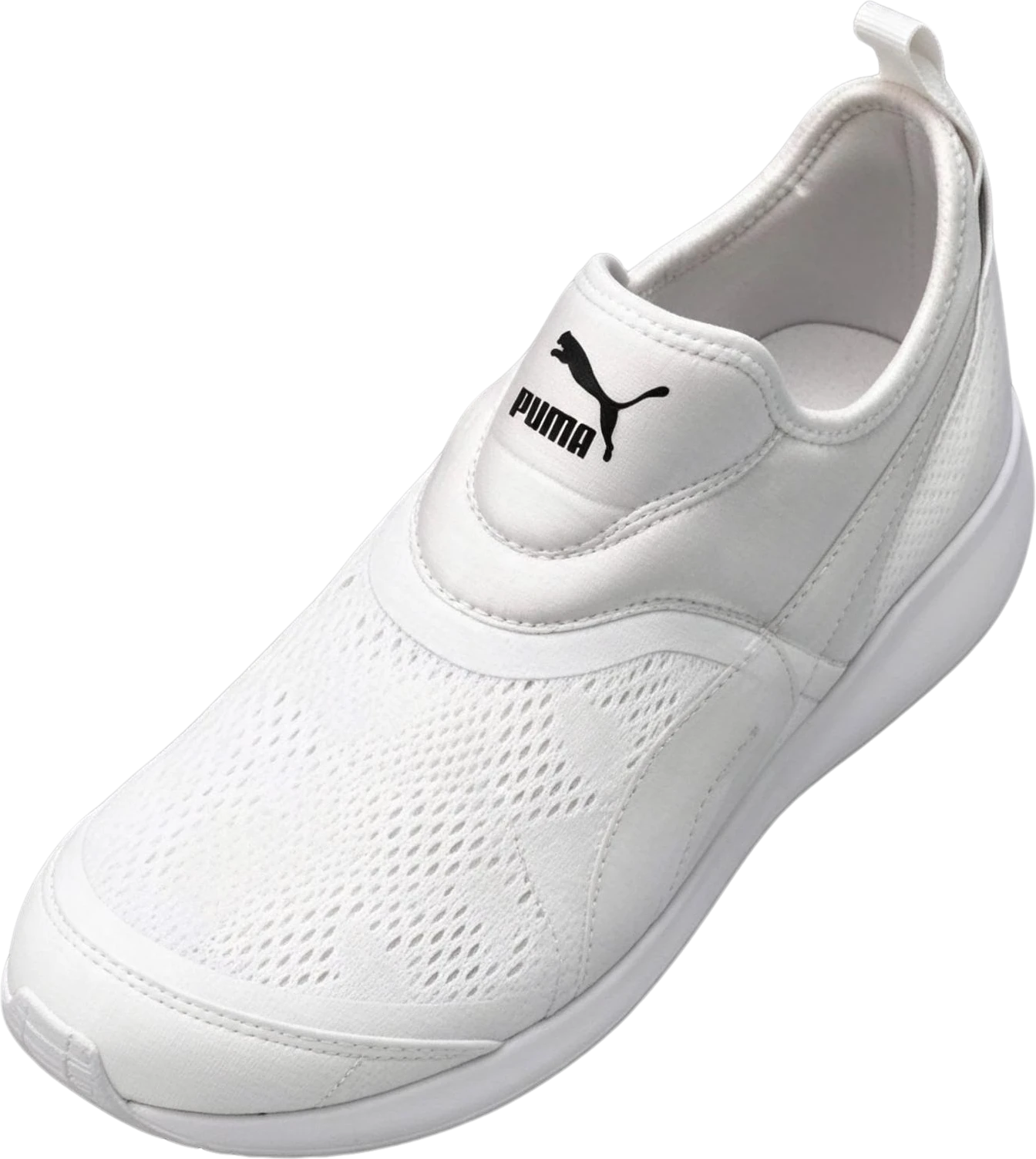
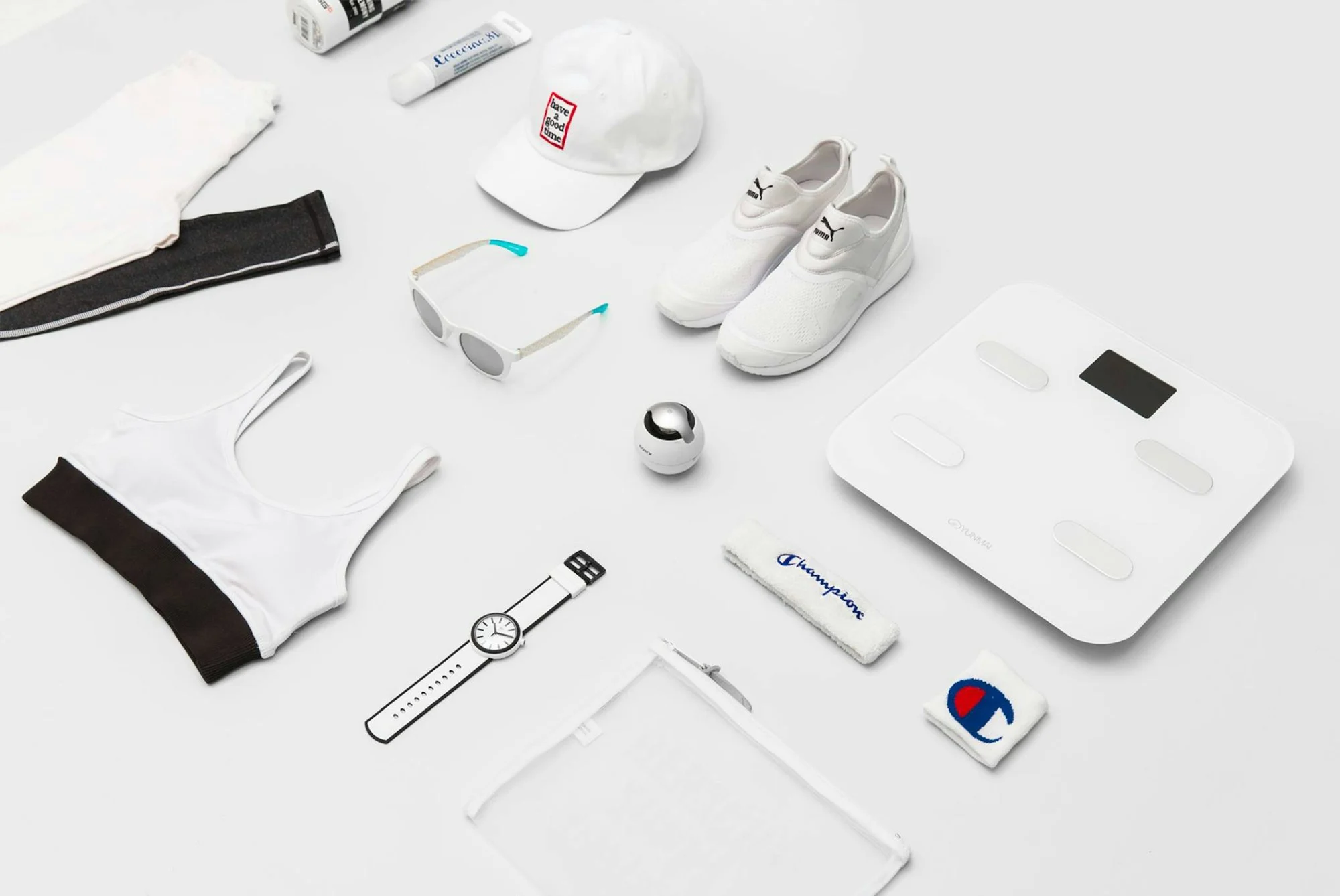
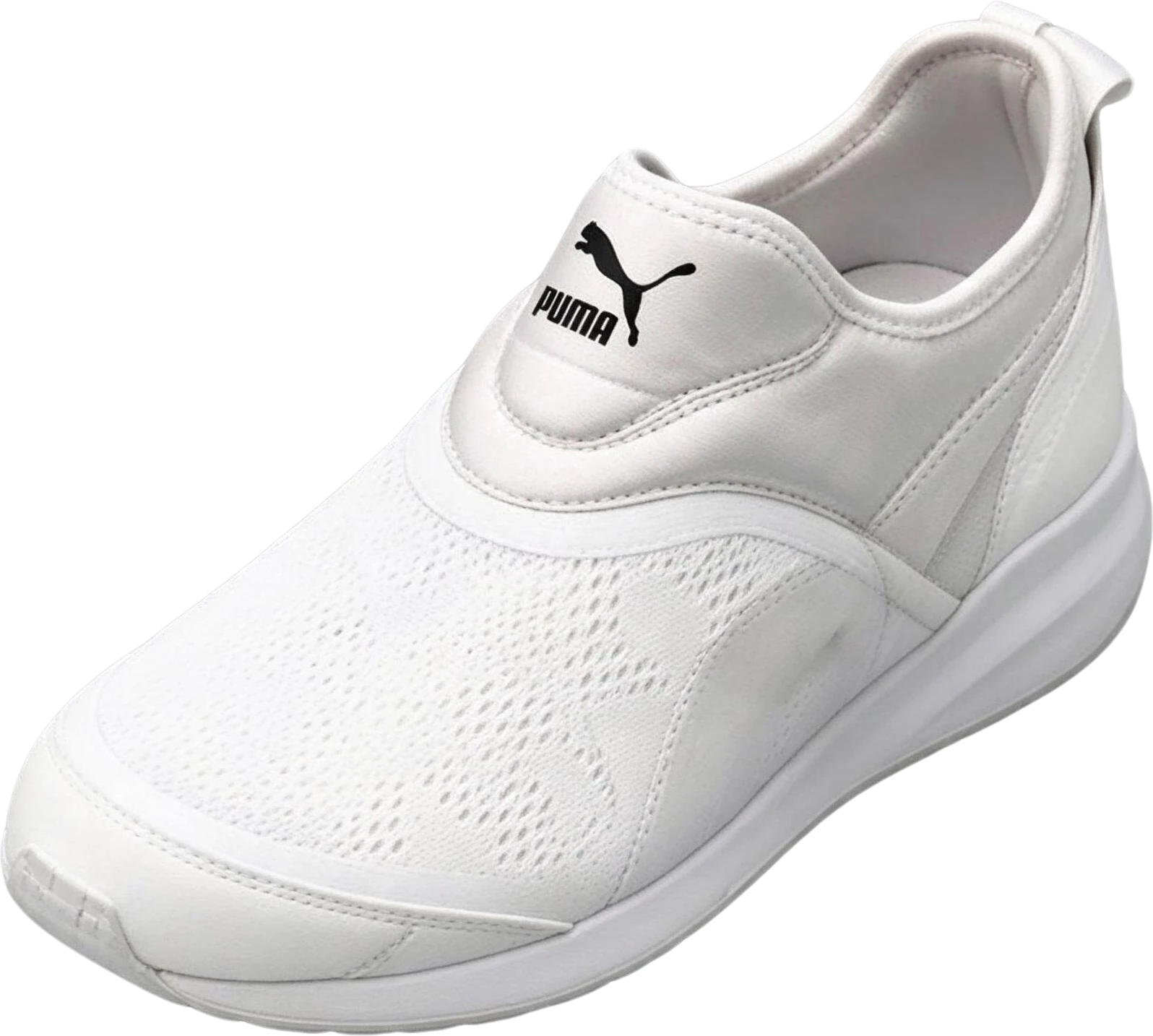
운동화, 선글라스, 모자, 시계. 사진 속 물건 하나하나가 통째로 한 레이어가 됩니다. 사진에서 다른 물건에 일부 가려져 있었어도 마찬가지입니다.
각 레이어는 원래 크기와 위치를 유지해서, 새 디자인에 크기 조정 없이 바로 들어갑니다.
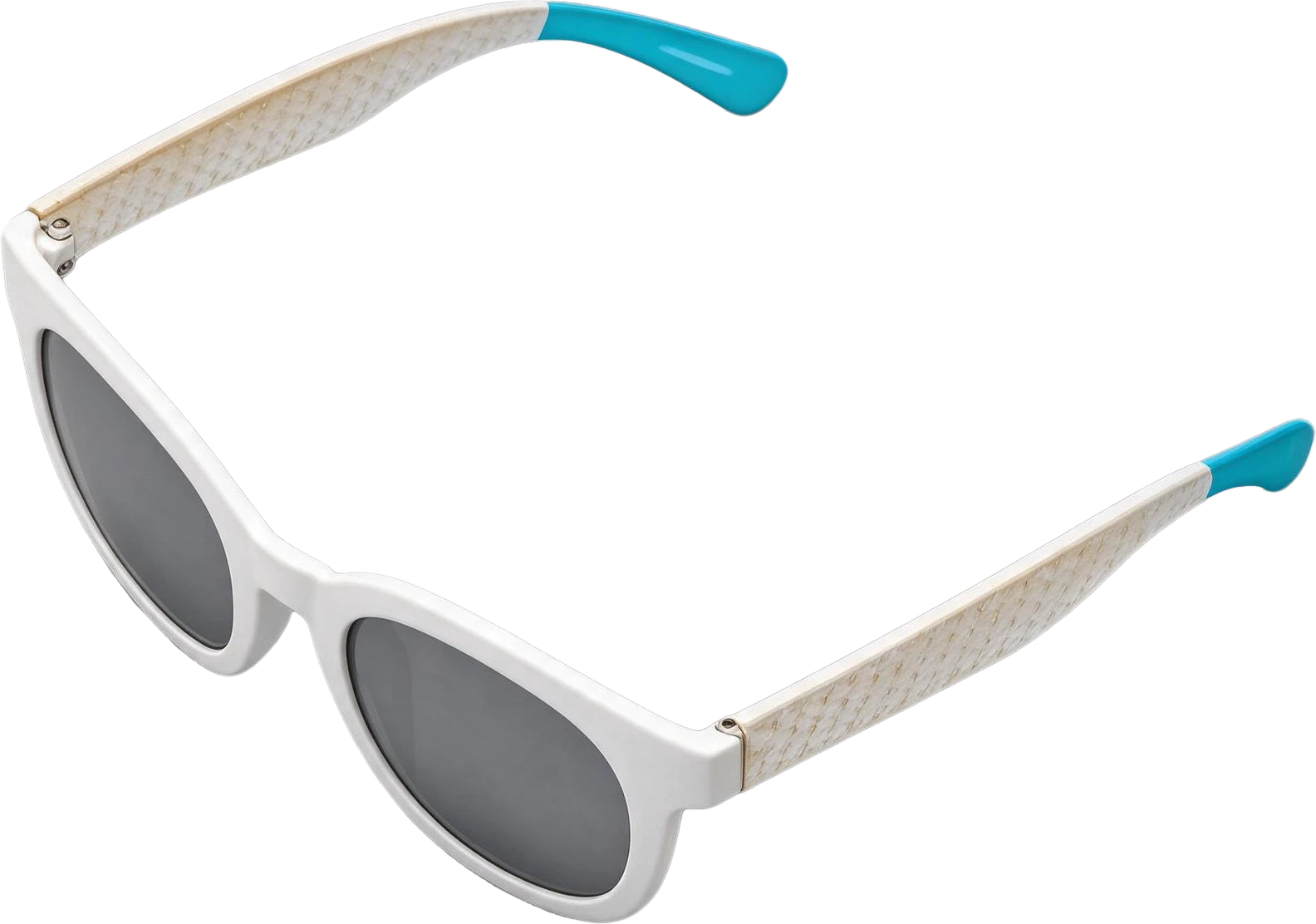
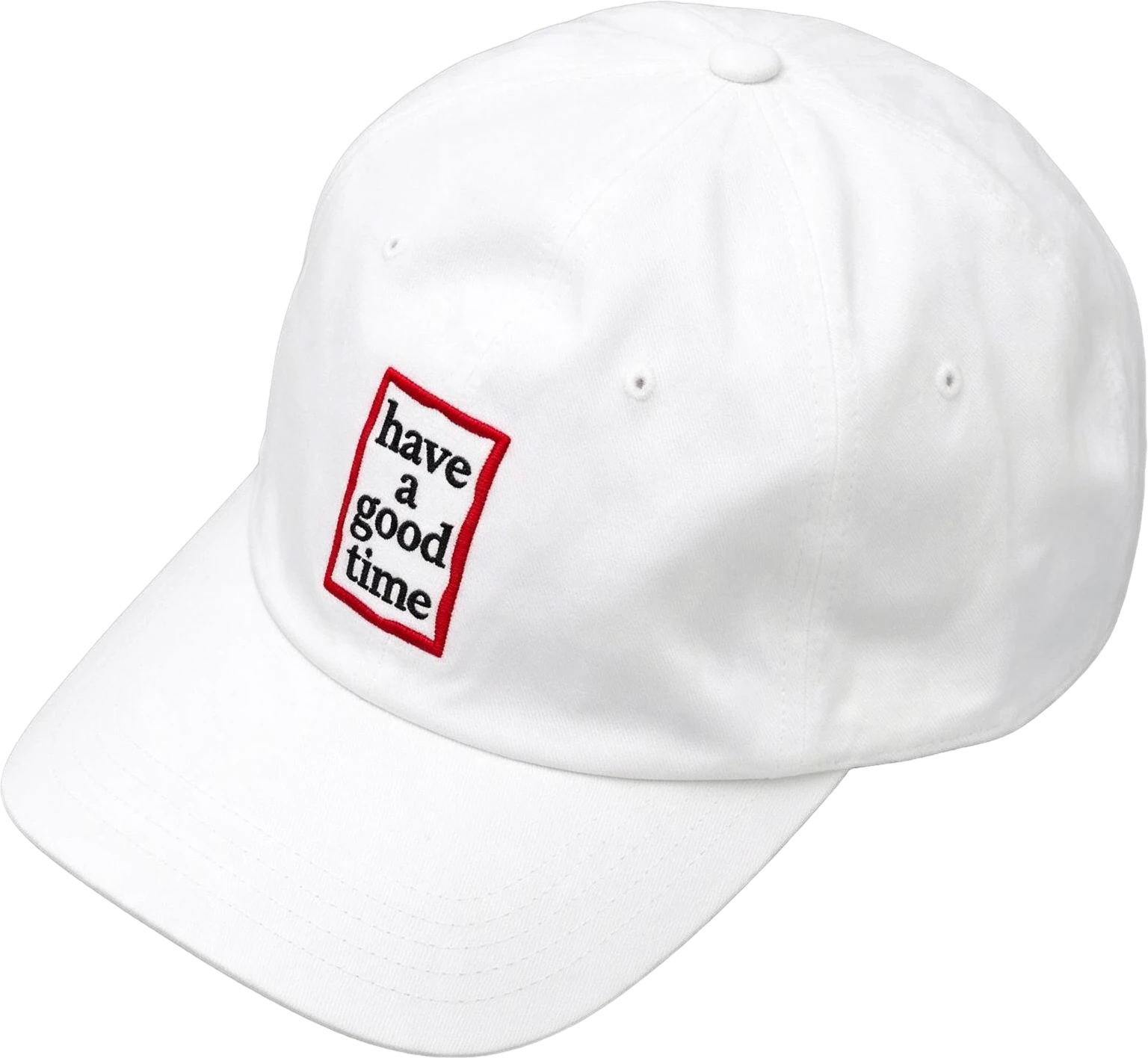
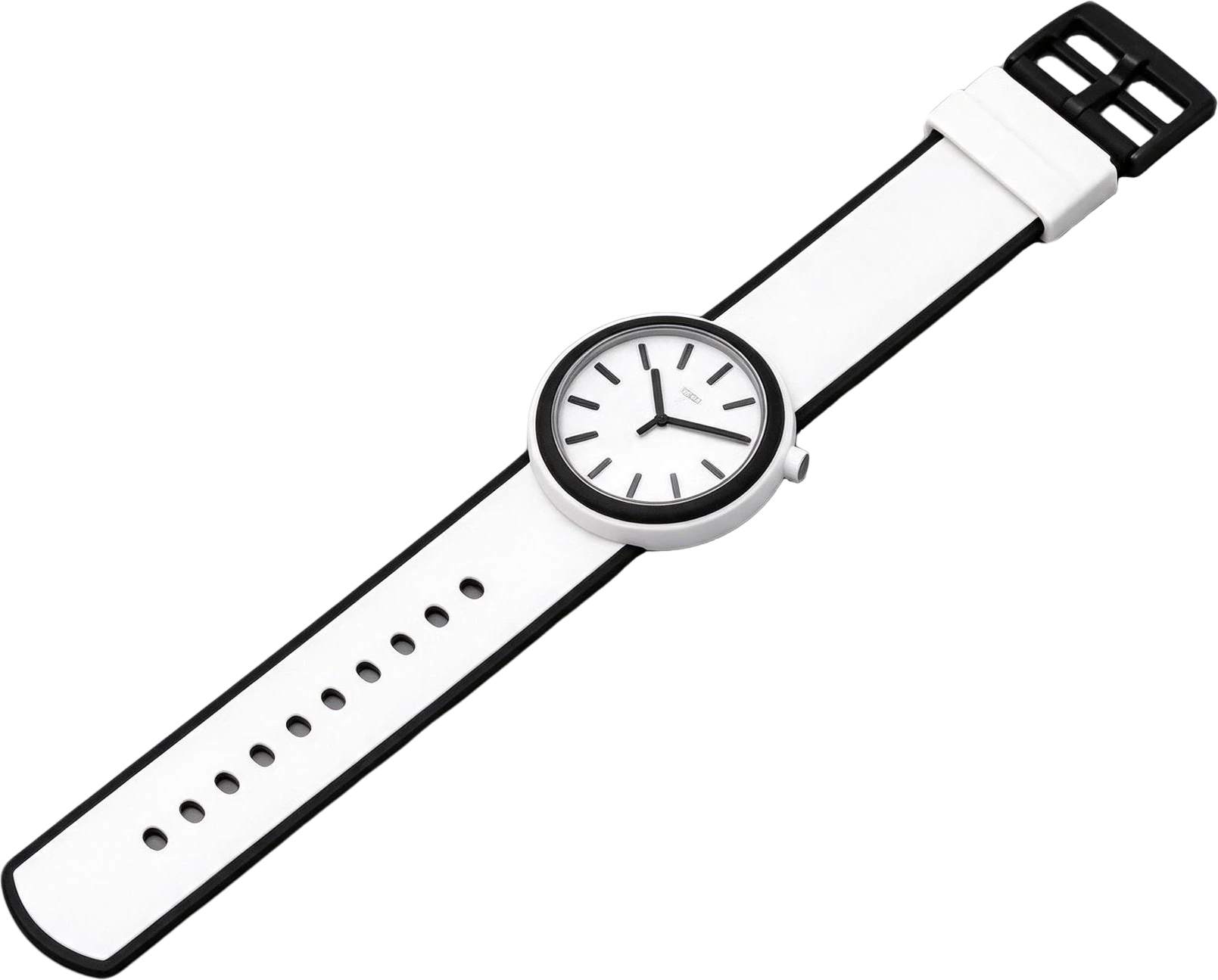
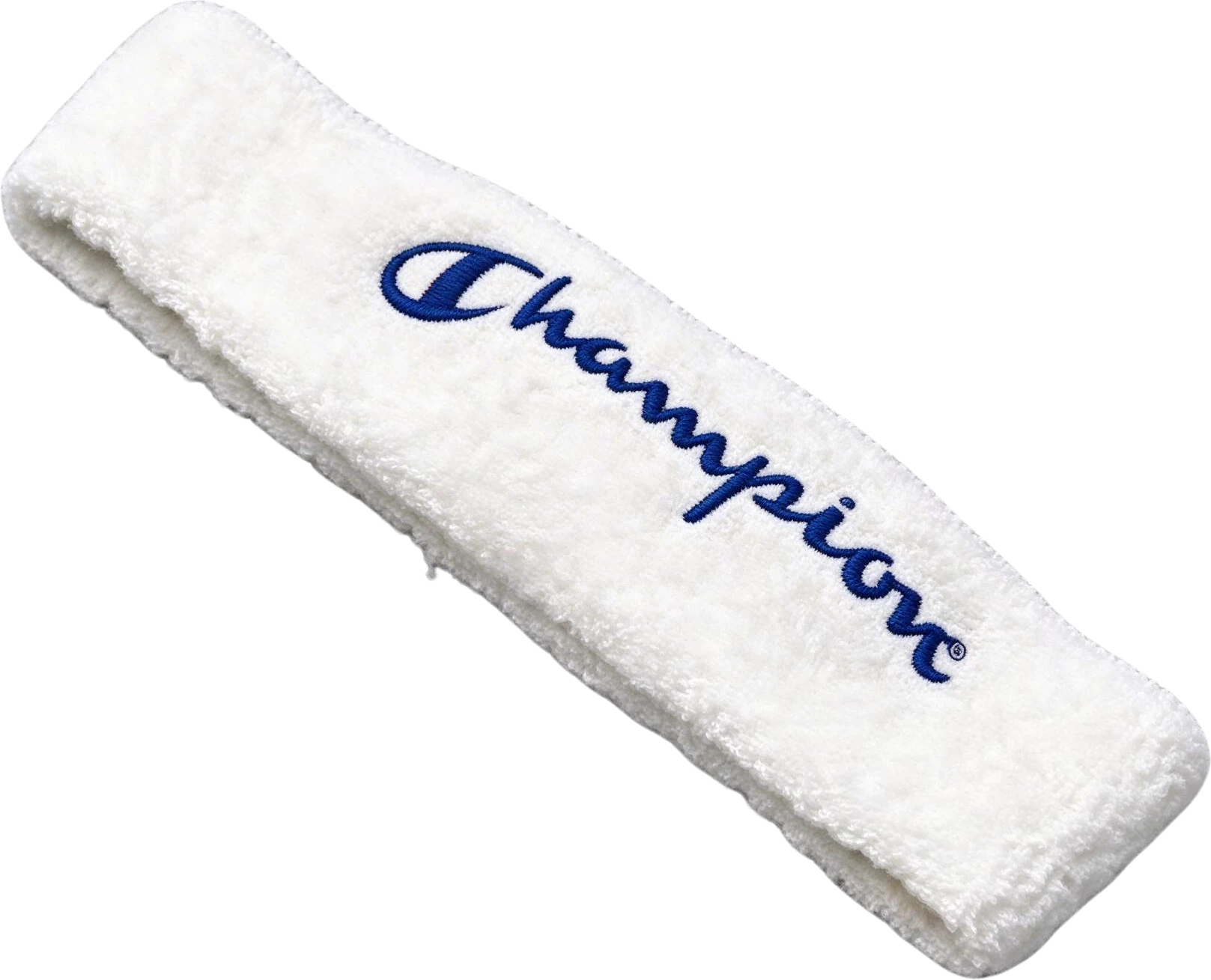
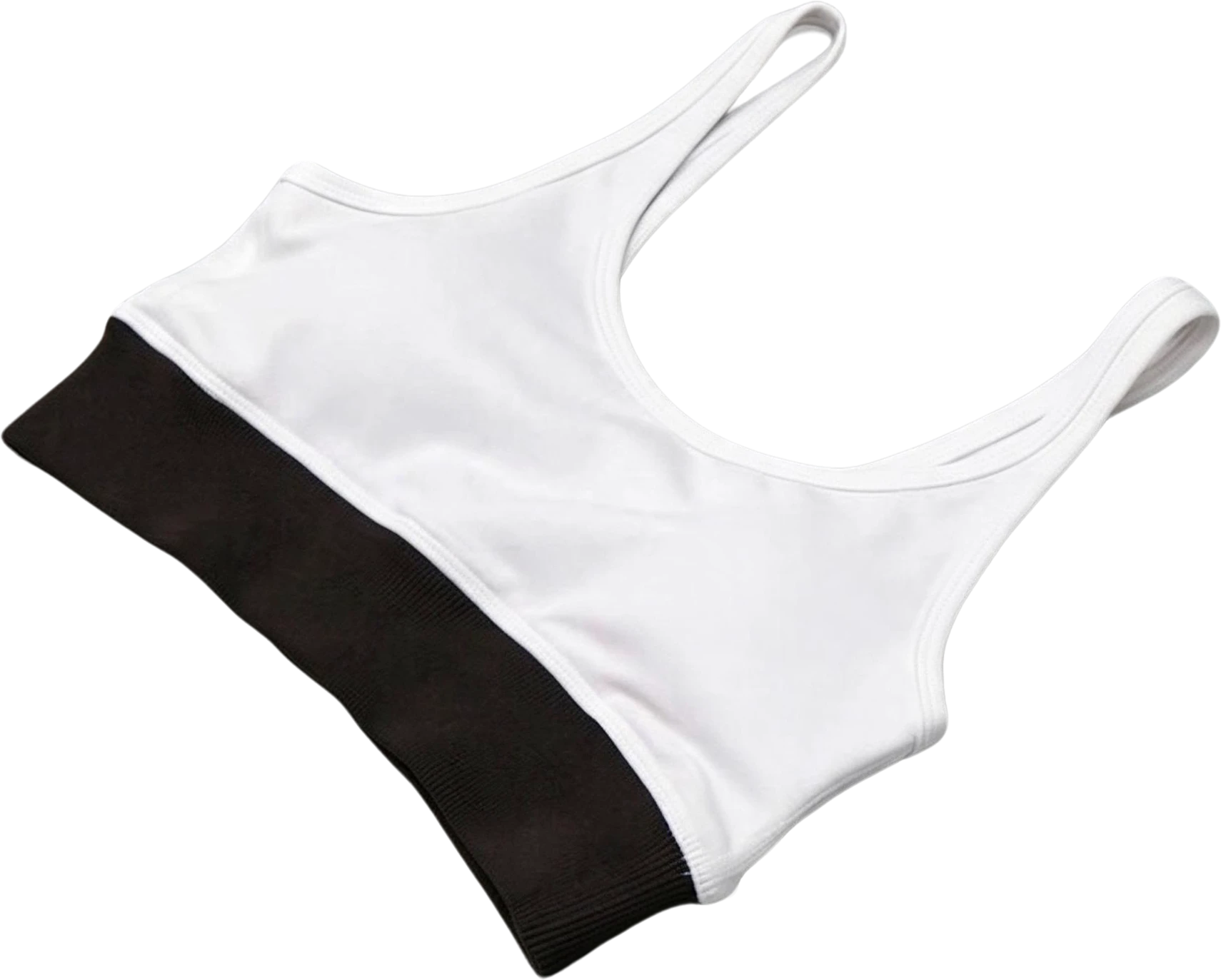
포스터의 제목, 라벨, 가격을 숨기면 그 아래에 구멍이 아니라 배경이 있습니다. 포스터 문구를 바꾸거나, 배너를 번역하거나, 광고를 다른 시장에 맞추는 데 필요한 바로 그것입니다.

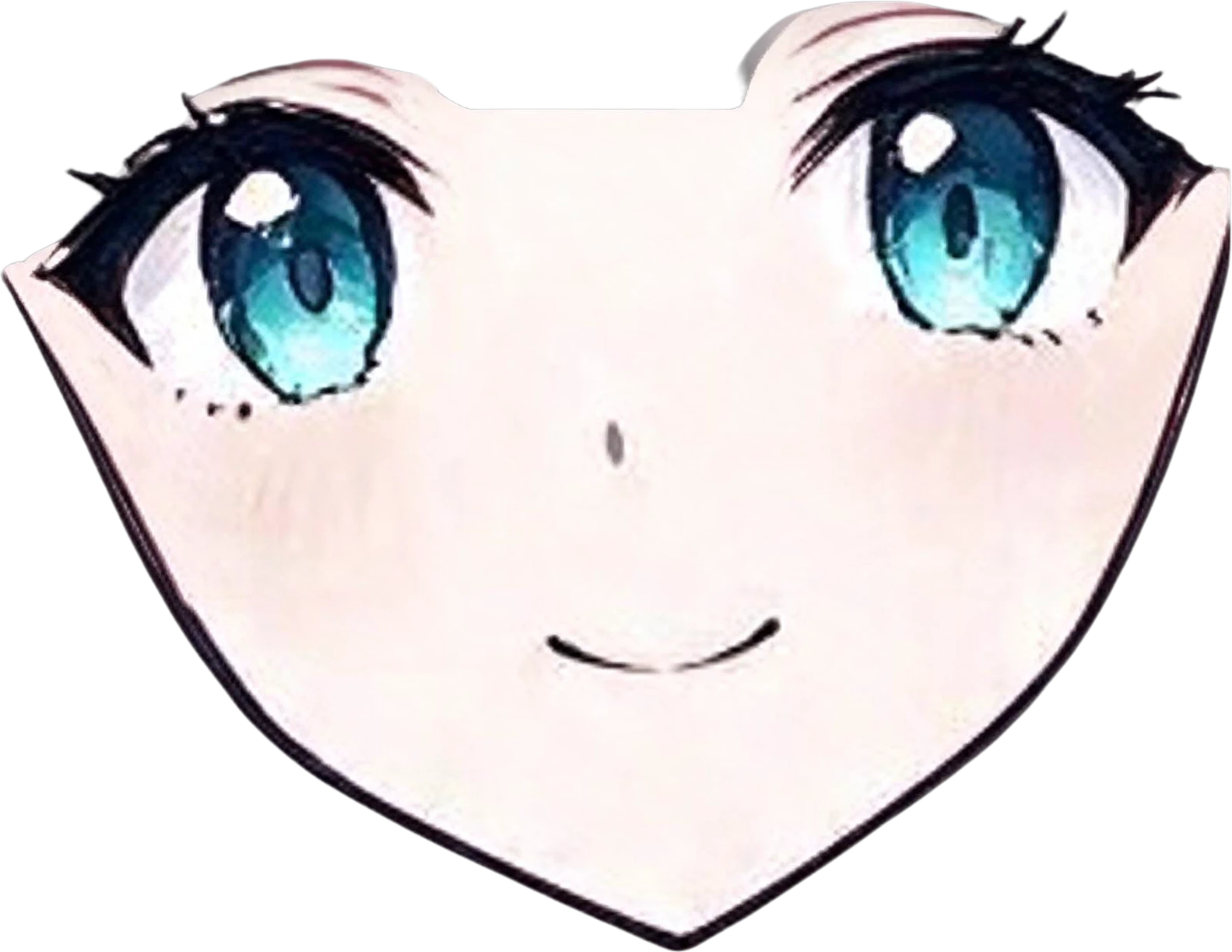
한 번 분리하면 최대 16개 레이어가 나옵니다. 더 잘게 필요하면 캔버스 에디터에서 그 레이어를 선택하고 Split을 누르세요. 여기서는 캐릭터 얼굴을 눈, 눈썹, 입, 코, 귀로 나눴습니다.
같은 에디터에서 레이어 하나만 지시문으로 다시 그릴 수도 있습니다. 투명 배경은 그대로 유지됩니다. 캔버스 에디터 열기. 버튜버 전신 일러스트의 파츠 분리는 전용 페이지에 있습니다.
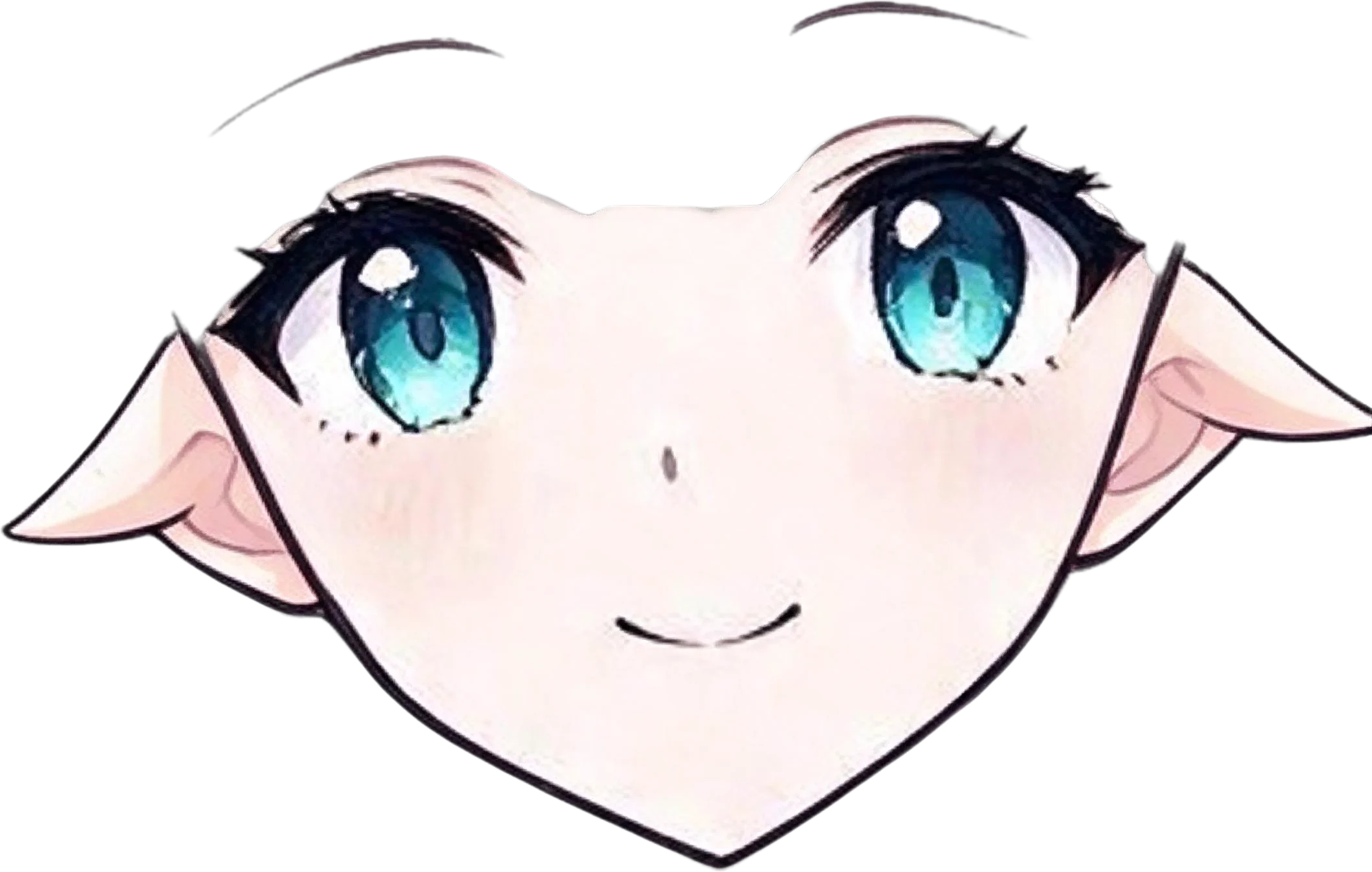
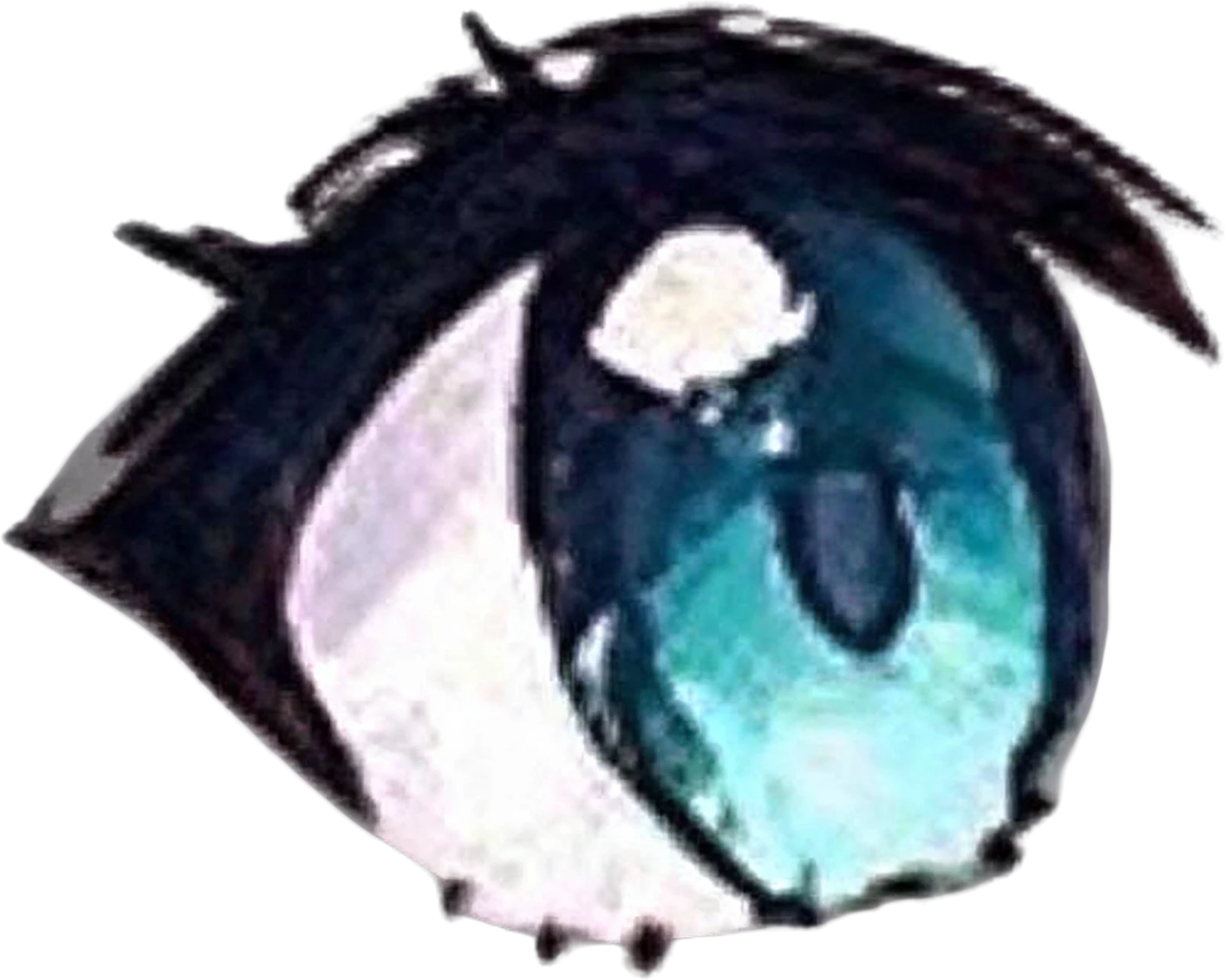
Photoshop, Affinity, Photopea용 레이어 PSD, 레이어 하나짜리 투명 PNG, 전체를 담은 ZIP. 모두 원본 이미지 크기 그대로라서 Figma, Photoshop, Canva에 바로 쓸 수 있습니다.
원본 레이어 파일이 아직 있다면 그것을 찾으세요. AI가 돌려주는 레이어는 픽셀이라 글꼴, 벡터, 마스크, 효과는 되살리지 못합니다.
그림의 선화와 채색을 나누지 않고, 그림자를 별도 레이어로 빼지도 않습니다. 물건이 많이 겹친 실제 사진은 포스터나 그림보다 덜 깔끔하게 분리됩니다.
지원 지역의 새 계정에는 30 크레딧이 제공됩니다. 레이어당 10 크레딧이며 실제로 받은 레이어만큼만 차감됩니다. 잔액이 결과 전체에 모자라면 아무것도 차감하지 않고, 나중에 잠금을 해제할 수 있습니다.
월 $12 플랜은 한 달에 약 120개 레이어입니다. 요금 보기 (영어).
이 페이지의 모든 예시는 실제 결과입니다. 원본, 채워진 배경, 이름이 붙은 각 레이어를 도구가 돌려준 그대로 보여 드립니다.
Coffee shop poster, a real split: the flat image and the 11 named layers it became.
레이어 11개 · 100초
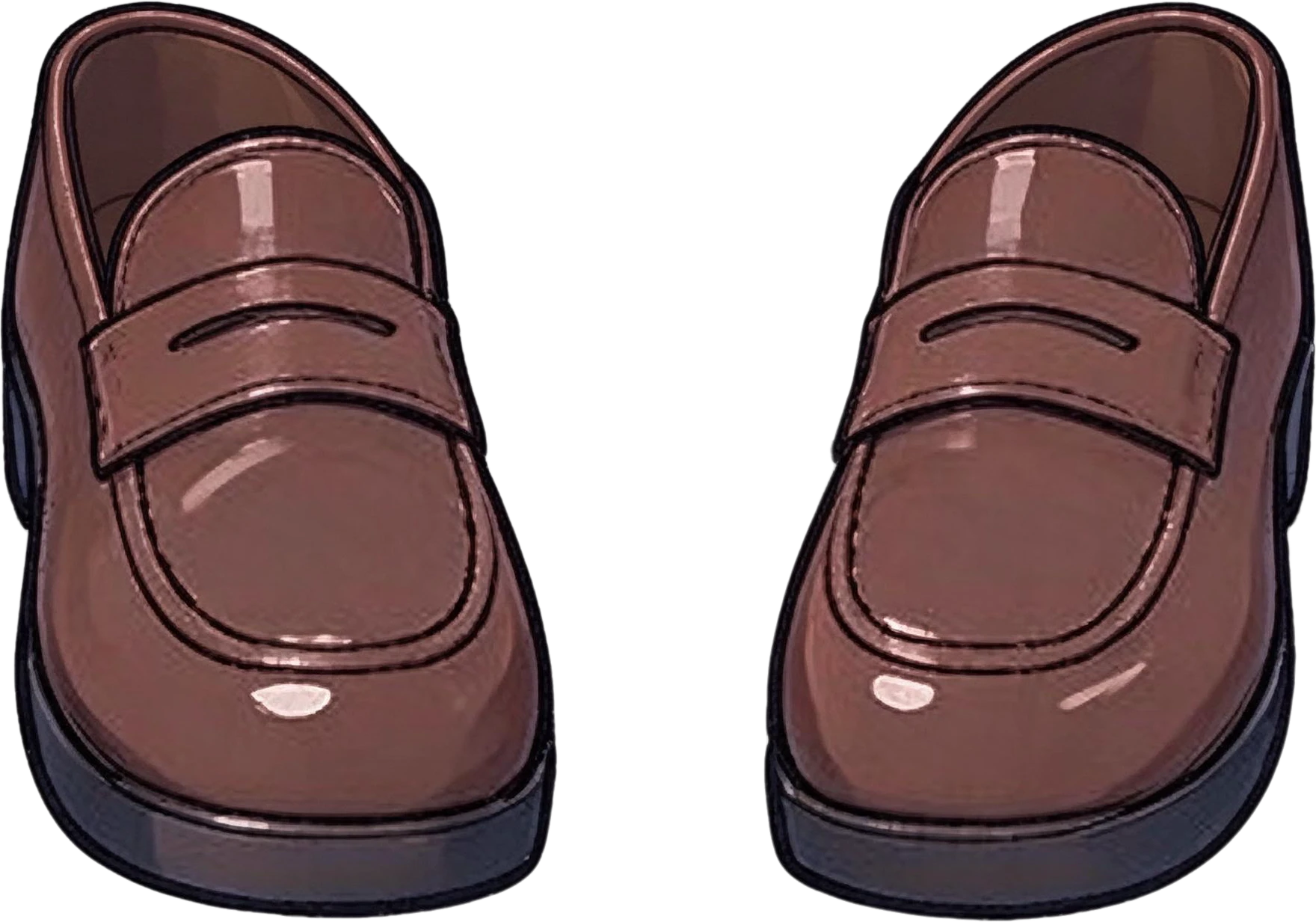
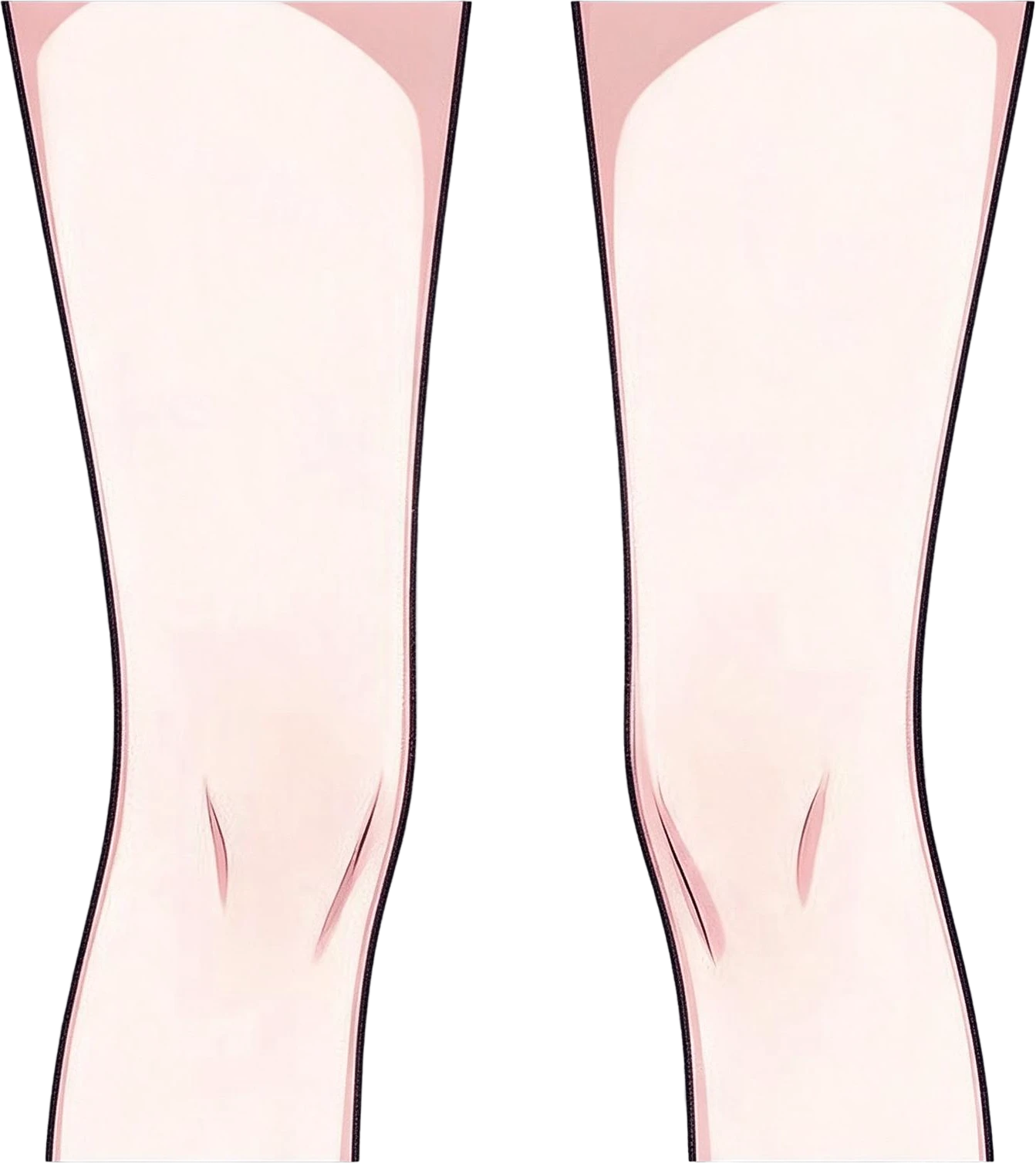
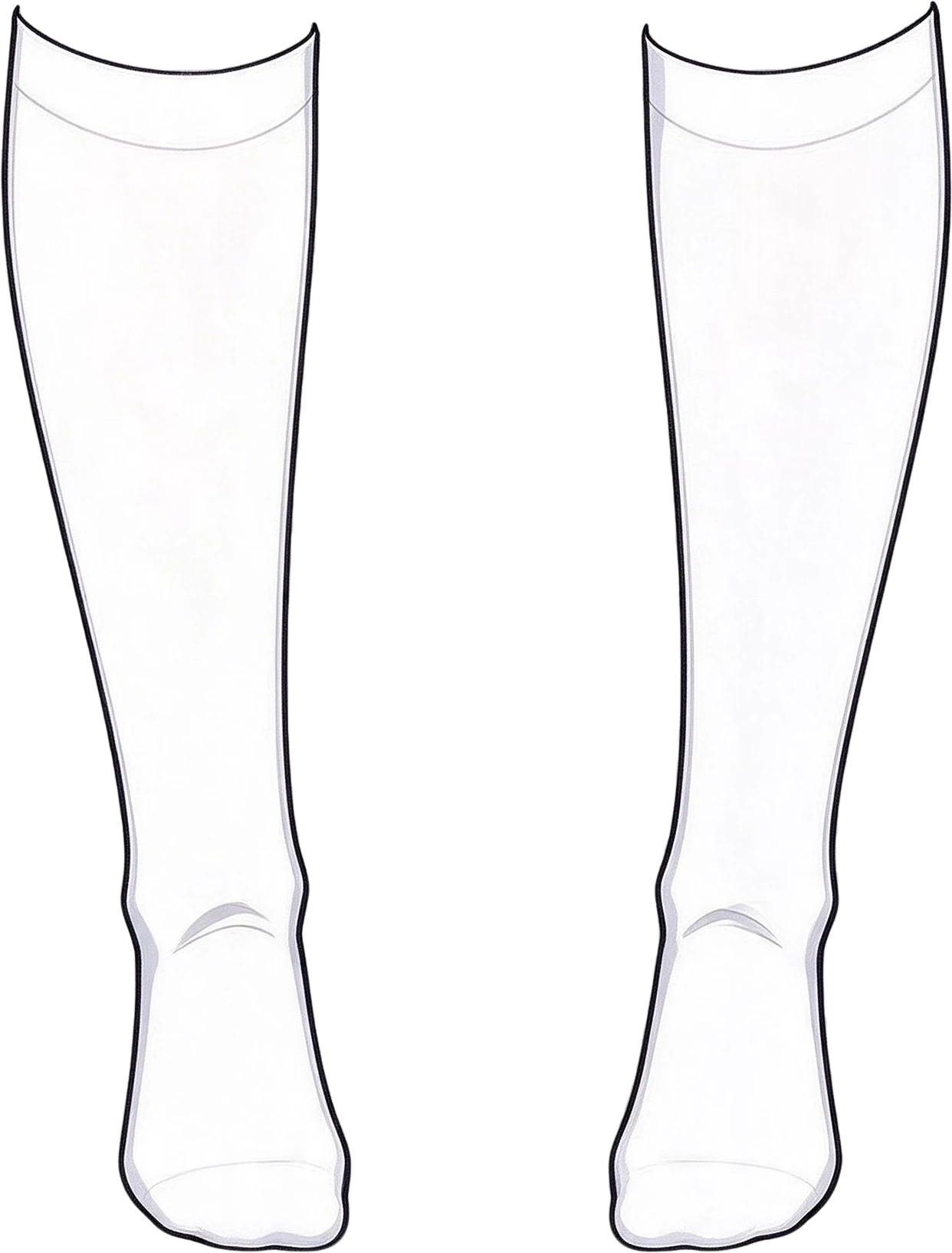
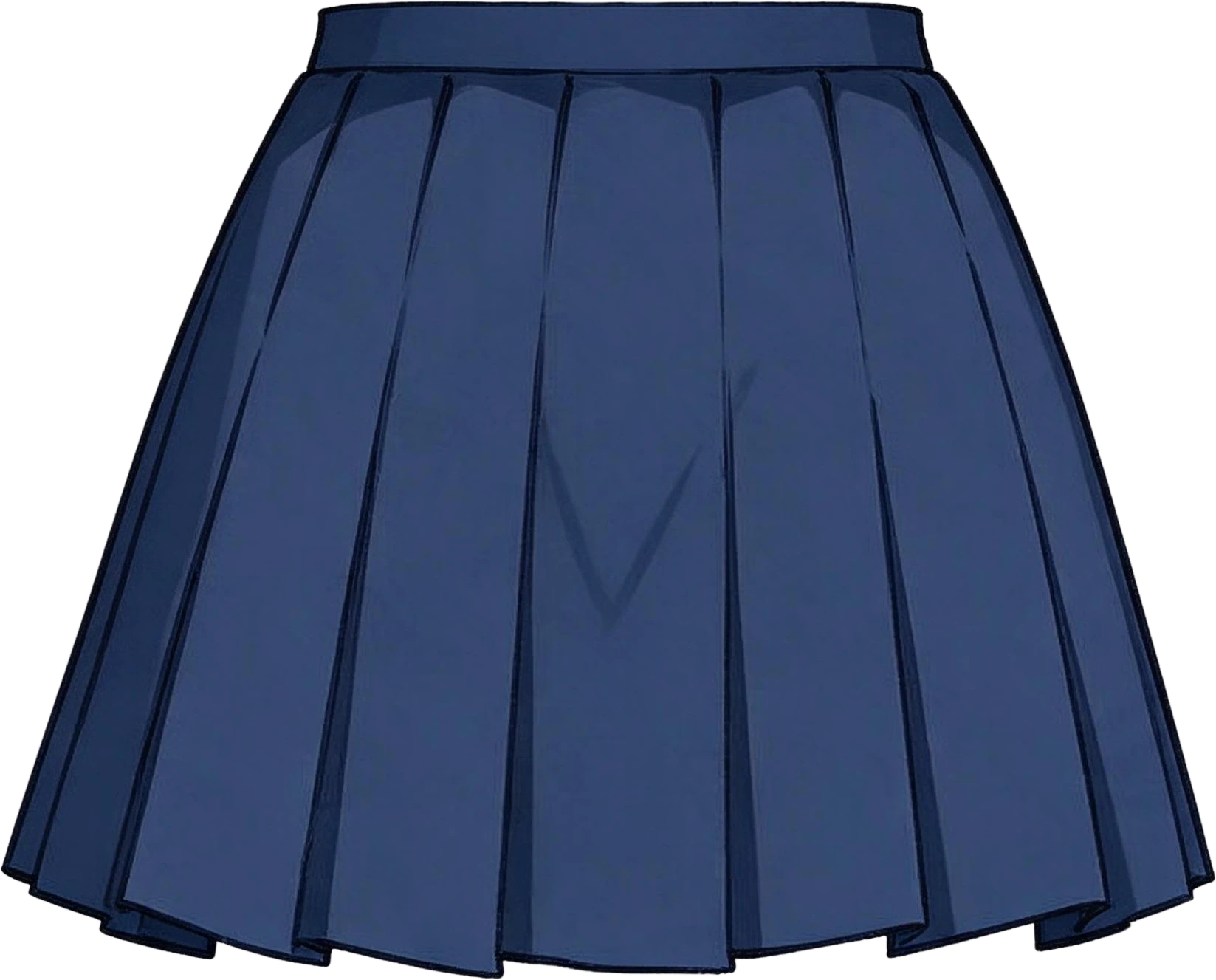
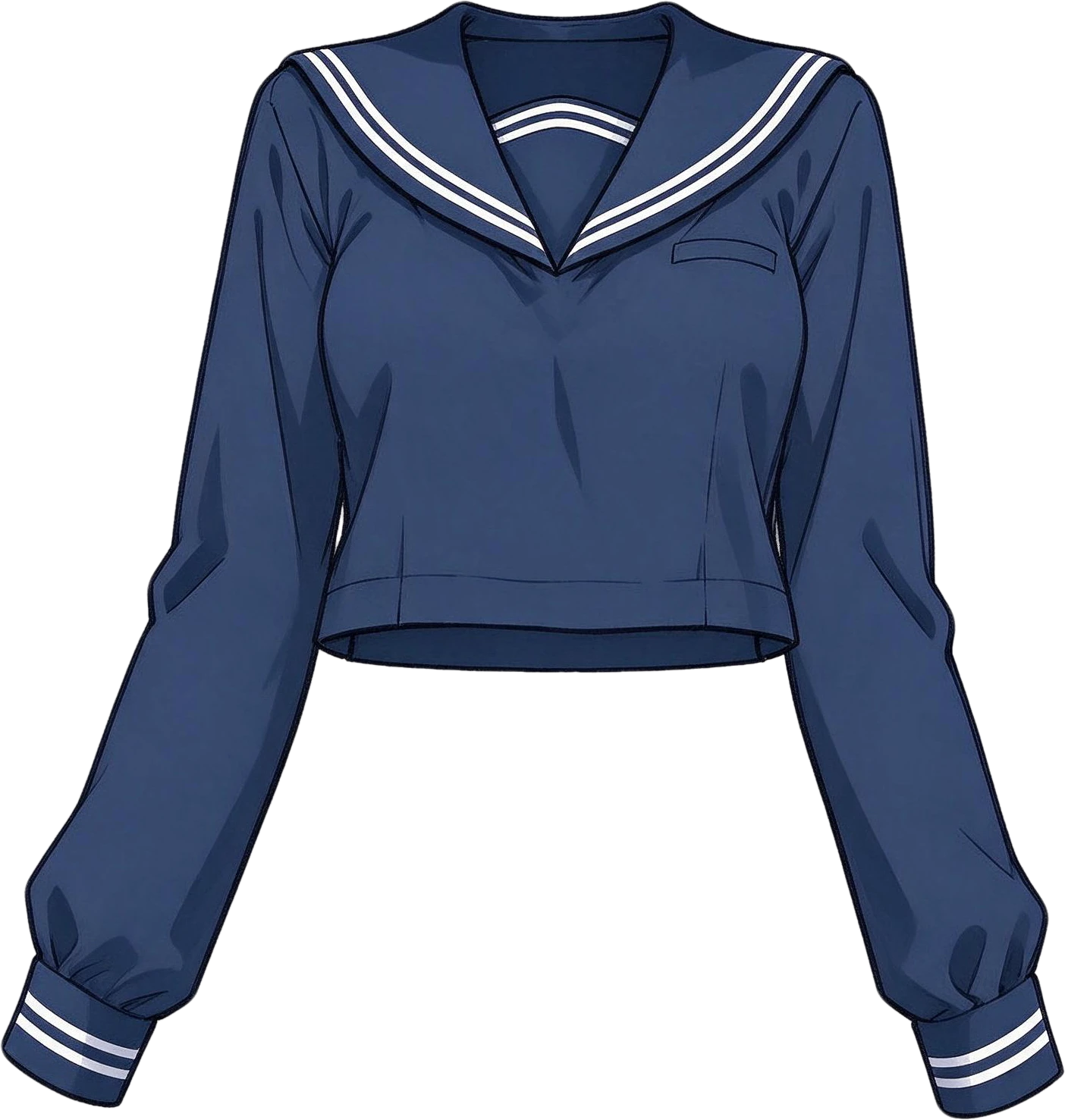
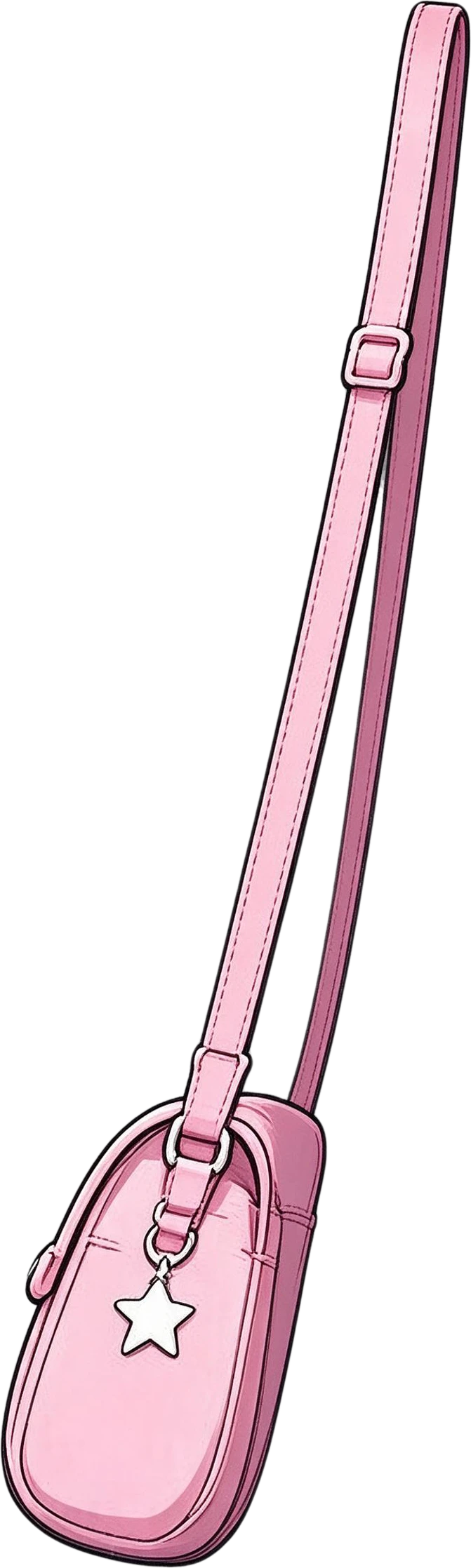
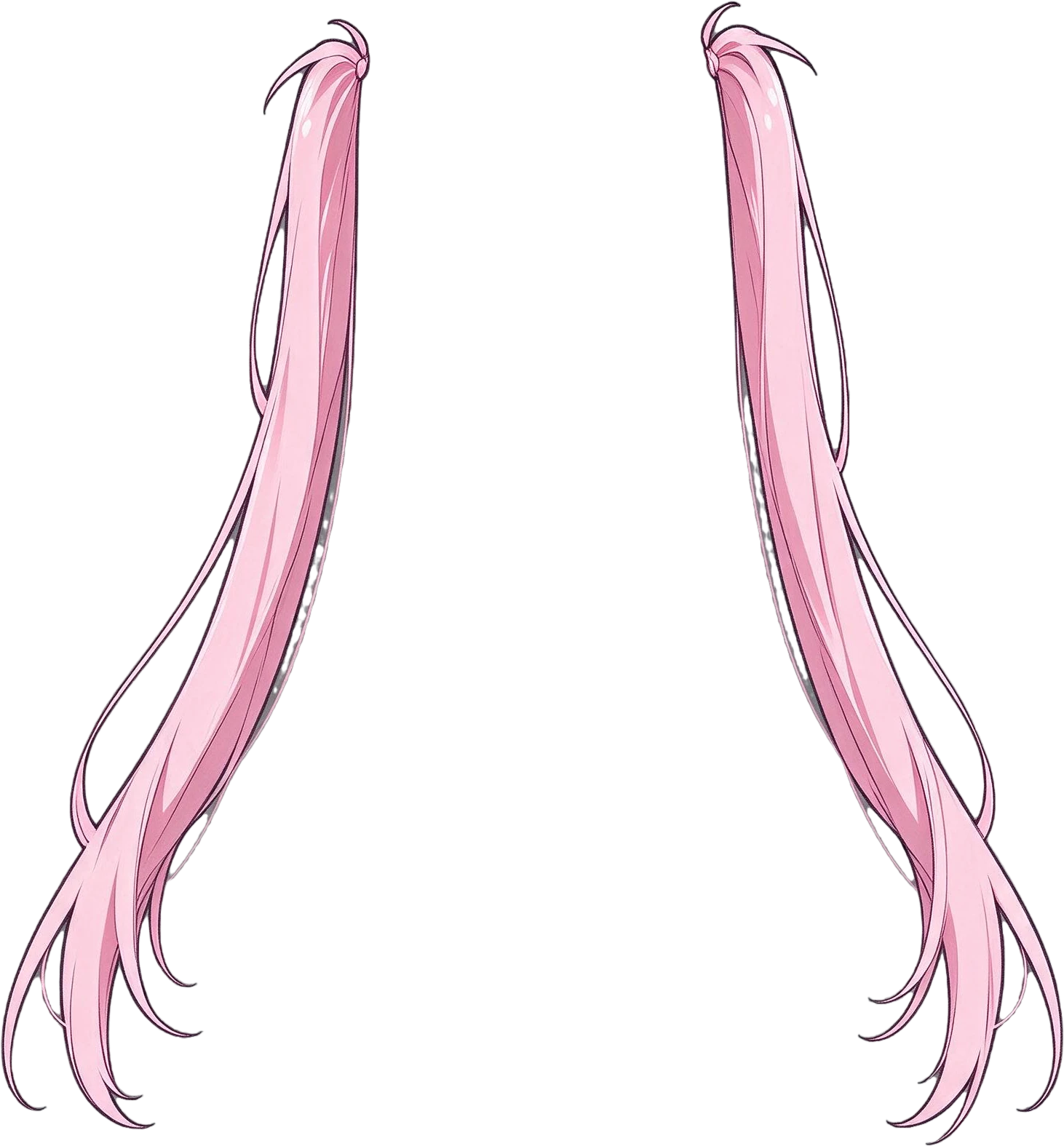
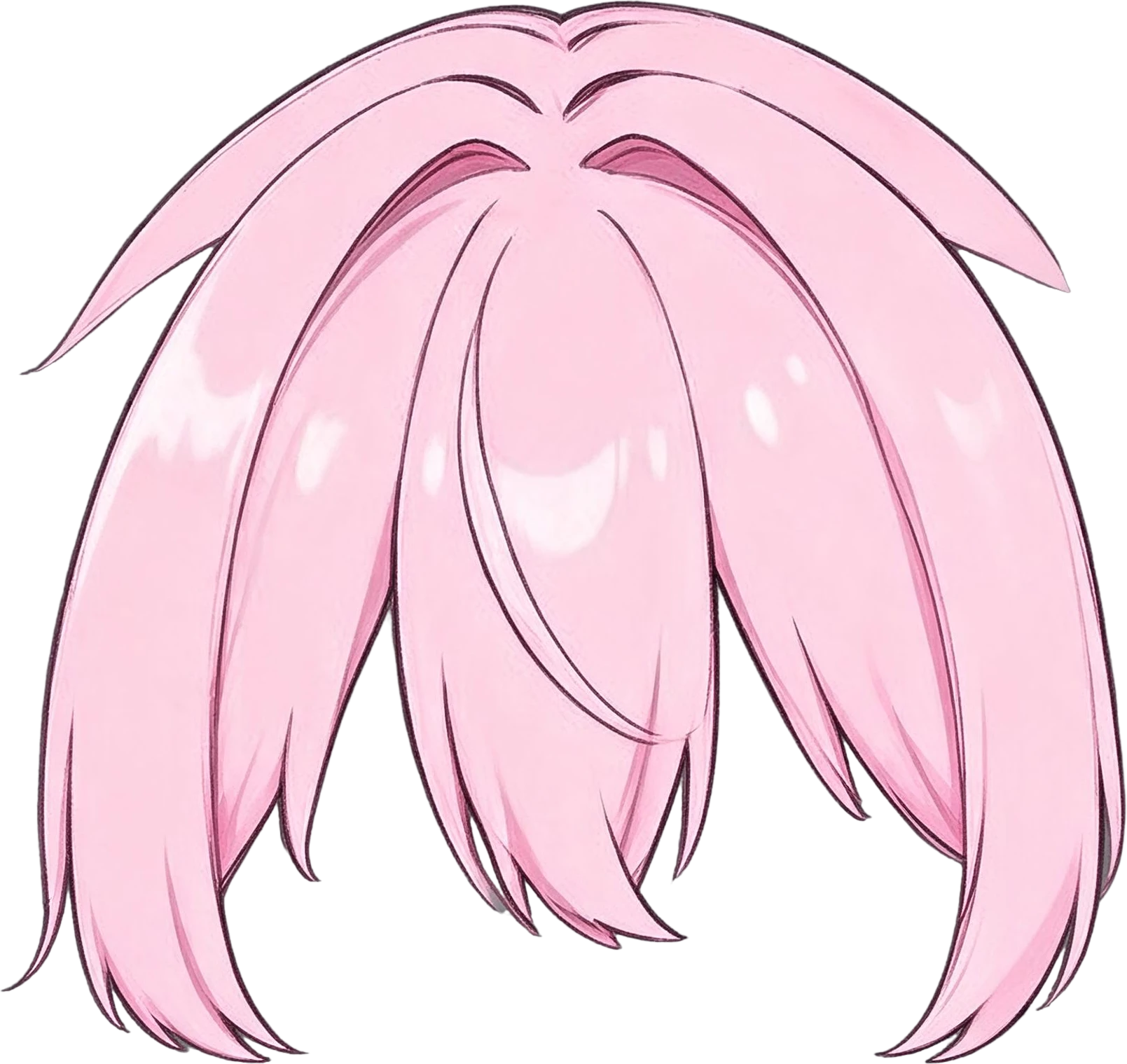
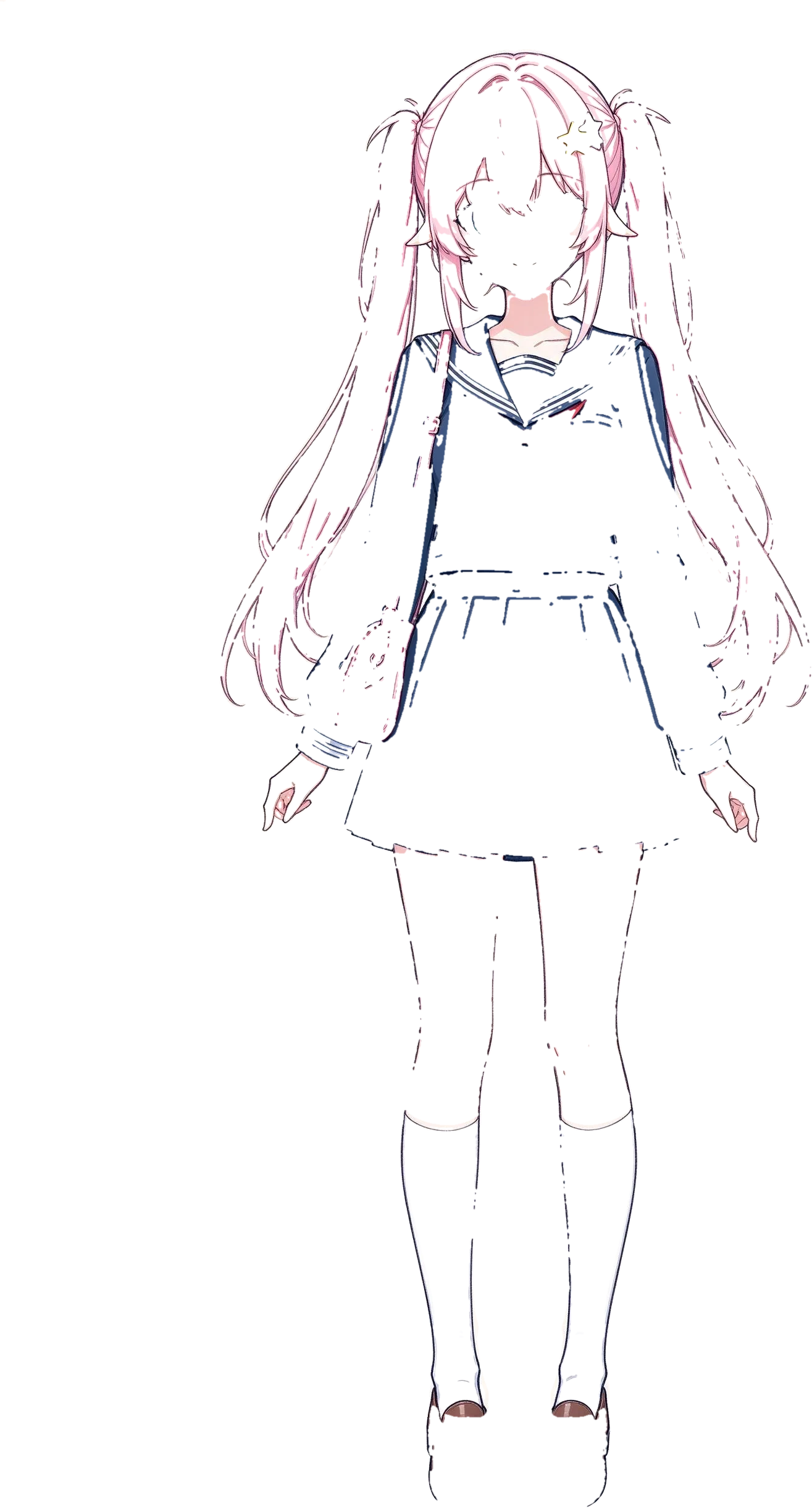
Anime standing character, a real split: the flat image and the 13 named layers it became.
레이어 13개 · 84초 · 요청: “front hair with bangs, twin-tail hair, face, star hair clip, sailor uniform top, red ribbon, pleated skirt, crossbody bag, knee socks, legs, loafer shoes”
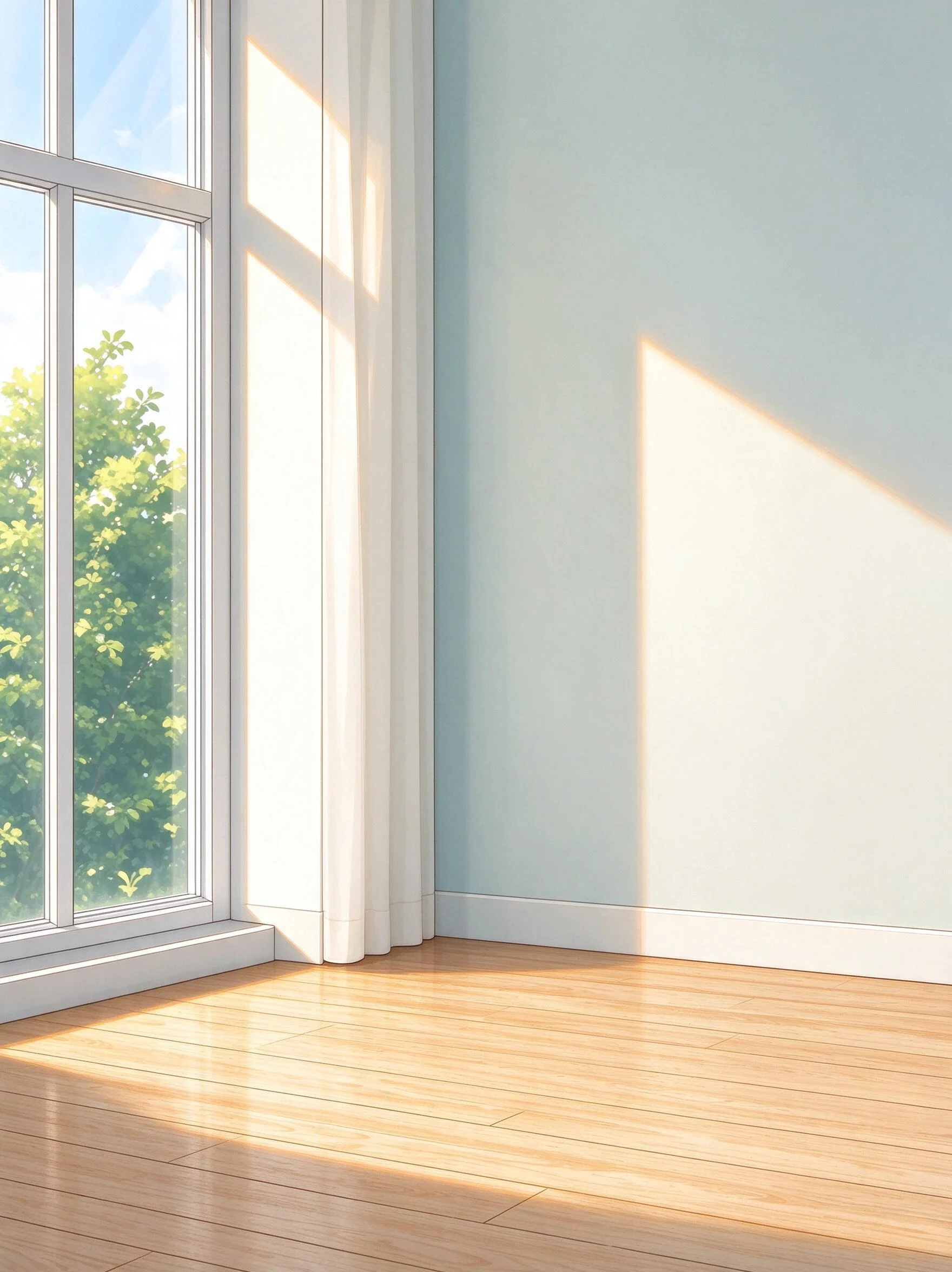
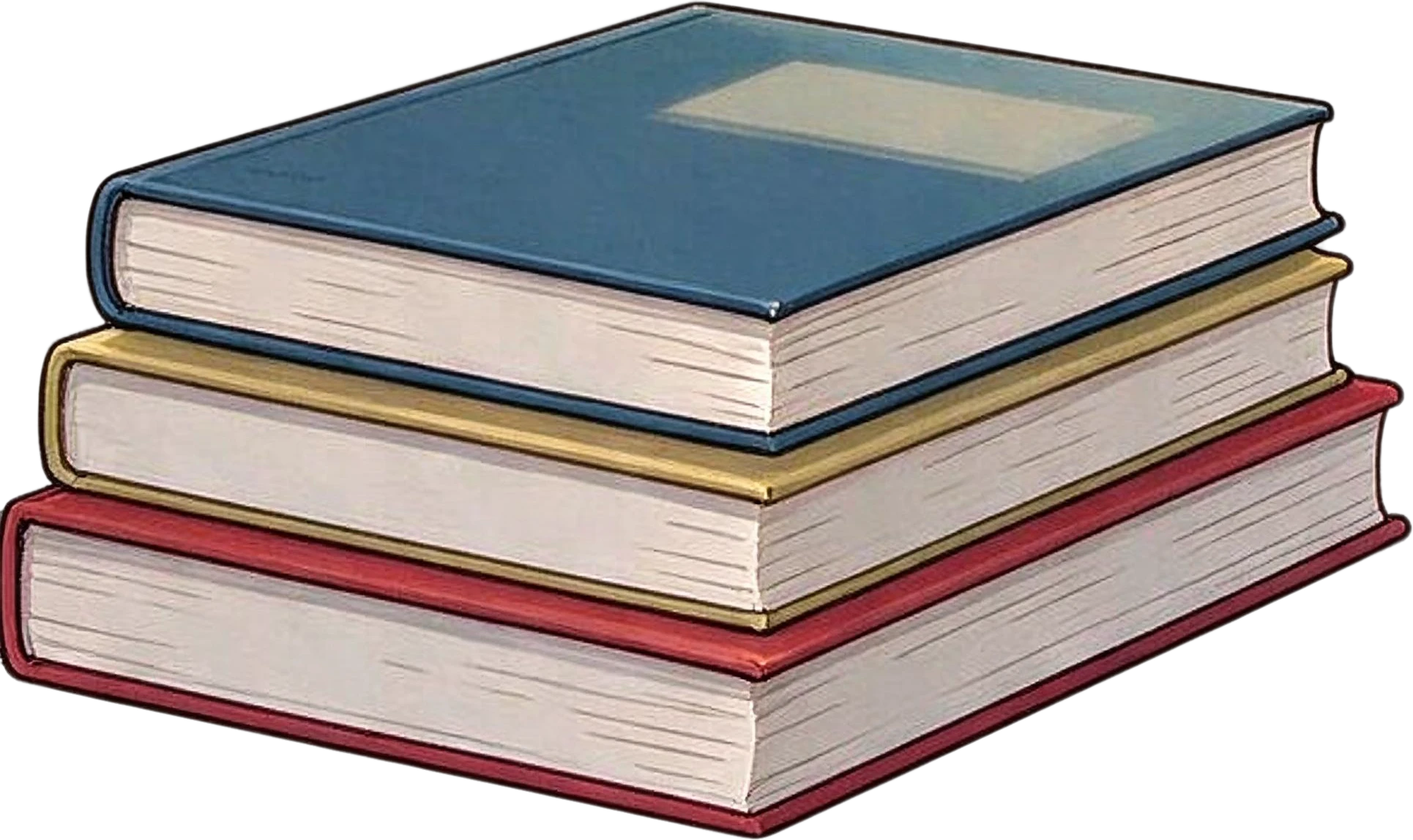
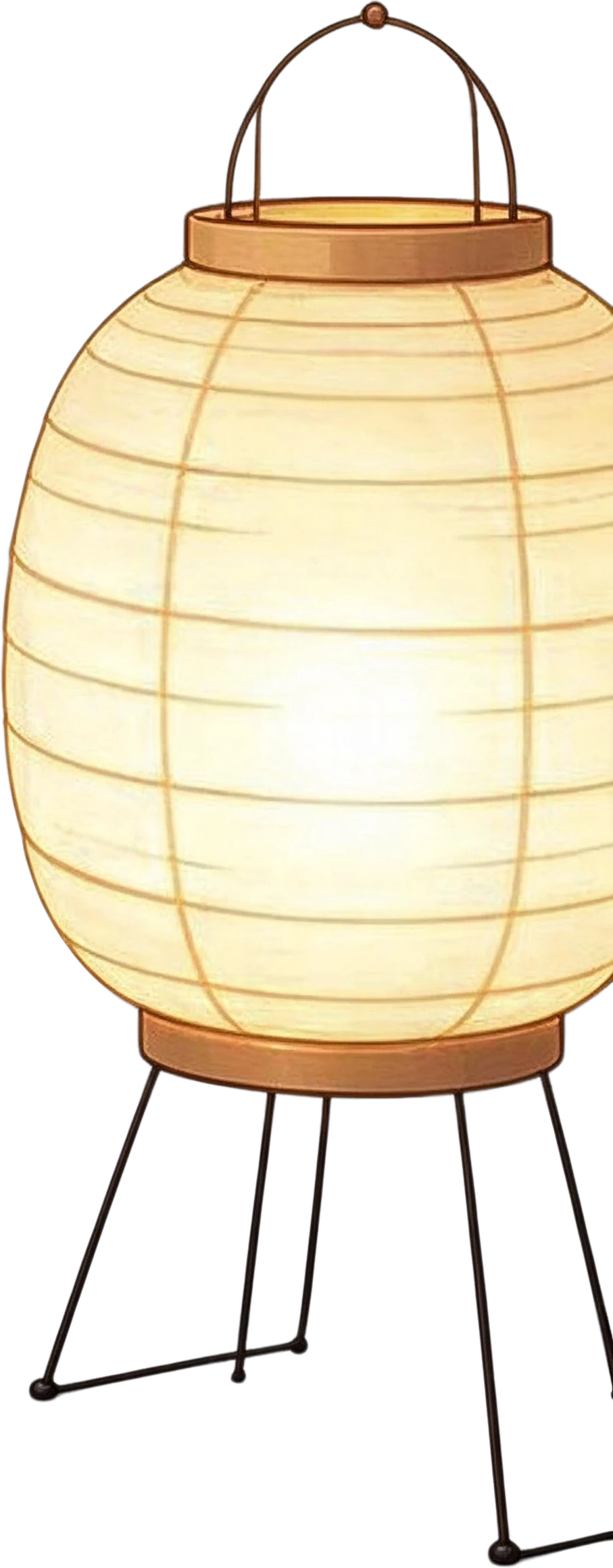
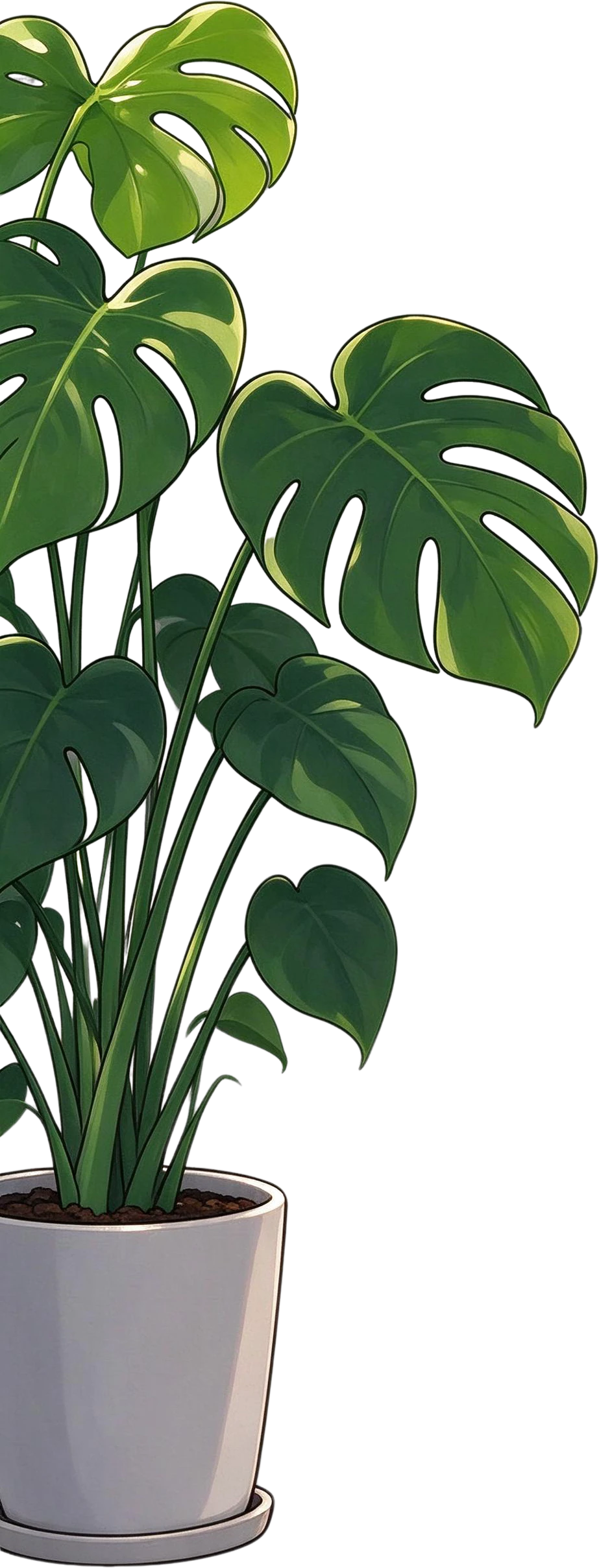
Anime room illustration, a real split: the flat image and the 7 named layers it became.
레이어 7개 · 63초 · 요청: “girl with dark blue hair holding an open book, orange sleeping cat, monstera plant in a white pot, stack of three books, mug of coffee on a wooden tray, paper lantern lamp on a stand”
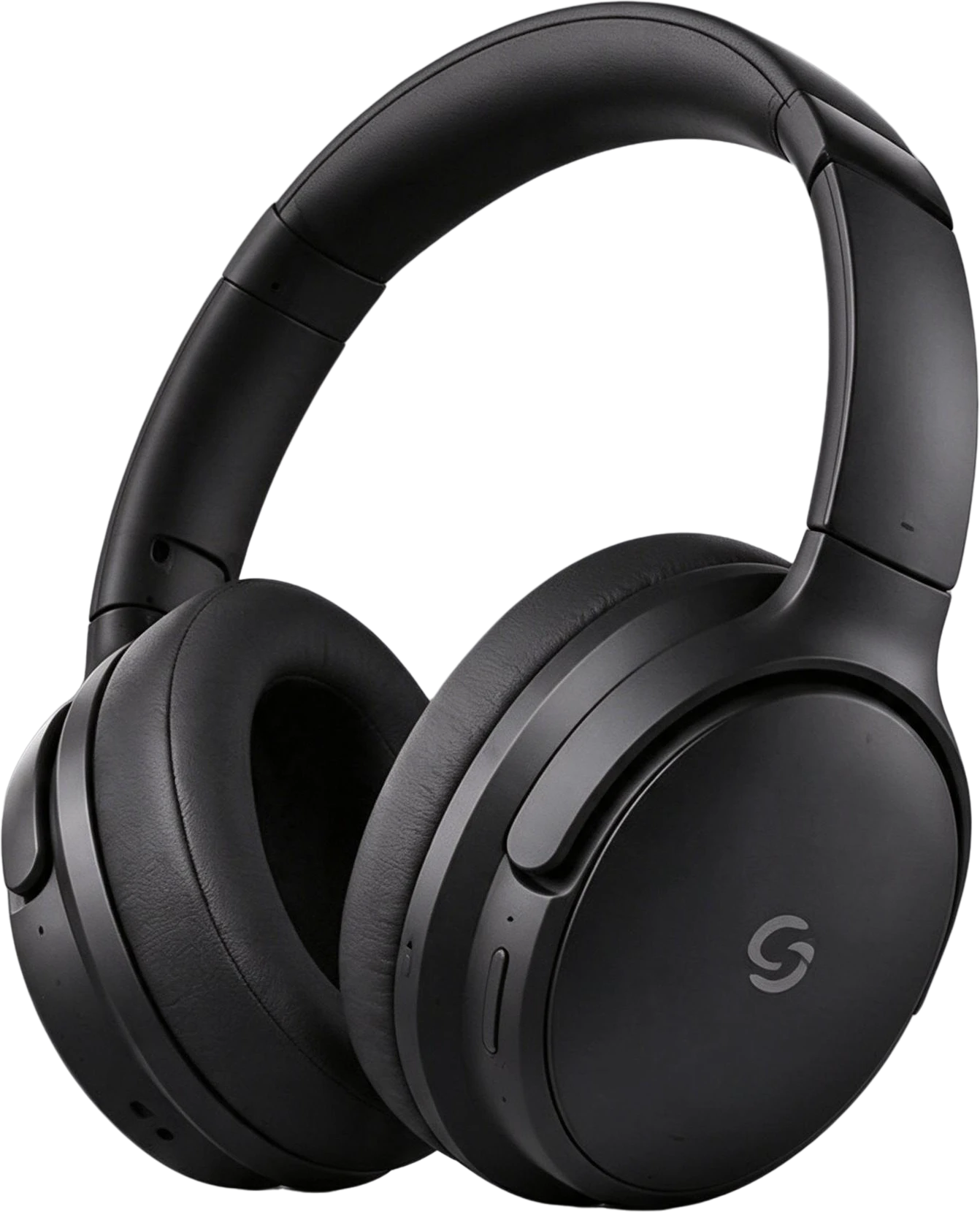
Headphones product banner, a real split: the flat image and the 8 named layers it became.
레이어 8개 · 66초
Skincare Instagram post, a real split: the flat image and the 8 named layers it became.
레이어 8개 · 80초
AI-generated desk illustration, a real split: the flat image and the 10 named layers it became.
레이어 10개 · 100초
Growth report slide, a real split: the flat image and the 12 named layers it became.
레이어 12개 · 97초
Sportswear flat-lay photo, a real split: the flat image and the 16 named layers it became.
레이어 16개 · 148초
Two-person photo, a real split: the flat image and the 2 named layers it became.
레이어 2개 · 46초 · 요청: “Separate the woman on the right”
여기에 이미지를 올리고 「레이어로 분리」를 누르면, 1분 안에 요소마다 이름이 붙은 투명 레이어와 채워진 배경이 돌아옵니다. 설치할 것은 없습니다. 브라우저에서 바로 되고 PSD, PNG, ZIP으로 내보냅니다.
이 페이지의 예시는 계정 없이 살펴볼 수 있습니다. 내 이미지를 분리할 때는 크레딧을 씁니다. 지원 지역의 새 계정에는 30 크레딧(레이어 3개 분량)이 제공되고, 그 뒤로는 레이어당 10 크레딧, 월 $12 플랜이면 한 달에 약 120개 레이어입니다.
누끼는 피사체 하나만 남기고 나머지는 버립니다. 레이어 분리는 글자와 작은 그래픽까지 모든 요소를 각각의 레이어로 남기고, 그 뒤에 가려져 있던 배경까지 다시 그립니다. 그래서 요소를 옮기거나 지워도 구멍이 생기지 않습니다.
보통 7~10개에 채워진 배경이 더해지고, 최대 16개입니다. 한 레이어를 더 잘게 나누고 싶으면(캐릭터, 얼굴) 에디터에서 그 레이어를 선택해 다시 분리할 수 있습니다.
글자는 편집 가능한 텍스트가 아니라 이미지 레이어로 돌아옵니다. 대신 그 아래 배경이 채워져 있어서, 글자 레이어를 숨기고 어떤 디자인 도구에서든 새 글자를 올리면 됩니다.
네. 내보낸 PSD는 레이어 이름·순서·위치를 그대로 유지하고 Photoshop, Affinity, Photopea에서 열립니다. 레이어 하나를 복사해 Figma나 Canva에 바로 붙여넣을 수도 있습니다. Photoshop, Figma, Sketch 플러그인과 Chrome 확장도 있으며 영어로 제공됩니다.
최종 업데이트 2026-10-01