상세페이지를 통째로 올리면 안 되나요?
권하지 않습니다. 업로드할 때 긴 변이 4,096px를 넘으면 그 길이에 맞춰 이미지 전체가 줄어듭니다. 예를 들어 가로 860px, 세로 10,000px인 상세페이지는 약 352×4,096px로 줄어서 글자가 뭉개집니다. 바꿀 구간만 잘라서 올려야 글자와 제품이 선명하게 분리됩니다.
상세페이지 원본 PSD는 없고 JPG만 남았을 때, 가격 하나 문구 한 줄을 바꾸려면 보통 그 부분을 지우고 뒤 배경을 다시 그려야 합니다. AI 레이어 분리를 쓰면 바꿀 요소만 따로 떼어 낼 수 있고, 그 뒤 배경은 자동으로 채워집니다. 남은 일은 옛 요소를 숨기고 새 가격과 문구를 입력하는 것뿐입니다. 상세페이지는 세로로 긴 이미지라서, 통째로가 아니라 바꿀 구간만 잘라서 올리는 것이 핵심입니다.
최종 업데이트 2026-11-13
상세페이지는 대개 디자이너가 포토샵으로 만들고, 셀러에게는 완성된 JPG만 넘어옵니다. JPG 안에서는 제품 사진, 배경, 가격표, 문구가 모두 한 장의 그림입니다. 그래서 할인율 하나를 바꾸려 해도 옛 숫자를 지우고, 그 뒤에 있던 그라데이션이나 무늬를 다시 그려야 합니다. 원본 PSD를 다시 받거나 디자이너에게 수정을 맡기는 것도 방법이지만, 행사 때마다 그렇게 하기는 어렵습니다.
레이어 분리는 순서를 바꿉니다. 가장 손이 많이 가는 일, 즉 바꿀 요소를 떼어 내고 뒤 배경을 채우는 일을 AI가 먼저 끝내 두고, 사람은 새 글자를 입력하는 쉬운 일만 하면 됩니다.
1
상세페이지 전체가 아니라 가격이나 문구가 있는 구간만 자릅니다. 가로 폭은 그대로 두고, 세로는 한 화면 분량(1,000~2,000px 정도)이면 충분합니다. PNG·JPG·WebP, 20MB까지.
2
「분리할 대상」 칸에 바꿀 요소를 영어로 적습니다. 예: only the price tag, only the headline, only the product. 그 요소가 투명 레이어로 떨어지고, 원래 자리 뒤의 배경은 채워진 상태로 함께 돌아옵니다.
3
레이어를 켜고 꺼 보면서 배경이 깨끗하게 채워졌는지 확인합니다. 포토샵이나 포토피아는 PSD, 피그마나 캔바는 PNG로 받습니다. 레이어 이름은 영어로 붙습니다.
4
가격 레이어를 숨기면 그 자리는 이미 배경이 채워져 있습니다. 새 가격과 문구를 원래와 비슷한 한글 폰트로 입력하거나, 새 제품 사진을 올립니다.
5
결과는 약 400만 화소(2K) 크기로 나오므로 잘라 낸 구간보다 커지는 경우가 많습니다. 원래 가로 폭으로 줄인 뒤 상세페이지의 같은 위치에 붙이고 JPG로 저장합니다.
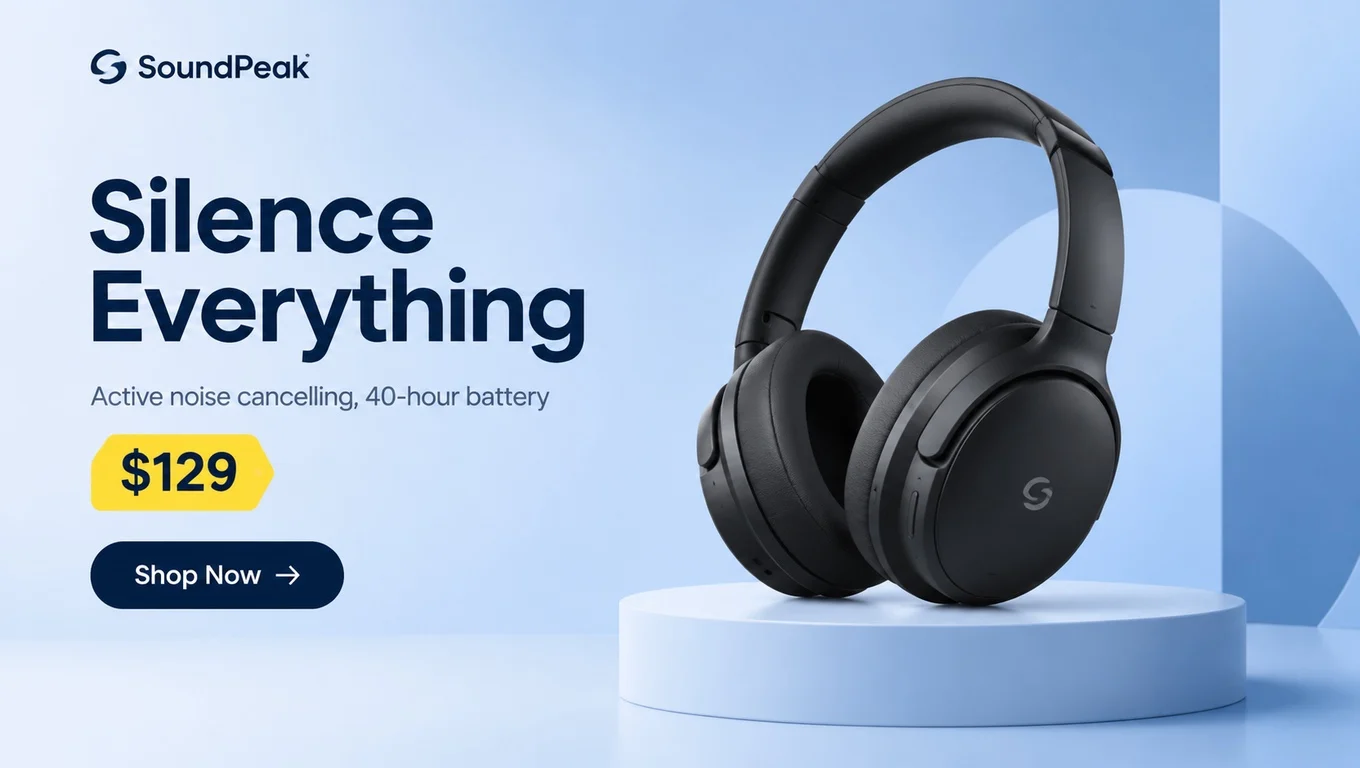
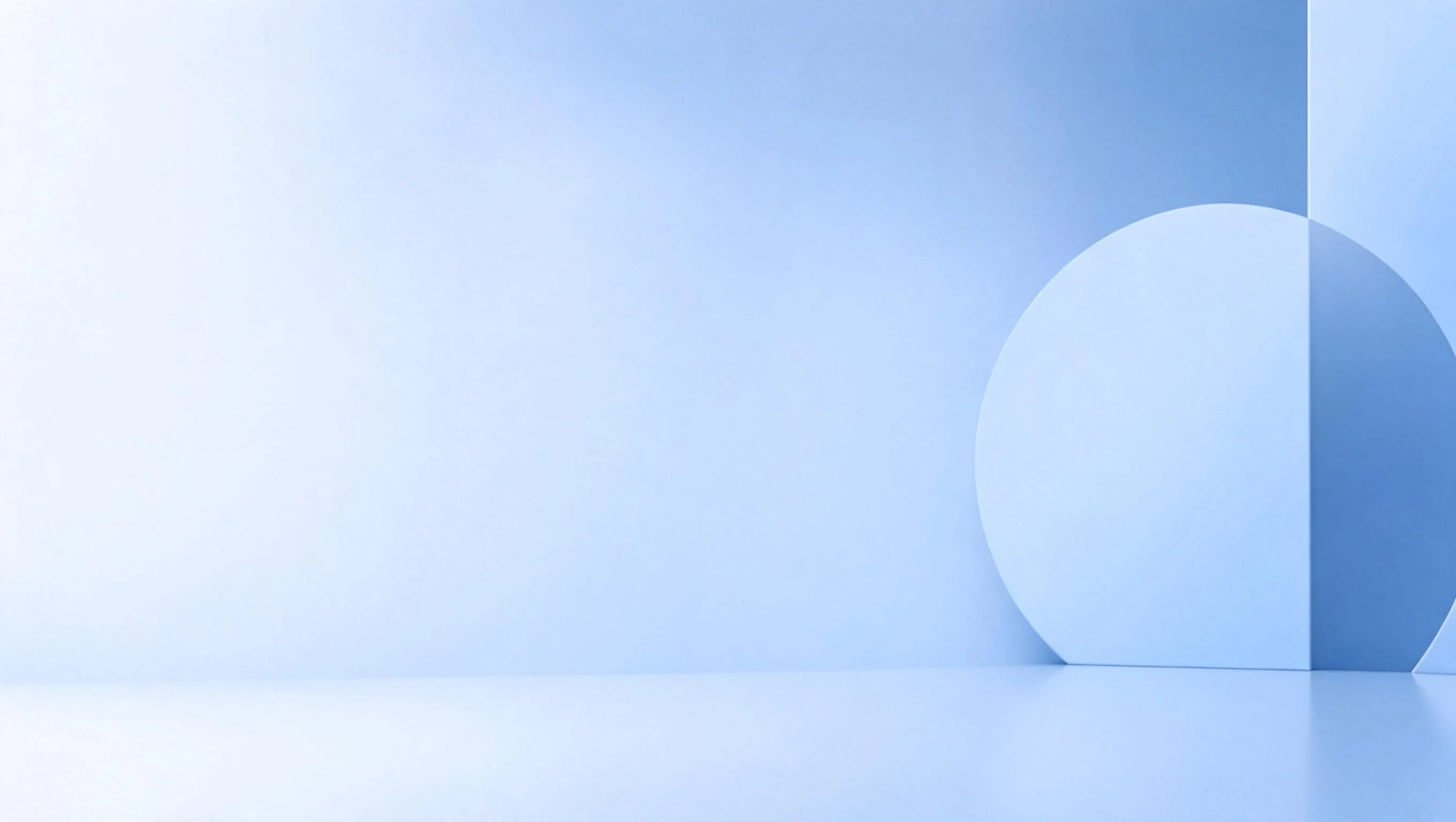
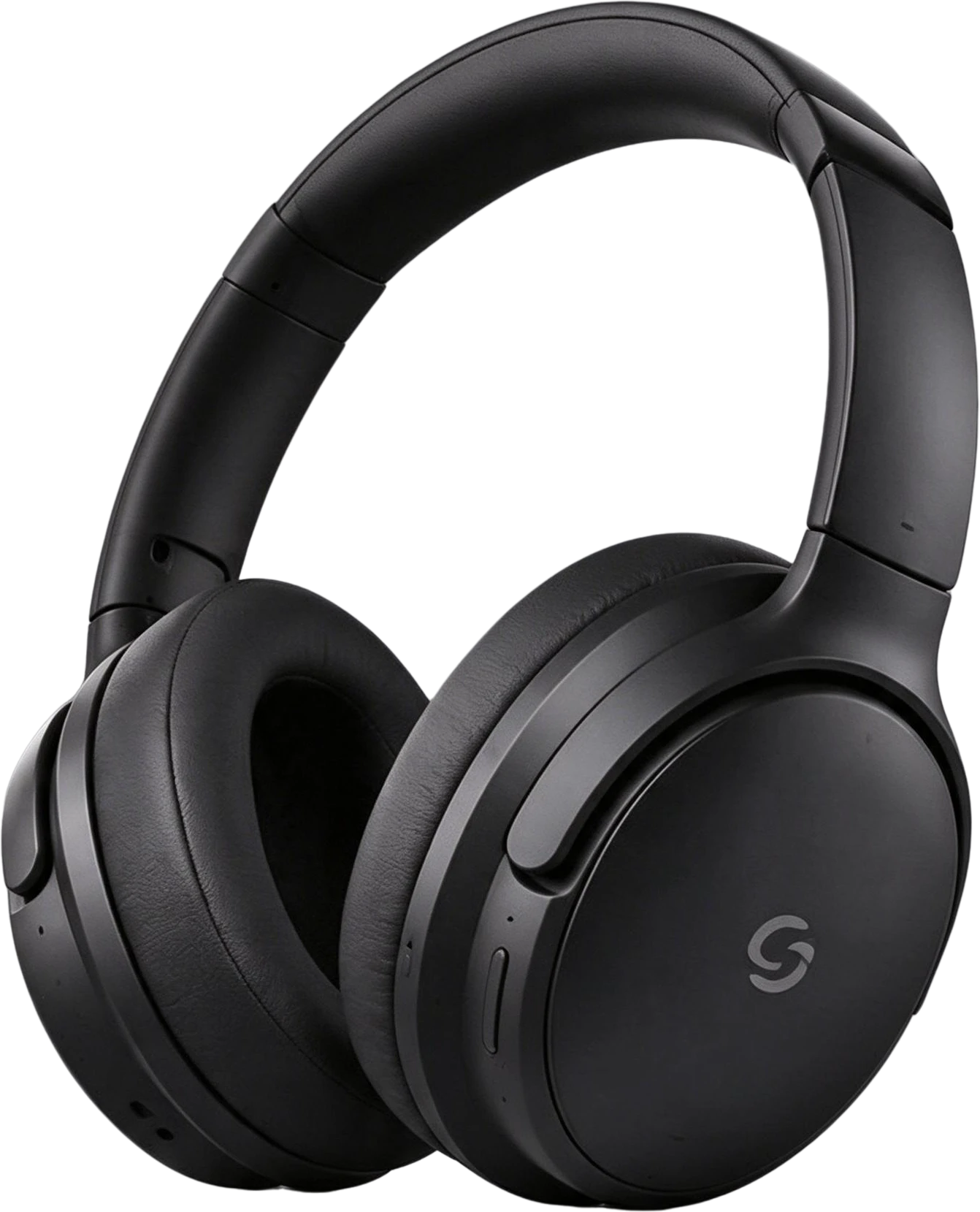
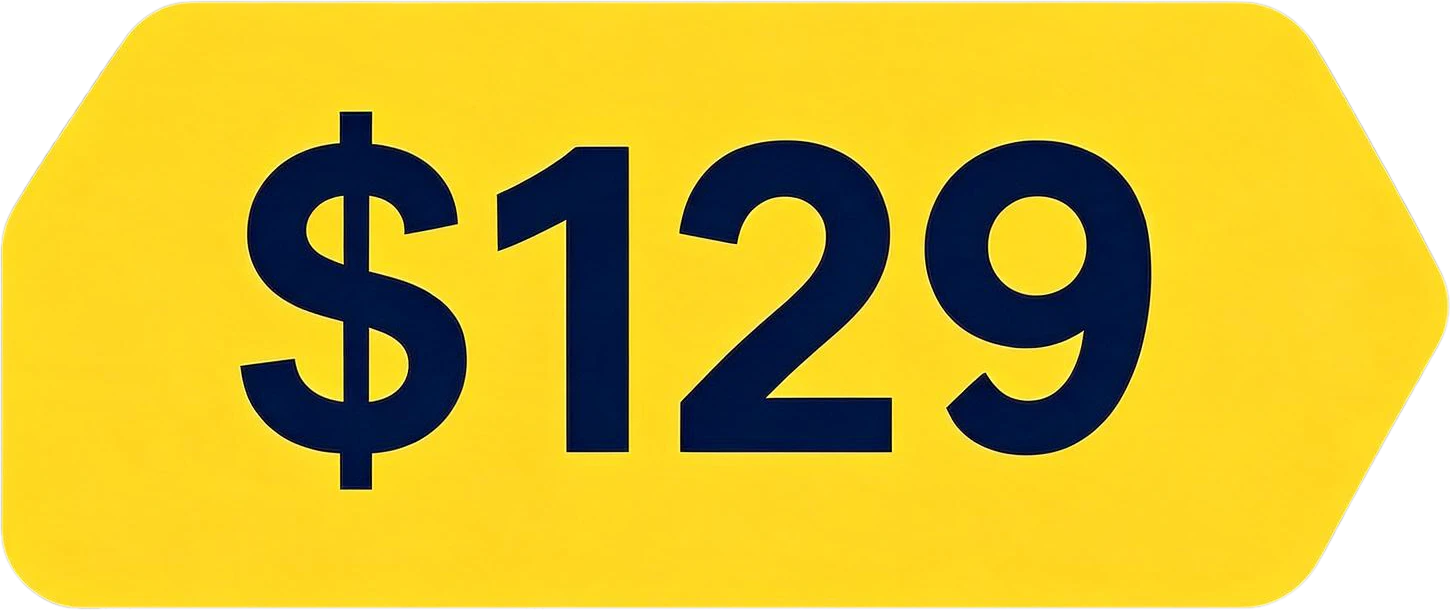
가격·할인율 바꾸기. 헤드폰 배너에서 $129 가격표가 따로 레이어가 됩니다. 가격표를 숨기면 그 뒤 그라데이션이 이미 채워져 있어서, 가격이 다른 버전 열 개도 같은 배경 위에 글자만 바꿔 만들 수 있습니다.



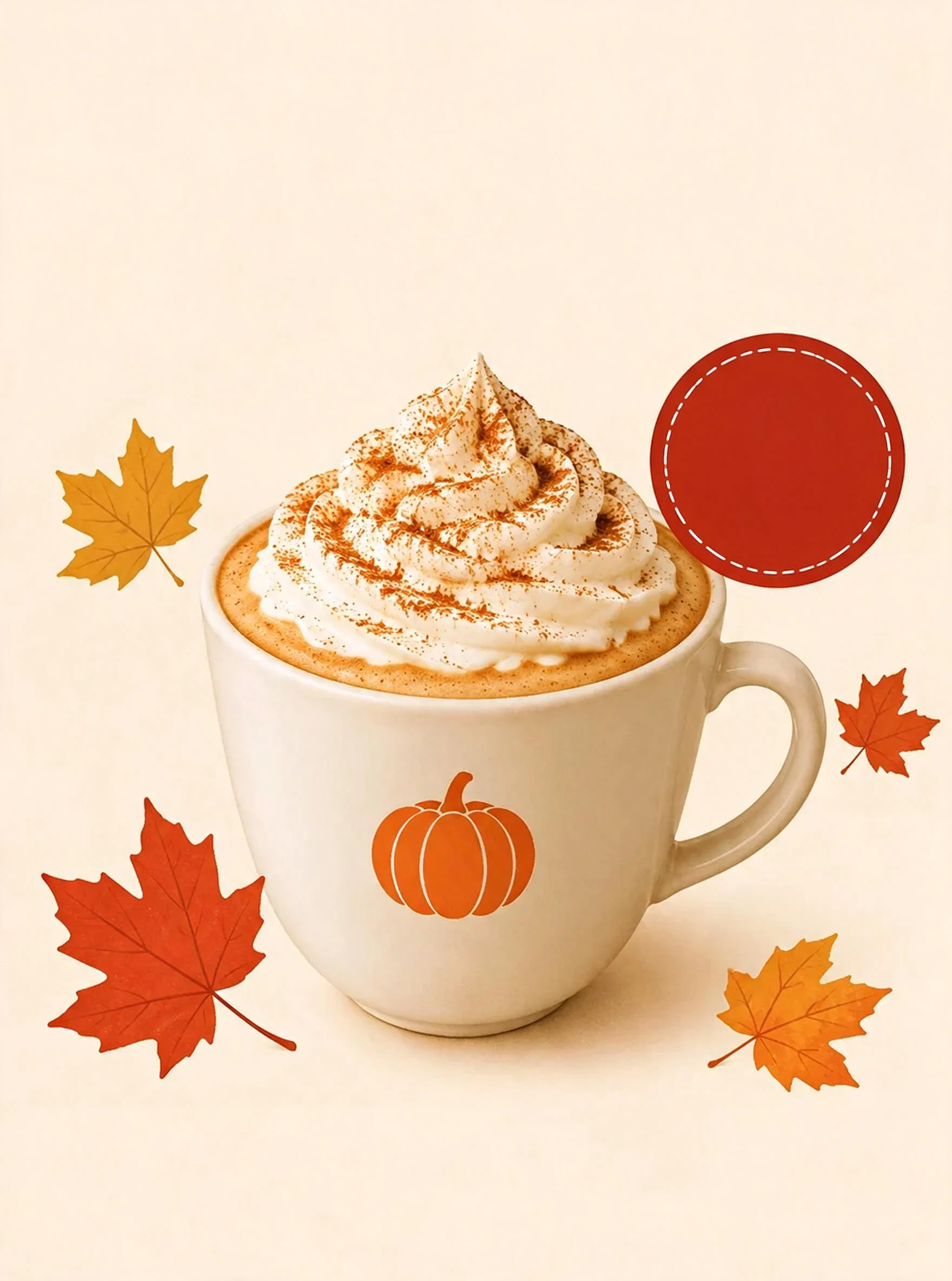
문구 바꾸기. 「글자만 분리」로 요청하면 이 카페 포스터는 제목, 할인 문구, 날짜 줄을 각각 레이어로, 그리고 글자가 지워진 배경을 돌려줍니다. 빨간 배지도 숫자 없이 비어 있습니다. 새 행사 문구를 한글로 입력하면 나머지 디자인은 그대로입니다.

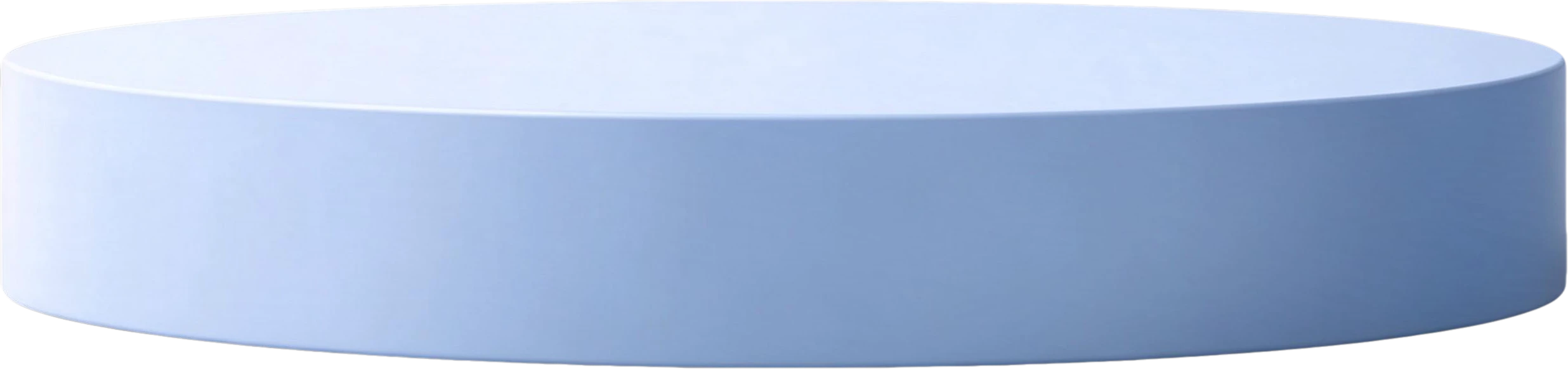
제품 사진 바꾸기. 헤드폰과 원형 받침대가 서로 다른 레이어입니다. 헤드폰을 숨기면 받침대만 조명 아래 남아서, 신제품이나 다른 색상 제품을 올려놓을 수 있습니다. 바닥 그림자는 새 제품에 맞춰 직접 넣어 주세요.
| 포토샵에서 직접 | AI 레이어 분리 | |
|---|---|---|
| 옛 가격·문구 지우기 | 선택하고 지운 뒤 배경을 손으로 복원 | 요소가 따로 떨어지고 배경은 채워져 나옴 |
| 무늬·그라데이션 위 글자 | 복원이 가장 오래 걸리는 부분 | 채워진 배경 위에서 숨기기만 하면 됨 |
| 새 글자 | 폰트를 골라 입력 | 폰트를 골라 입력 (같음) |
| 제품 사진 교체 | 누끼 따고 뒤를 채워야 함 | 제품 레이어를 숨기고 새 사진을 올림 |
| 필요한 것 | 포토샵과 작업 시간 | 구간 이미지 한 장, 1분 정도 |
세 번째 방법은 디자이너에게 원본 PSD 수정을 맡기는 것입니다. 원본이 있다면 그쪽이 가장 정확합니다.
원본 PSD를 받을 수 있을 때. 원본에는 편집 가능한 글자와 효과가 그대로 들어 있습니다. JPG에서 다시 만든 레이어는 대안일 뿐, 원본보다 낫지 않습니다.
스펙 표처럼 글자가 대부분인 구간. 바꿀 글자가 화면 대부분이라면 분리할 것이 거의 없습니다. 같은 칸을 새로 만드는 편이 빠릅니다.
흰 배경 위 제품 사진 한 장. 뒤에 복원할 무늬가 없으니 배경 제거(누끼) 도구로 충분합니다.
내 것이 아닌 상세페이지. 다른 판매자의 상세페이지를 가져와 내 제품으로 바꾸는 것은 저작권과 상표 문제가 됩니다. 직접 만들었거나 수정 권한이 있는 이미지에만 쓰세요.
권하지 않습니다. 업로드할 때 긴 변이 4,096px를 넘으면 그 길이에 맞춰 이미지 전체가 줄어듭니다. 예를 들어 가로 860px, 세로 10,000px인 상세페이지는 약 352×4,096px로 줄어서 글자가 뭉개집니다. 바꿀 구간만 잘라서 올려야 글자와 제품이 선명하게 분리됩니다.
글자를 직접 고치는 방식은 아닙니다. JPG 속 글자는 글자 모양의 그림이라서, 분리해도 그림 레이어로 나옵니다. 그 레이어를 숨기면 뒤 배경이 채워져 있으니, 그 자리에 새 문구를 다시 입력하면 됩니다. 원래 쓰던 폰트를 알면 거의 같게 맞출 수 있습니다.
이 페이지의 예시는 영어 문구입니다. 한글 문구가 들어간 구간은 결과가 이미지마다 다를 수 있으니, 계정마다 있는 무료 1회로 먼저 확인해 보세요.
「레이어 하나」 분리는 레이어 2장(바꿀 요소 + 채워진 배경)으로 끝납니다. 레이어 1장에 Basic 요금제와 크레딧 팩은 10크레딧, Premium은 8크레딧입니다. 모든 계정에 「레이어 하나」 분리 1회가 무료입니다. 가격표는 /pricing 에서 확인할 수 있습니다.
여기서 하는 일은 상세페이지 이미지 자체를 고치는 것이라 판매 채널과는 상관없습니다. 고친 구간을 원래 이미지에 붙여 저장한 뒤, 이미지 크기와 용량은 각 플랫폼의 업로드 안내에 맞춰 주세요.
배경은 깨끗하게 채워지지만 그림자와 빛 방향은 직접 맞춰야 합니다. 바닥 그림자는 레이어로 분리되지 않으므로, 새 제품 아래에 옅은 그림자를 넣고 원래 사진과 빛이 들어오는 방향을 맞추면 붙여 넣은 티가 덜 납니다.