


LayerGrab

Separar una imagen en capas con IA

Texto, producto, objetos y fondo, cada uno en su capa transparente. Online, en un minuto.

Imagen

Déjalo vacío para separar todos los elementos.

Ejemplo real, gratis para explorar: Póster de cafetería

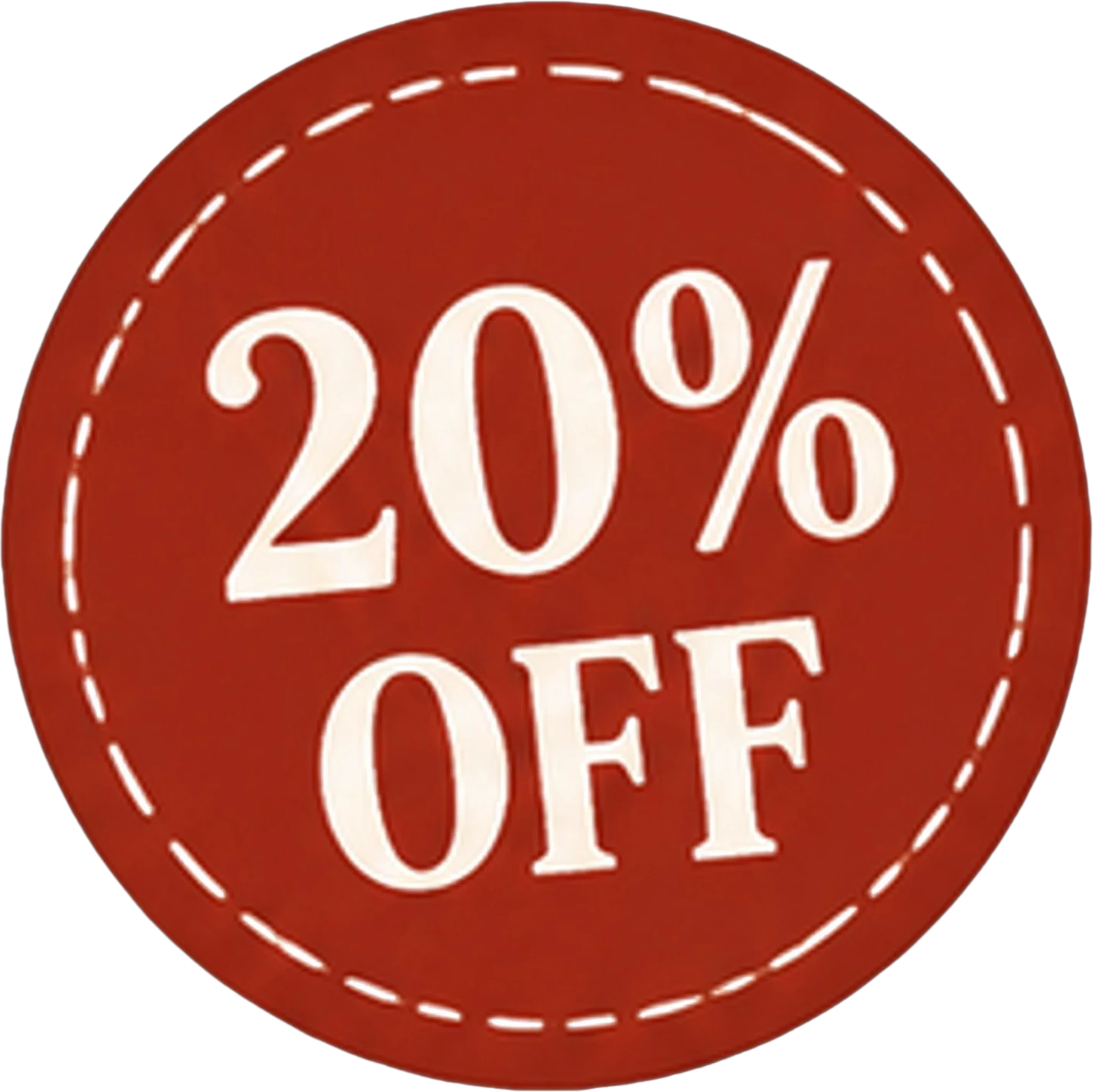
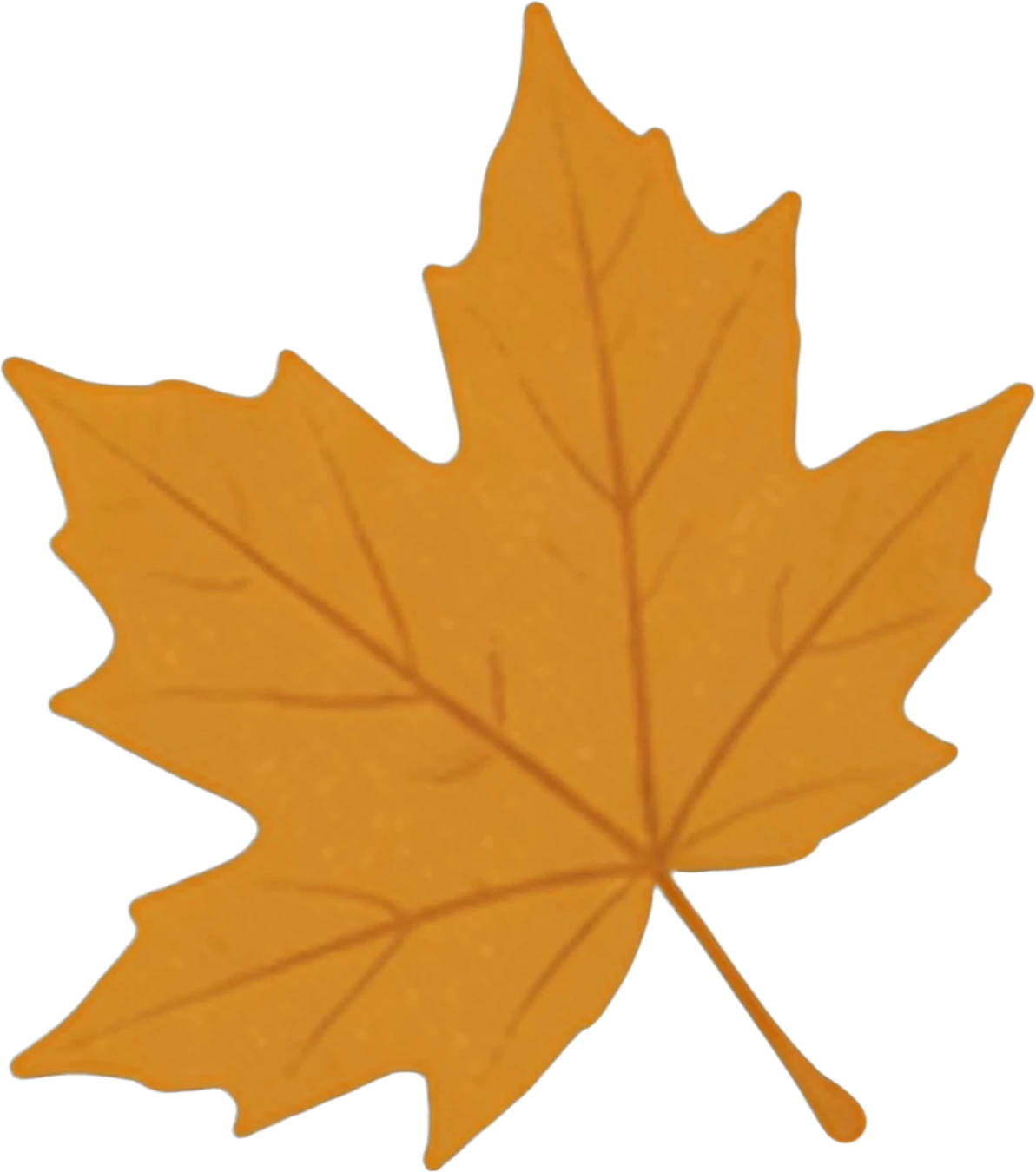
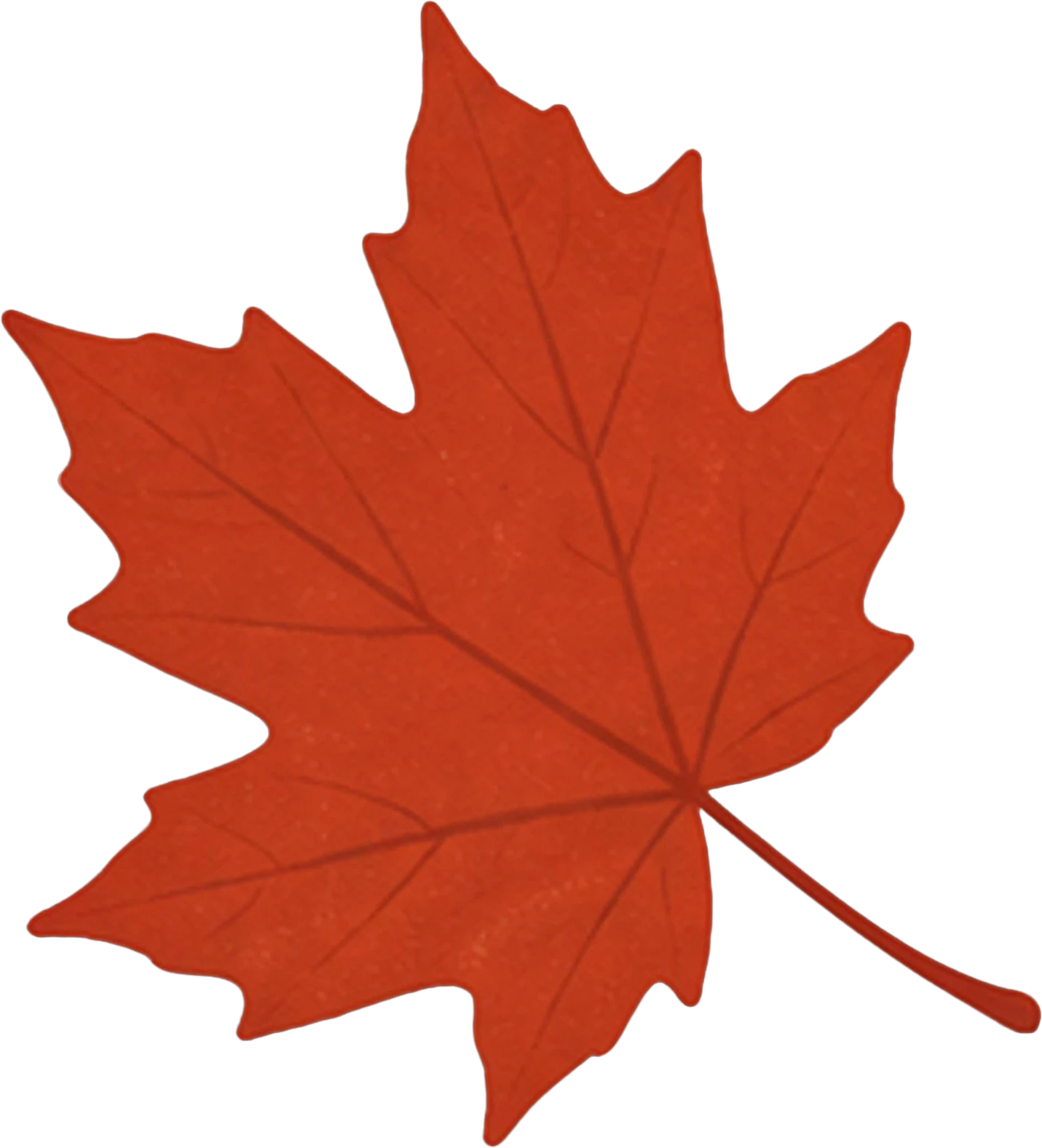
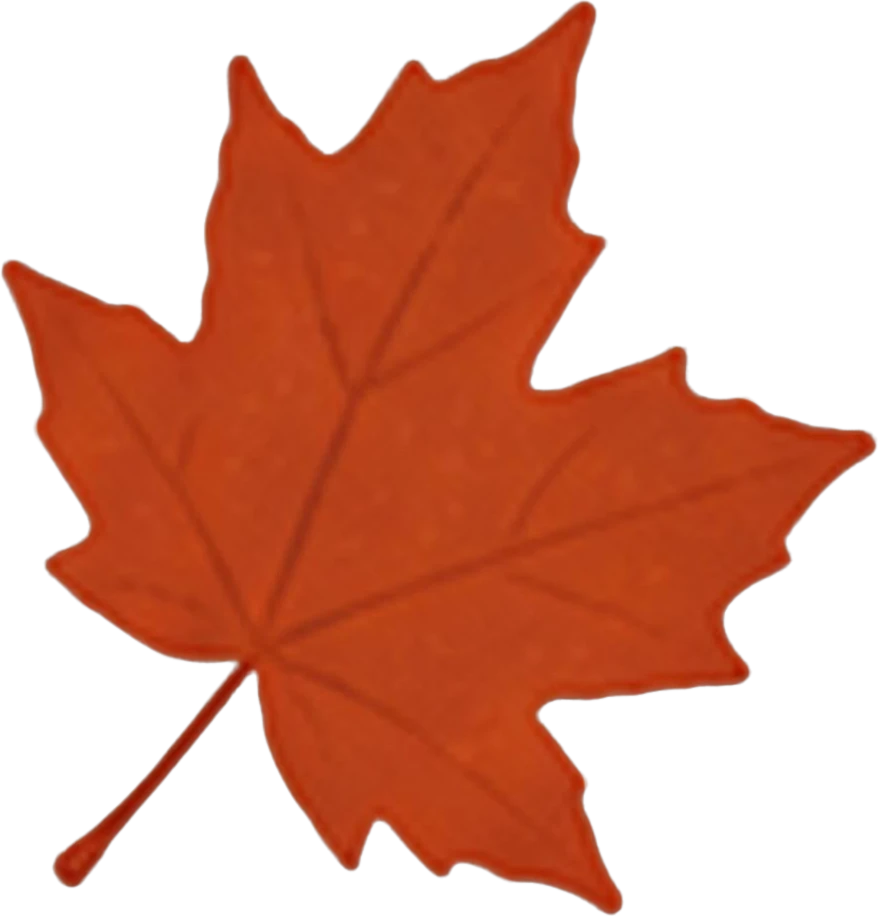
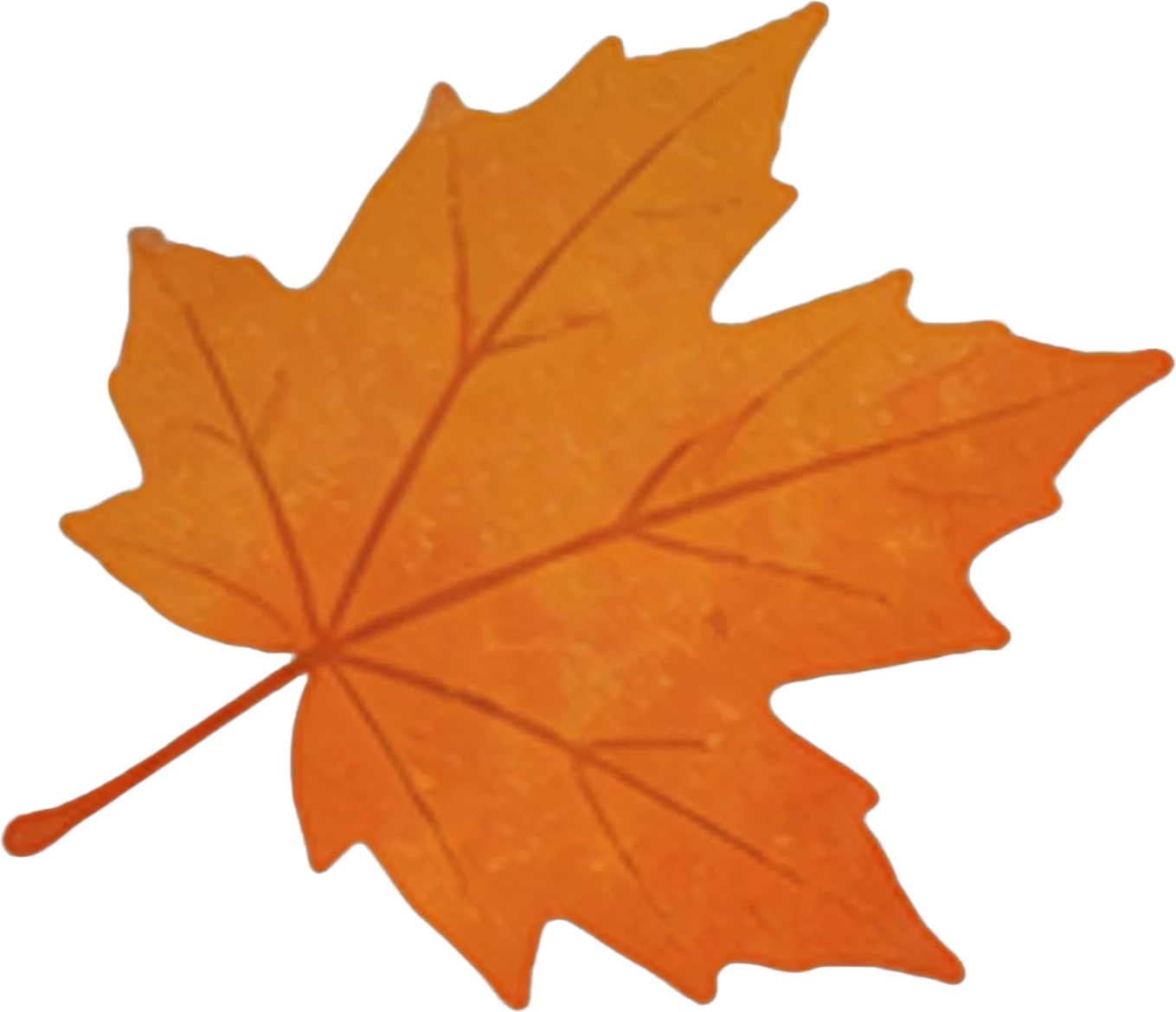
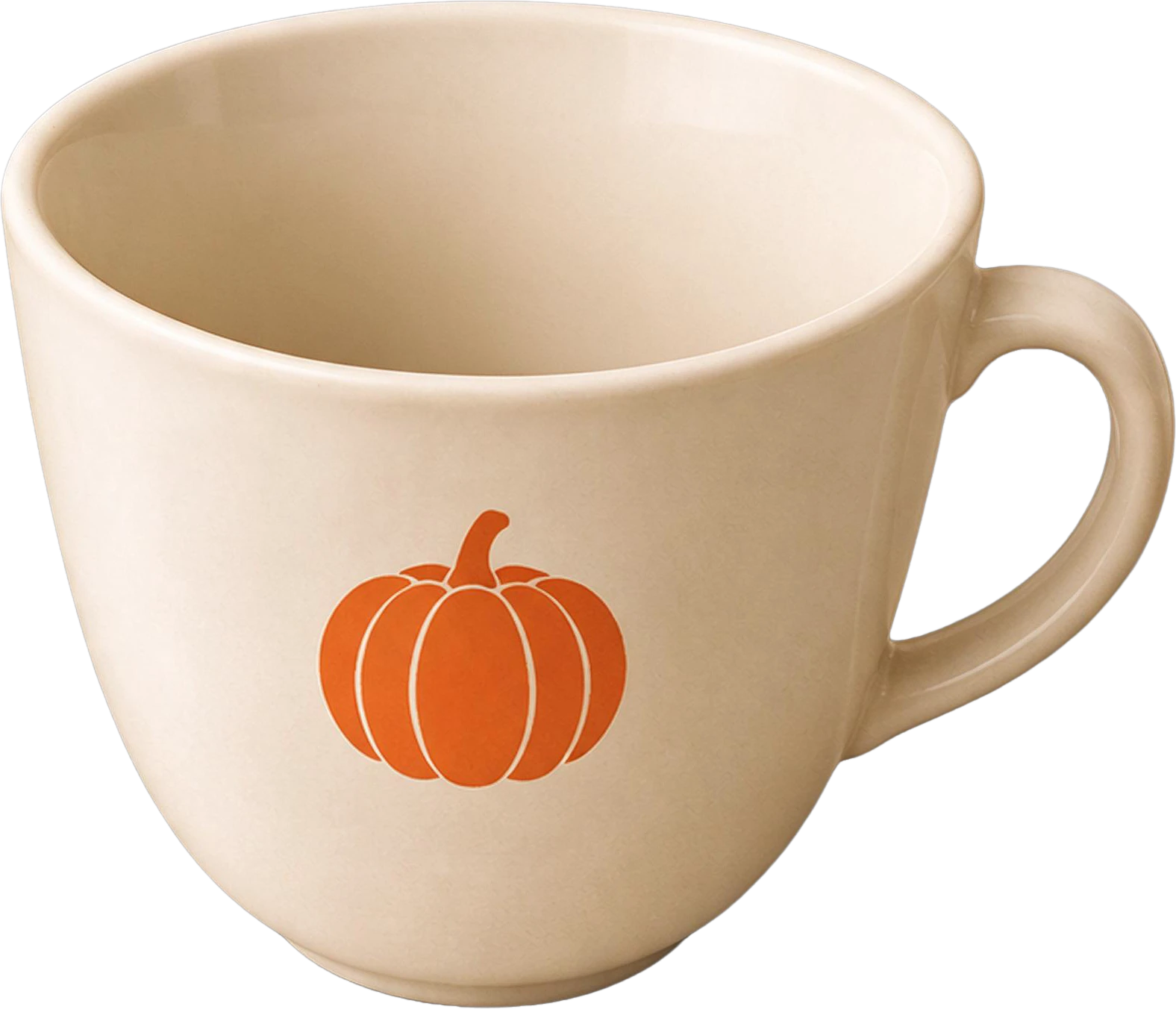
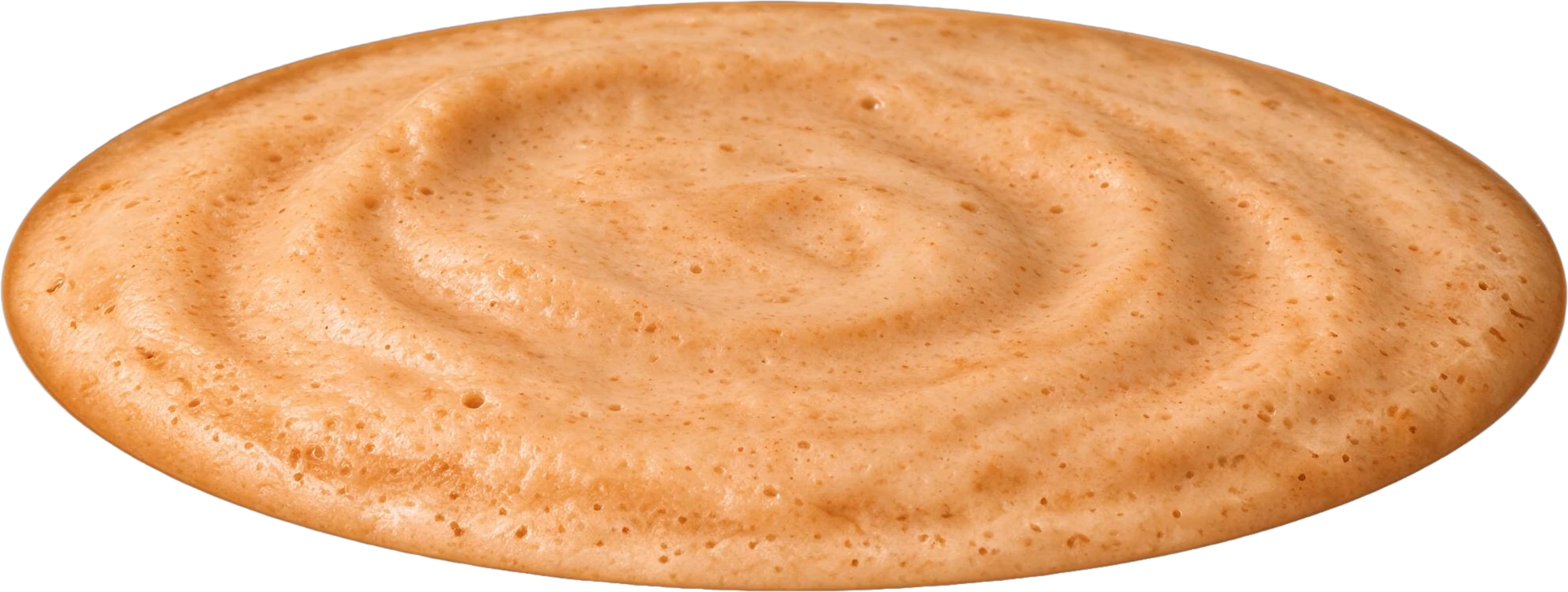
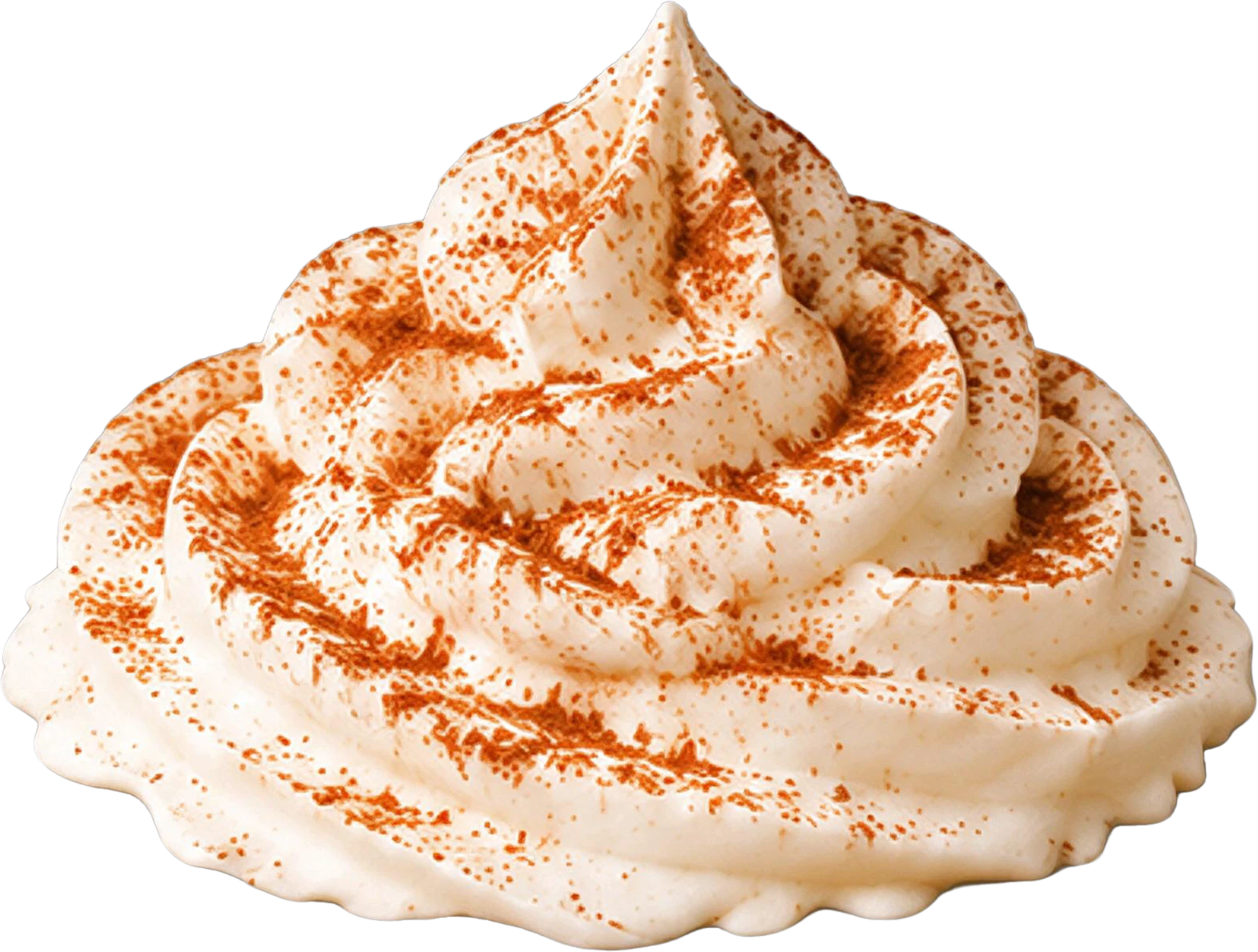
Coffee shop poster: fondo con todos los elementos quitadosAUTUMN LATTE WEEK headline text20% OFF red badgeYellow maple leaf (top left)Red maple leaf (bottom left)Orange maple leaf (top right)Orange maple leaf (bottom right)White coffee cup with pumpkin logoPumpkin spice latte drink baseWhipped cream topping with cinnamon dustBottom event info text

11 capas

Separado en 100 s

  • Fondo (rellenado)

Sube una imagen plana y la IA la separa en capas: cada elemento vuelve como una capa PNG transparente con nombre, con las partes que estaban tapadas completadas, y el fondo se rellena donde faltaban los elementos. Mueve, oculta o borra cualquier capa sin dejar huecos.

Los ejemplos de arriba son resultados reales sin retocar. Los nombres de las capas y la indicación de qué separar están en inglés, que es lo que entiende el modelo.

Qué significa separar una imagen en capas

Separar una imagen en capas es tomar un archivo plano y devolver una pila de piezas editables: el texto, cada producto, cada gráfico y el fondo, cada uno en su capa. A mano supone recortar elemento a elemento y luego pintar lo que quedaba detrás; la IA hace las dos cosas a la vez.

La diferencia con un recorte está en el relleno. Si quitas la calabaza que había delante de la taza, la taza no vuelve con un hueco, sino completa, y el fondo se pinta donde estaba la calabaza.

Cómo funciona

  1. 1

    Sube la imagen

    PNG, JPG o WebP de hasta 20 MB: un cartel, un banner, una ilustración, una foto de producto o una imagen generada por IA. Cualquier imagen sin capas.

  2. 2

    Di qué separar (opcional)

    Vacío separa todos los elementos. En inglés, «only the text» o «the product and the price tag» saca solo eso. El modelo entiende inglés, por eso la indicación va en inglés.

  3. 3

    Espera un minuto

    La IA reconoce cada elemento y lo devuelve como una capa PNG transparente. Lo que estaba tapado por otro elemento se completa, y el fondo se rellena donde faltaban los elementos.

  4. 4

    Usa las capas

    Copia una capa a Figma o Canva, descárgala como PNG, o exporta un PSD con capas para Photoshop. En el editor de lienzo puedes mover cada capa, redibujar solo una con IA o separar una capa aún más.

Cada elemento vuelve completo

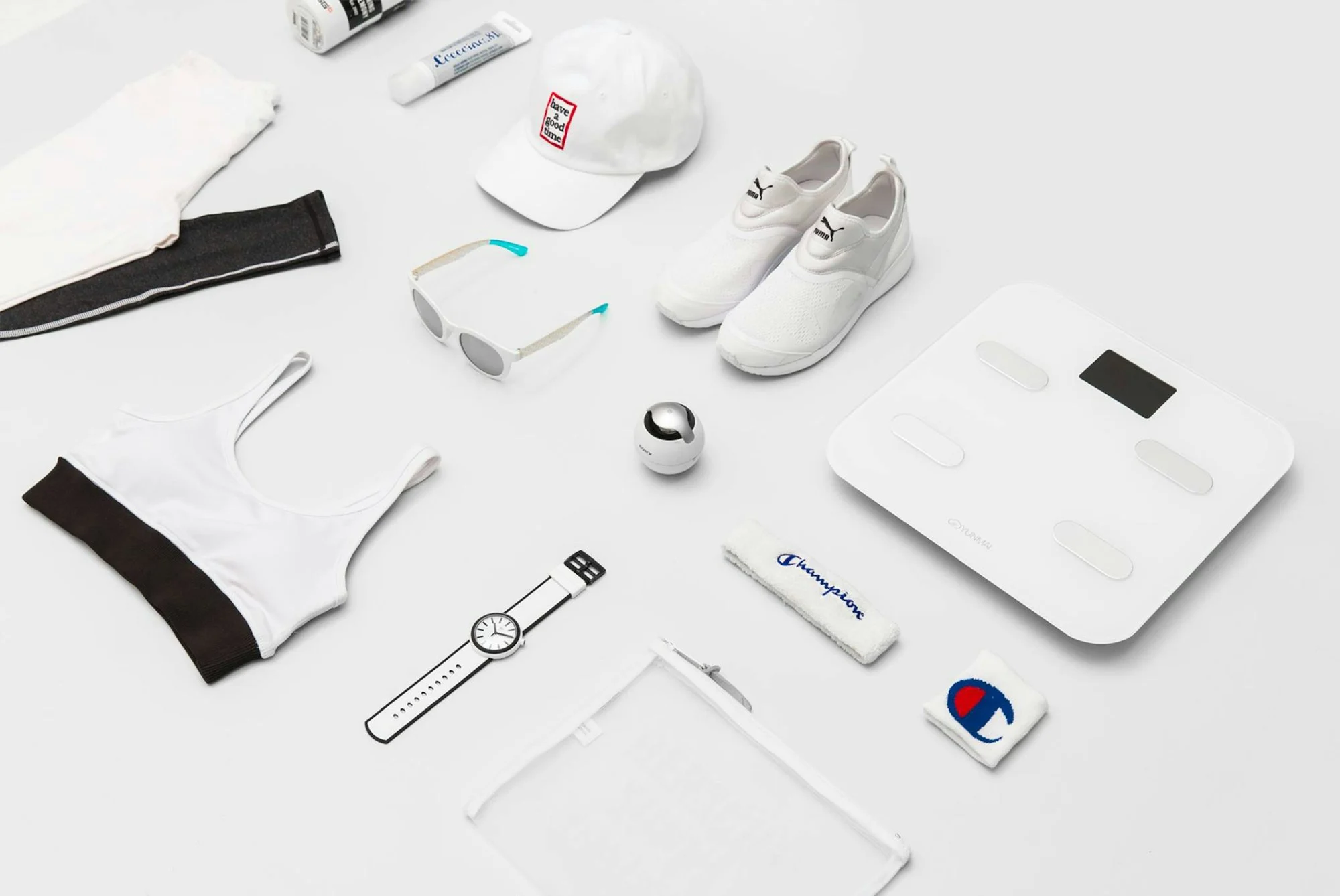
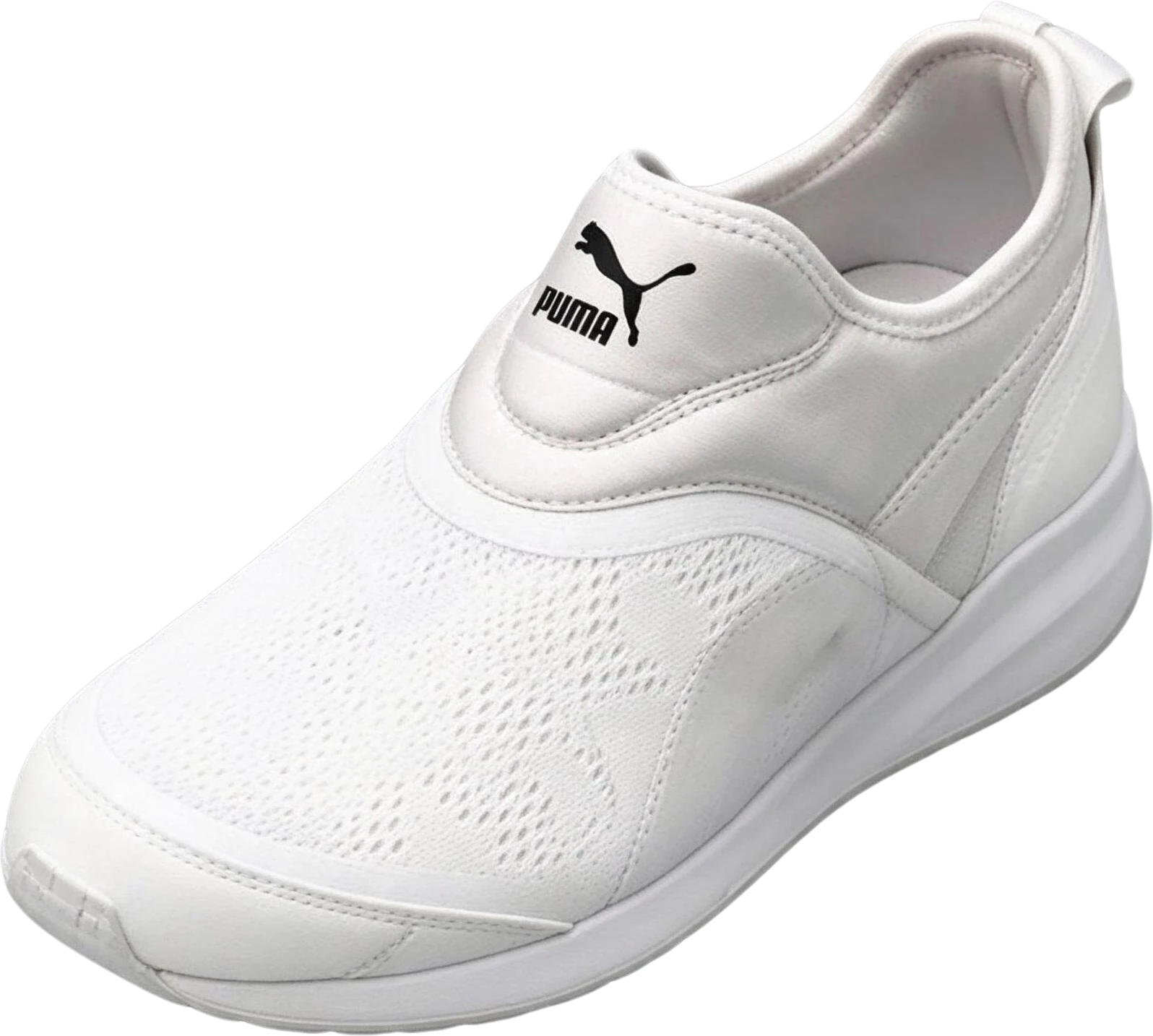
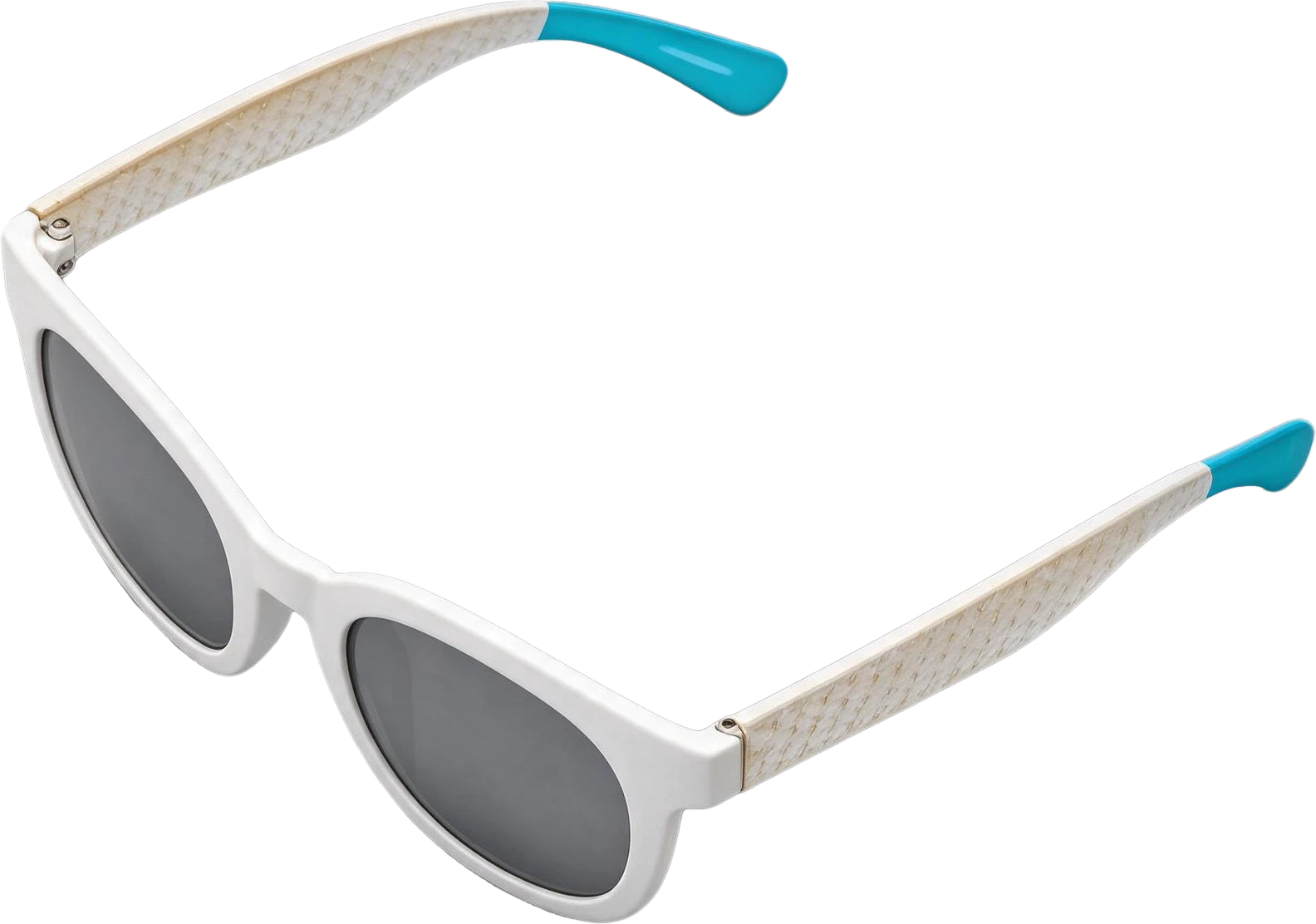
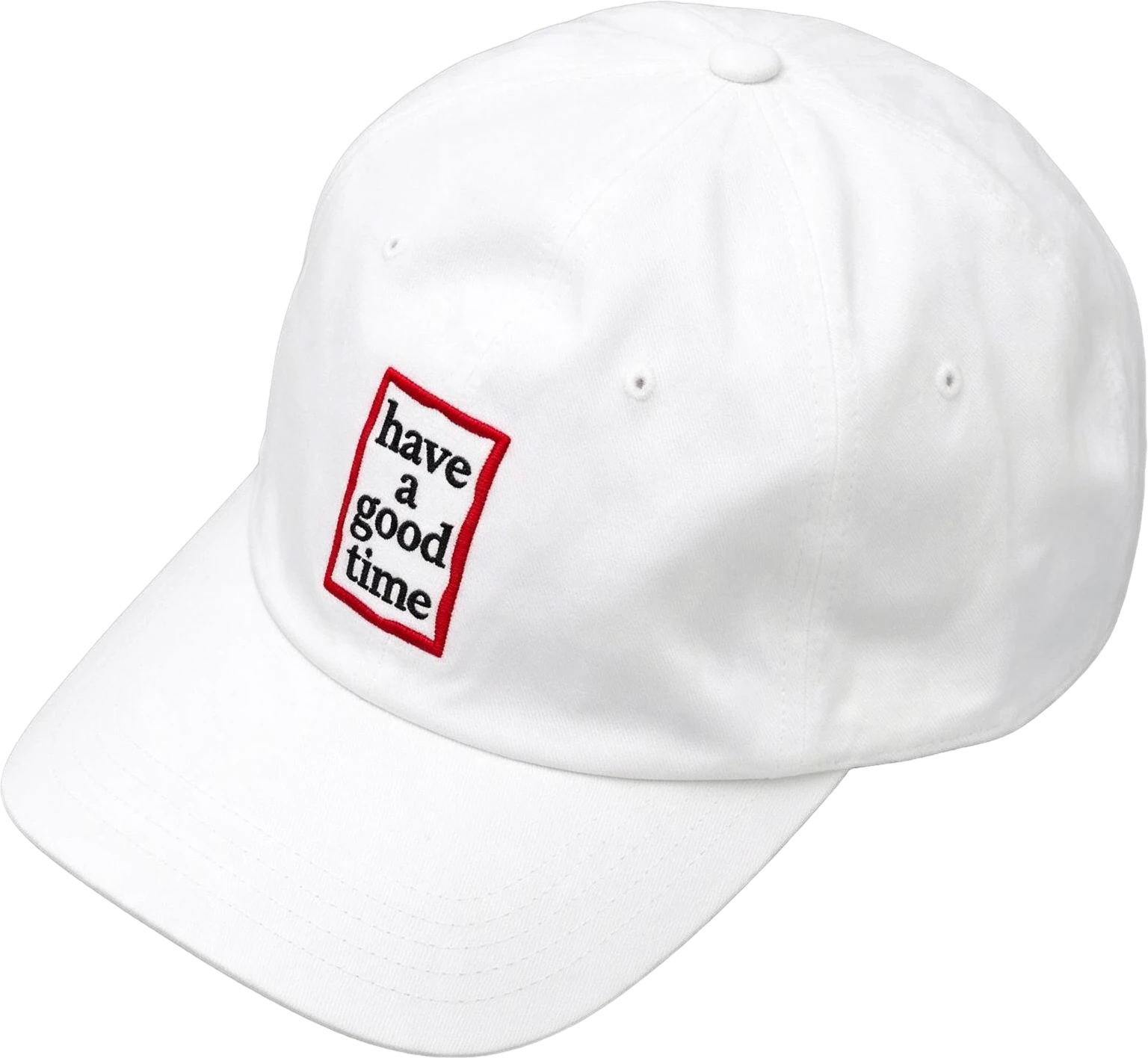
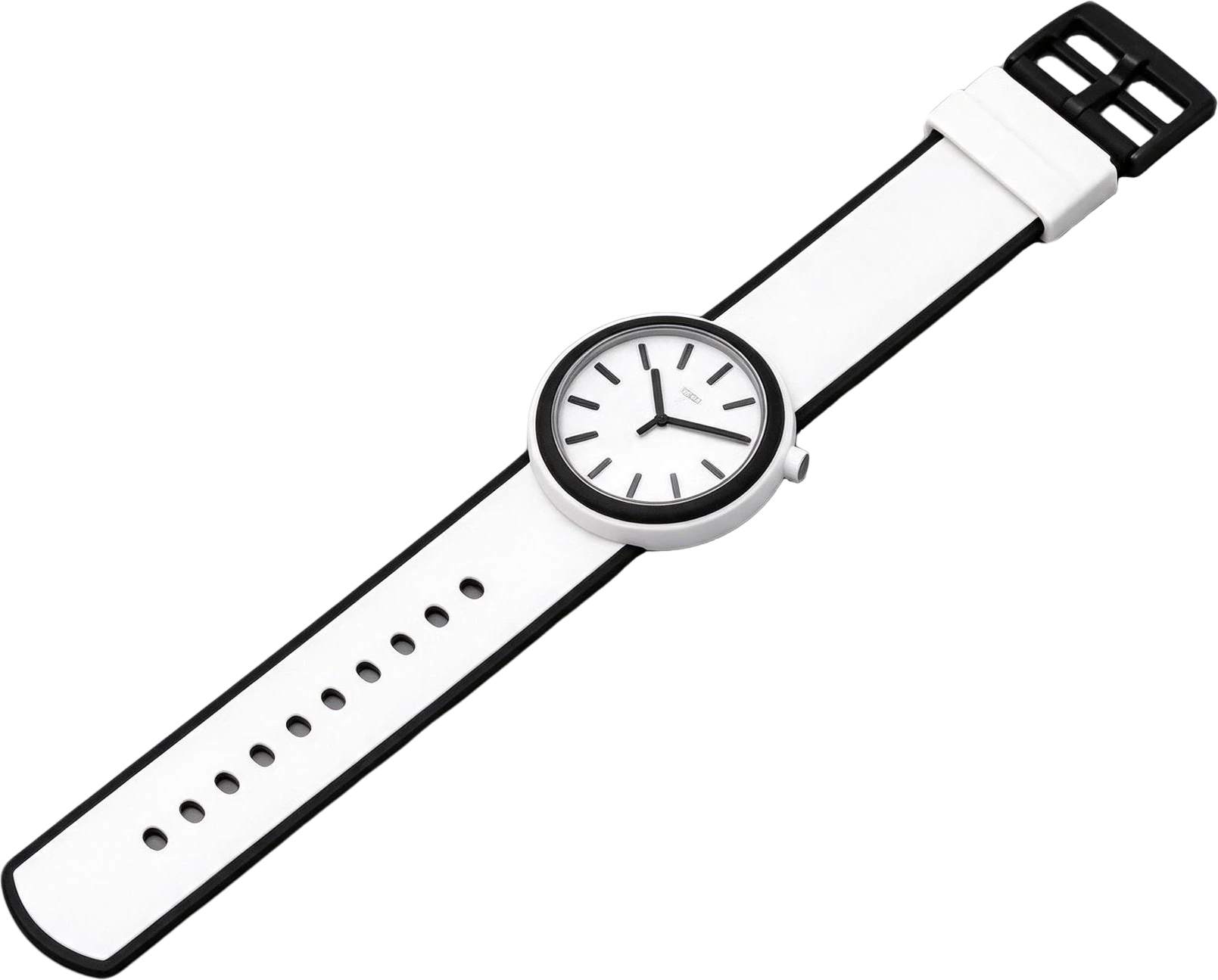
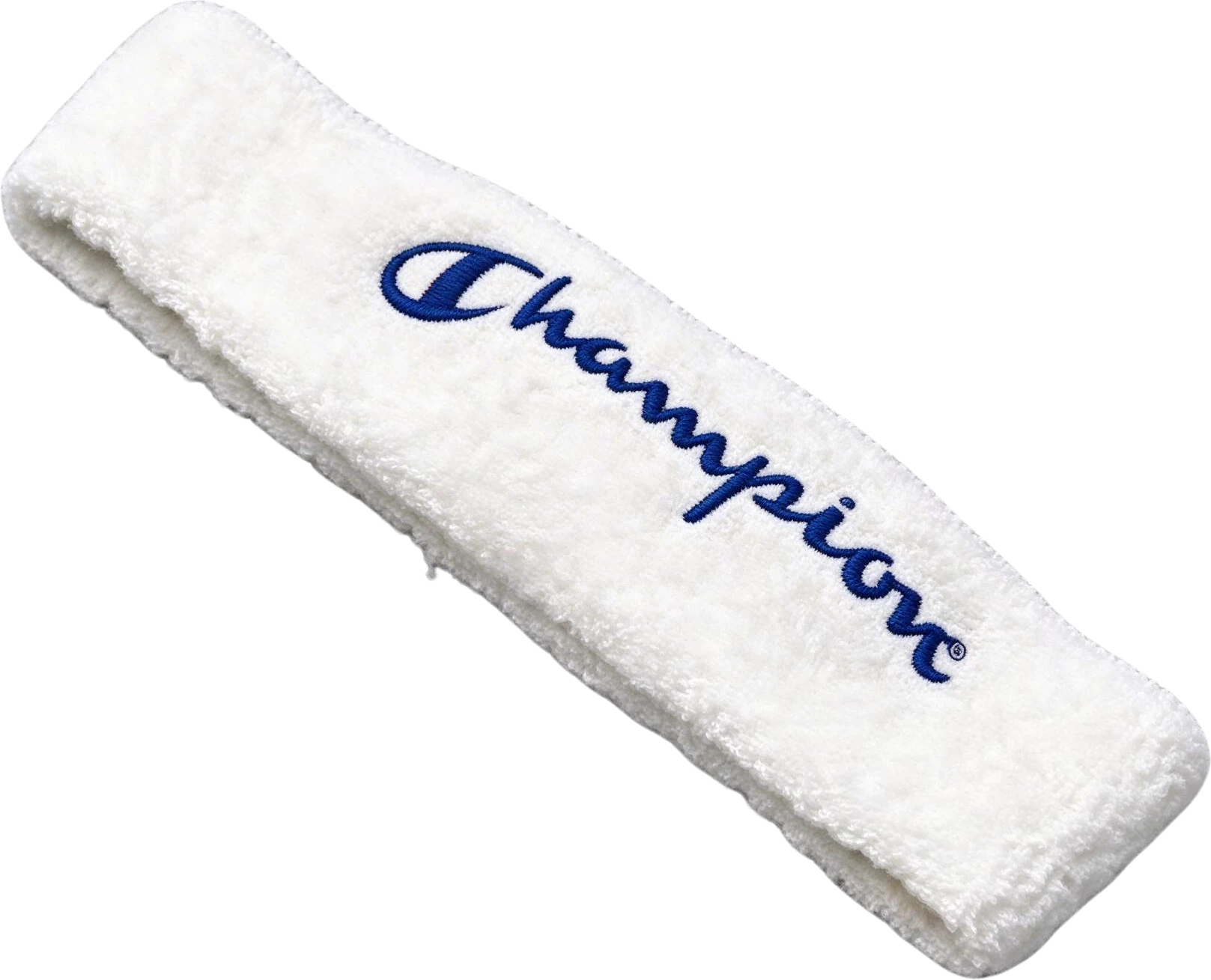
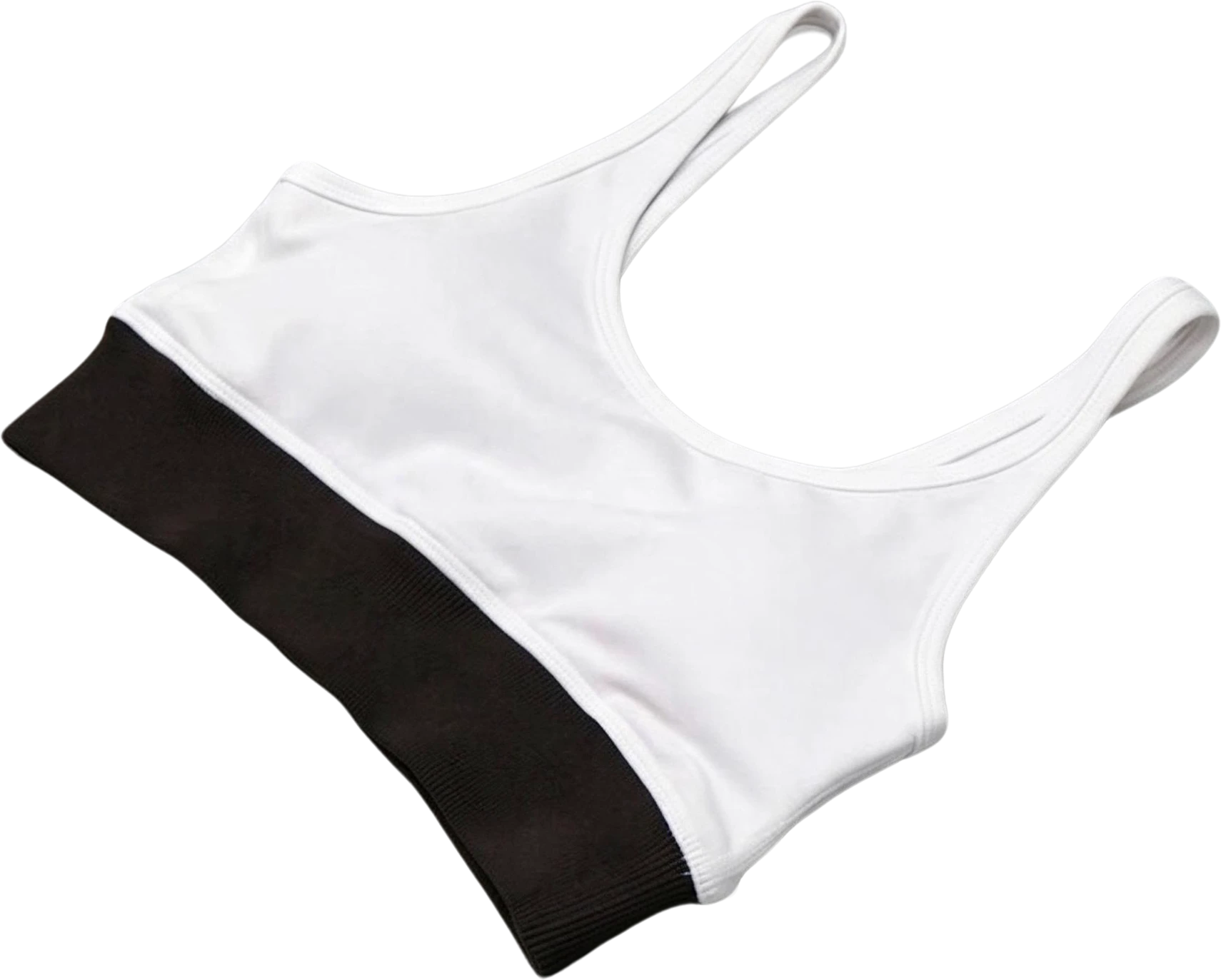
Zapatillas, gafas, gorra, reloj: cada objeto de la foto es una capa entera, aunque en la foto estuviera parcialmente tapado por otro.

Cada capa conserva su tamaño y su posición originales, así que encaja en un diseño nuevo sin reescalar.

Sportswear flat-lay photo — the flat original
Left Puma sneaker — separated layerWhite frame sunglasses — separated layerWhite baseball cap — separated layerWhite strap watch — separated layerChampion headband — separated layerWhite sports bra — separated layer

El fondo se rellena solo

Oculta el titular, la etiqueta y el precio de un cartel y debajo hay fondo, no un agujero. Es lo que hace falta para cambiar el texto de un cartel, traducir un banner o adaptar un anuncio a otro mercado.

Coffee shop poster — original
Original
Coffee shop poster — texto oculto, fondo rellenado
Texto oculto, fondo rellenado

Una capa se puede separar otra vez

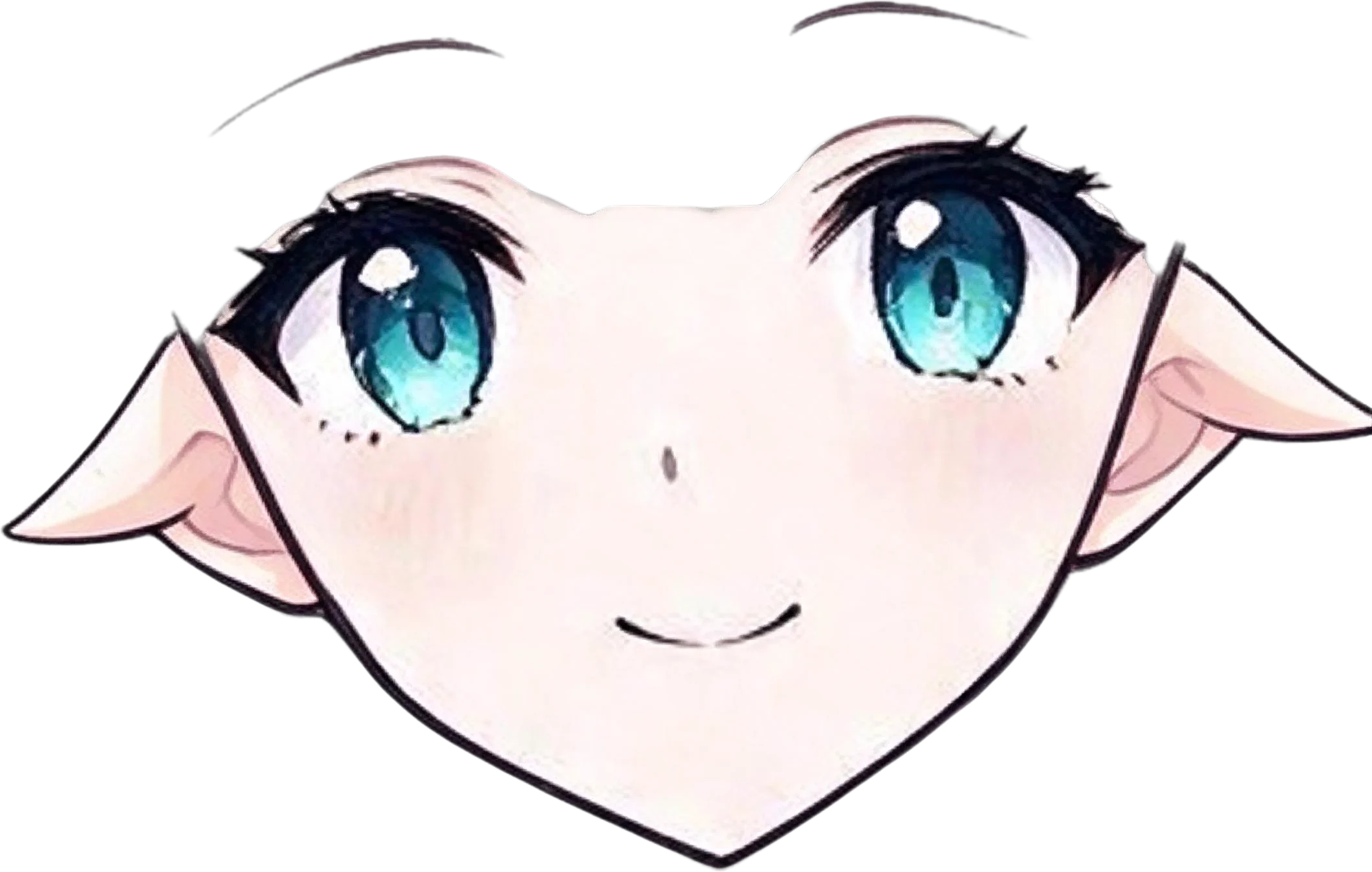
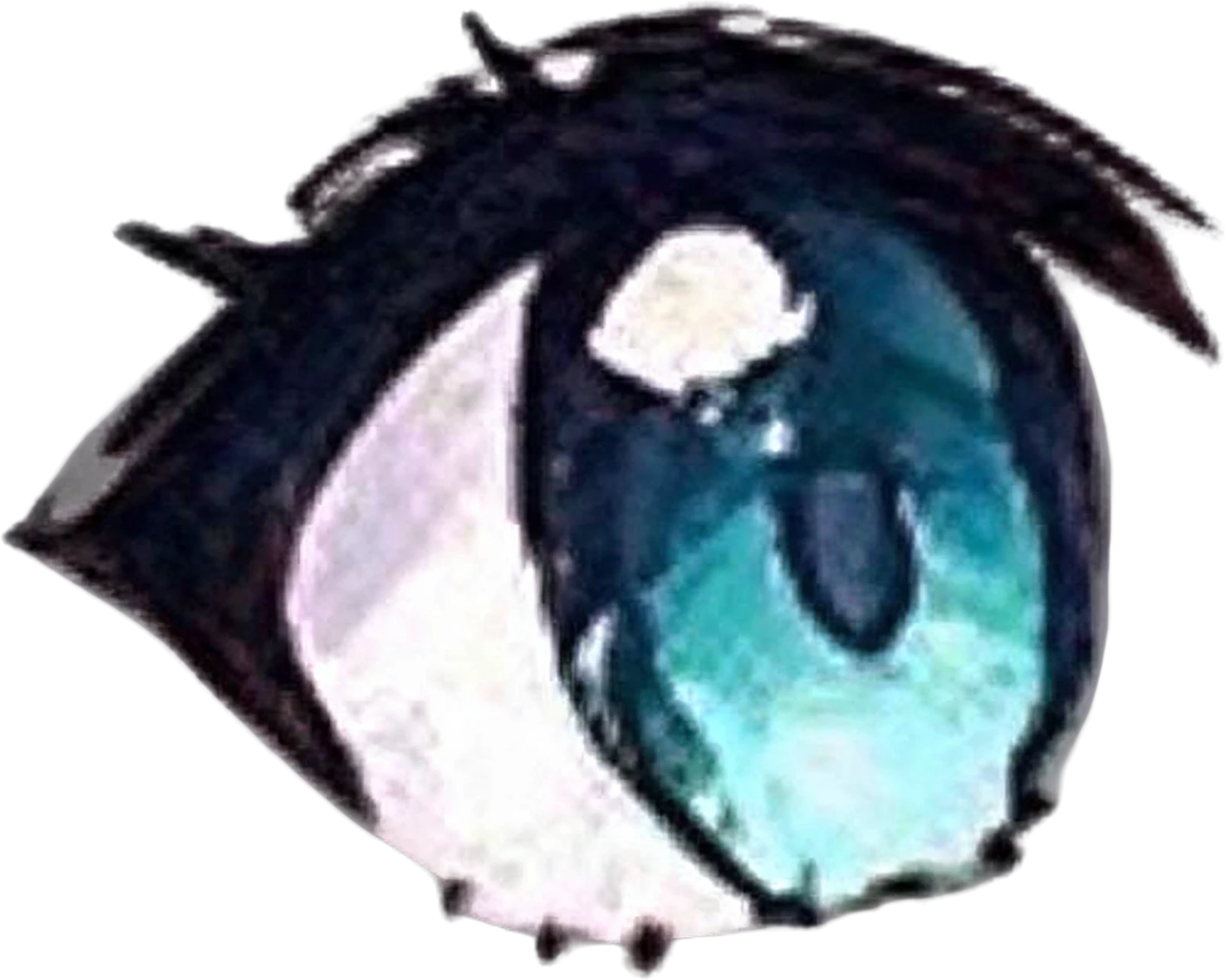
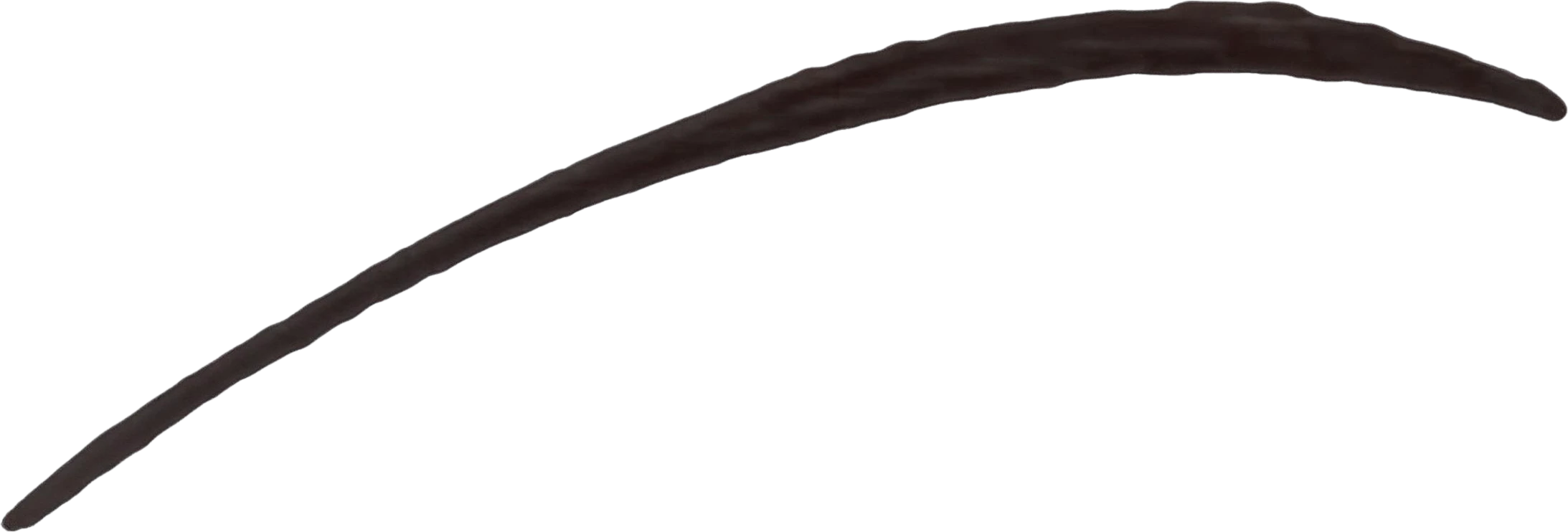
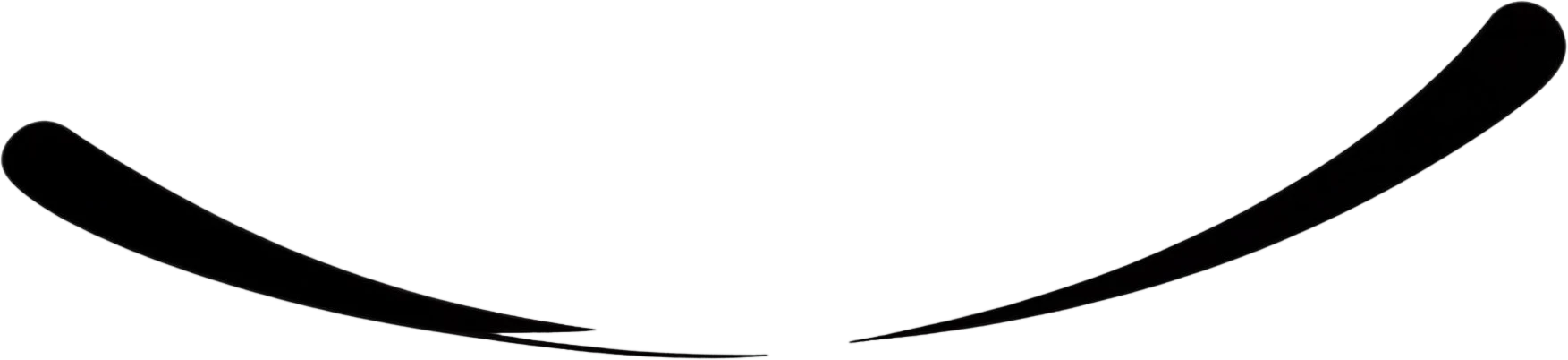
Una separación devuelve hasta 16 capas. Si una capa necesita más detalle, selecciónala en el editor de lienzo y pulsa «Split»: aquí la cara de un personaje se ha separado en ojos, cejas, boca, nariz y orejas.

En el mismo editor puedes redibujar una sola capa con una instrucción, manteniendo su fondo transparente. Abrir el editor de lienzo.

Anime face parts — the flat original
Left Teal Anime Eye — separated layerLeft Eyebrow — separated layerSoft Smiling Mouth — separated layerLeft Pointed Elf Ear — separated layer

Exporta PSD, PNG o ZIP

Un PSD con capas para Photoshop, Affinity o Photopea; un PNG transparente de una sola capa; o un ZIP con todas. Todo al tamaño de la imagen original, listo para Figma, Photoshop o Canva.

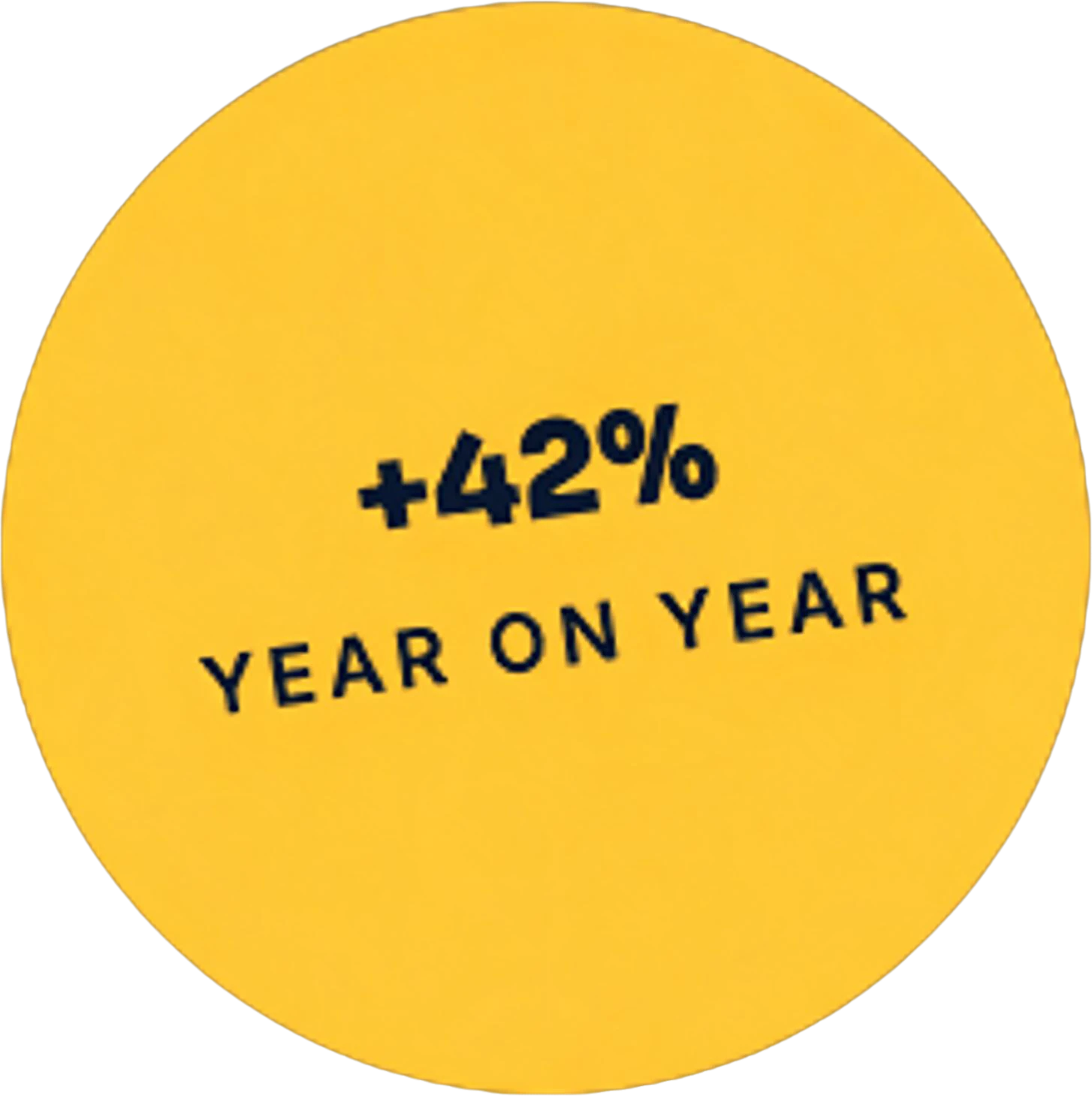
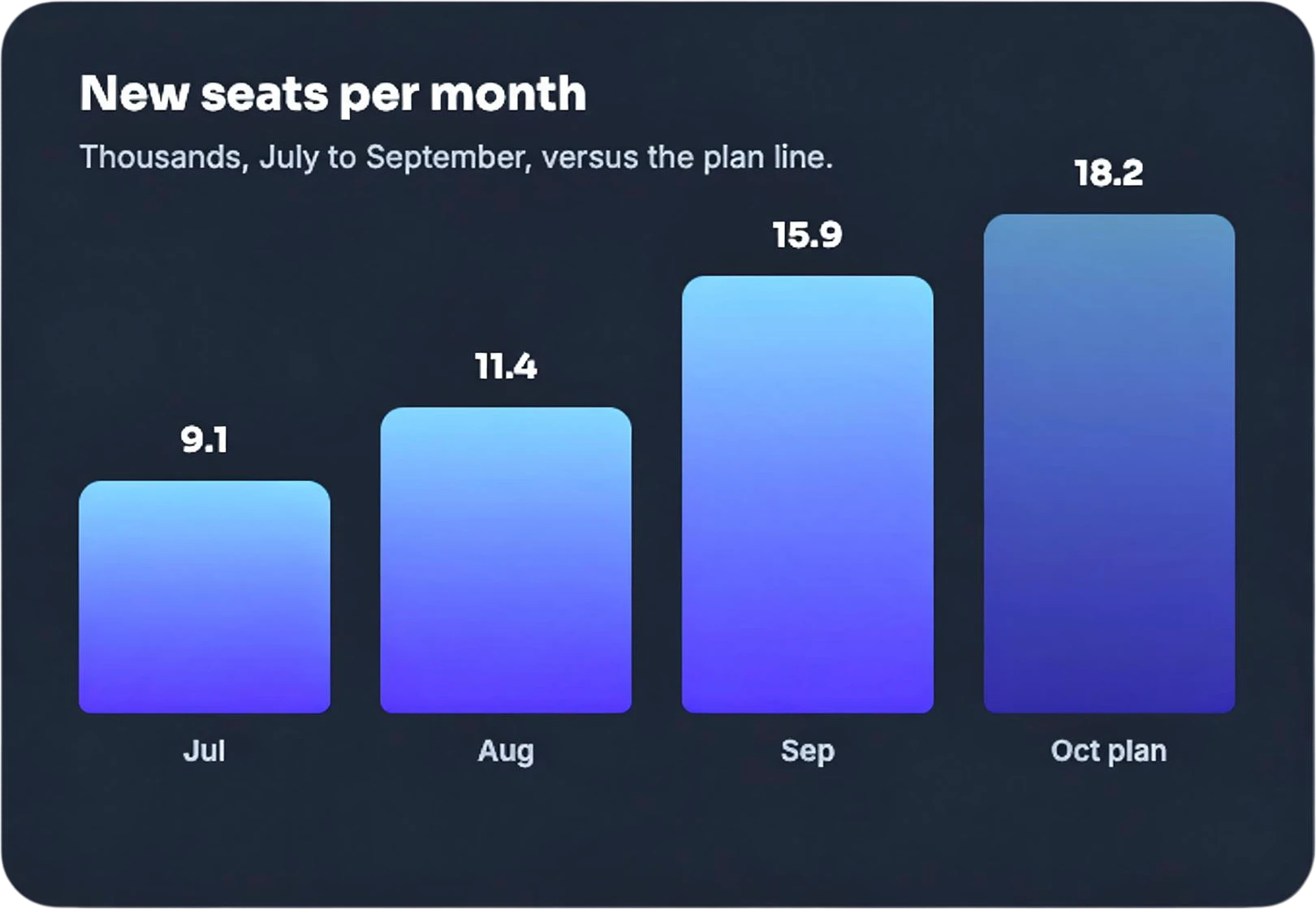
Yellow +42% Year on Year Badge — separated layerNew Seats Per Month Bar Chart Panel — separated layer
  • growth-report-slide.psd12 named layers, in place
  • growth-report-slide-layers.zip12 transparent PNG files
  • Yellow +42% Year on Year Badge.pngOne layer, or copy it to the clipboard

Cuándo no usarlo

Si el archivo con capas original todavía existe, búscalo: las capas de la IA son píxeles y no recuperan fuentes, vectores, máscaras ni efectos.

No separa el dibujo lineal del color en una ilustración, ni saca las sombras a una capa aparte. Las fotos reales con muchos objetos superpuestos se separan peor que los carteles y las ilustraciones.

Precio

Las cuentas nuevas de las regiones admitidas reciben 30 créditos. Cada capa cuesta 10 créditos y solo se cobran las capas que recibes; si el saldo no cubre el resultado completo, no se cobra nada y puedes desbloquearlo después.

Plan mensual de $12 para unas 120 capas al mes. Ver precios (en inglés).

Preguntas frecuentes

¿Cómo separo una imagen en capas online?

Sube la imagen aquí, pulsa «Separar en capas» y en un minuto cada elemento vuelve como una capa transparente con nombre, más el fondo rellenado. No hace falta instalar nada: funciona en el navegador y exporta PSD, PNG o ZIP.

¿Es gratis?

Los ejemplos de esta página se pueden explorar sin cuenta. Separar tus propias imágenes usa créditos: las cuentas nuevas de las regiones admitidas (España entre ellas) reciben 30 créditos, suficientes para 3 capas. Después, cada capa cuesta 10 créditos y el plan mensual de $12 da para unas 120 capas al mes.

¿En qué se diferencia de quitar el fondo?

Quitar el fondo conserva un sujeto y descarta el resto. Separar en capas conserva todos los elementos, incluidos el texto y los gráficos pequeños, cada uno en su capa, y además reconstruye el fondo que estaba detrás de ellos.

¿Cuántas capas obtengo?

Normalmente entre 7 y 10, más el fondo rellenado, y hasta 16. Si una capa necesita más detalle (un personaje, una cara), puedes seleccionarla en el editor y separarla otra vez.

¿Puedo editar el texto después?

El texto vuelve como una capa de imagen, no como texto editable. Como el fondo de debajo queda rellenado, puedes ocultar esa capa y escribir el texto nuevo encima en cualquier herramienta de diseño.

¿Sirve con Photoshop, Figma o Canva?

Sí. El PSD exportado conserva nombres, orden y posición de las capas y se abre en Photoshop, Affinity y Photopea. Cada capa se puede copiar y pegar directamente en Figma o Canva. También hay plugins para Photoshop, Figma y Sketch y una extensión de Chrome, en inglés.

Última actualización 2026-10-01