LayerGrab

Capas mágicas de Canva: dónde están, por qué no te aparecen y cómo llevar las capas a PSD

Capas mágicas (Magic Layers) es una función de Canva, todavía en beta, que separa una imagen plana en elementos que puedes mover dentro de tu diseño y convierte el texto en cuadros de texto editables. En ordenador está en «Editar», con la imagen seleccionada; en el móvil, en «Herramientas». Si no te aparece, casi siempre es por la imagen (solo JPG o PNG de una página, hasta 5000 px), por el cupo de IA del mes o porque tu cuenta o tu región aún no la tienen. Y si lo que necesitas es un PSD o cada elemento en PNG, Canva no lo menciona: para eso hace falta otra herramienta.

Comprobado en las páginas de Canva 2026-11-13

Cómo usar Capas mágicas en el ordenador

  1. 1

    Abre la imagen en un diseño

    Sube una imagen JPG o PNG de una sola página, o elige una que ya esté en tu diseño, y haz clic sobre ella para seleccionarla.

  2. 2

    Editar, en la barra del editor

    Con la imagen seleccionada, pulsa «Editar» en la barra de herramientas del editor. Ahí aparece Capas mágicas, marcada como beta.

  3. 3

    Espera a que separe los elementos

    Canva convierte los objetos en elementos que puedes mover, borrar, escalar o sustituir, y el texto en cuadros de texto editables.

  4. 4

    Edita como cualquier diseño

    Cambia el texto, mueve el producto o borra un adorno. Cada uso descuenta de tu cupo mensual de IA.

En el móvil es igual, pero el botón está en «Herramientas», en la barra del editor. Desde la página de inicio de Canva también puedes abrir Capas mágicas y elegir la imagen desde ahí.

Por qué no te aparece: seis causas

1. La imagen no es compatible. La ayuda de Canva dice que Capas mágicas solo funciona con PNG de una sola página y con JPG. No funciona con PDF, imágenes vectoriales, documentos de varias páginas ni imágenes con licencia (Canva pone como ejemplo Disney y Hasbro). Si tu imagen es un PDF, expórtala antes como PNG.

2. La imagen es demasiado grande. Por encima de 5000 píxeles en el lado largo no funciona. Redúcela y vuelve a subirla.

3. Se acabó tu cupo de IA del mes. Cada uso descuenta del cupo mensual de IA de tu plan. Canva Gratis tiene un cupo limitado y Pro, diez veces más.

4. Tu región o idioma. Canva la lanzó en beta el 11 de marzo de 2026 en Estados Unidos, Reino Unido, Canadá y Australia, con «disponibilidad global después», y avisa de que las funciones mágicas pueden depender del idioma y la región.

5. Tu equipo o tu centro la tiene desactivada. En cuentas de equipo, empresa y educación, el administrador decide quién usa las funciones de IA. En Canva Educación, por defecto solo las tienen administradores y docentes.

6. Desactivaste la IA generativa. Con Canva Gratis y Pro puedes apagar tú mismo las funciones de IA generativa en la configuración; si lo hiciste, vuelve a activarlas.

Lo que hace bien, y dónde se queda corta

Lo mejor de Capas mágicas es el texto. Canva devuelve los titulares y las frases como cuadros de texto editables, así que cambiar un precio o traducir un anuncio es escribir encima. Ninguna herramienta que trabaje con capas de imagen lo iguala en eso.

El límite es que todo se queda en Canva. Las capas son elementos de tu diseño. En sus páginas, Canva no menciona descargarlas en PSD ni como PNG transparentes sueltos. Si el siguiente paso es Photoshop, Figma o After Effects, o tienes que entregar un PSD a un cliente o a una imprenta, necesitas una herramienta que exporte esos archivos.

Las mismas capas, fuera de Canva

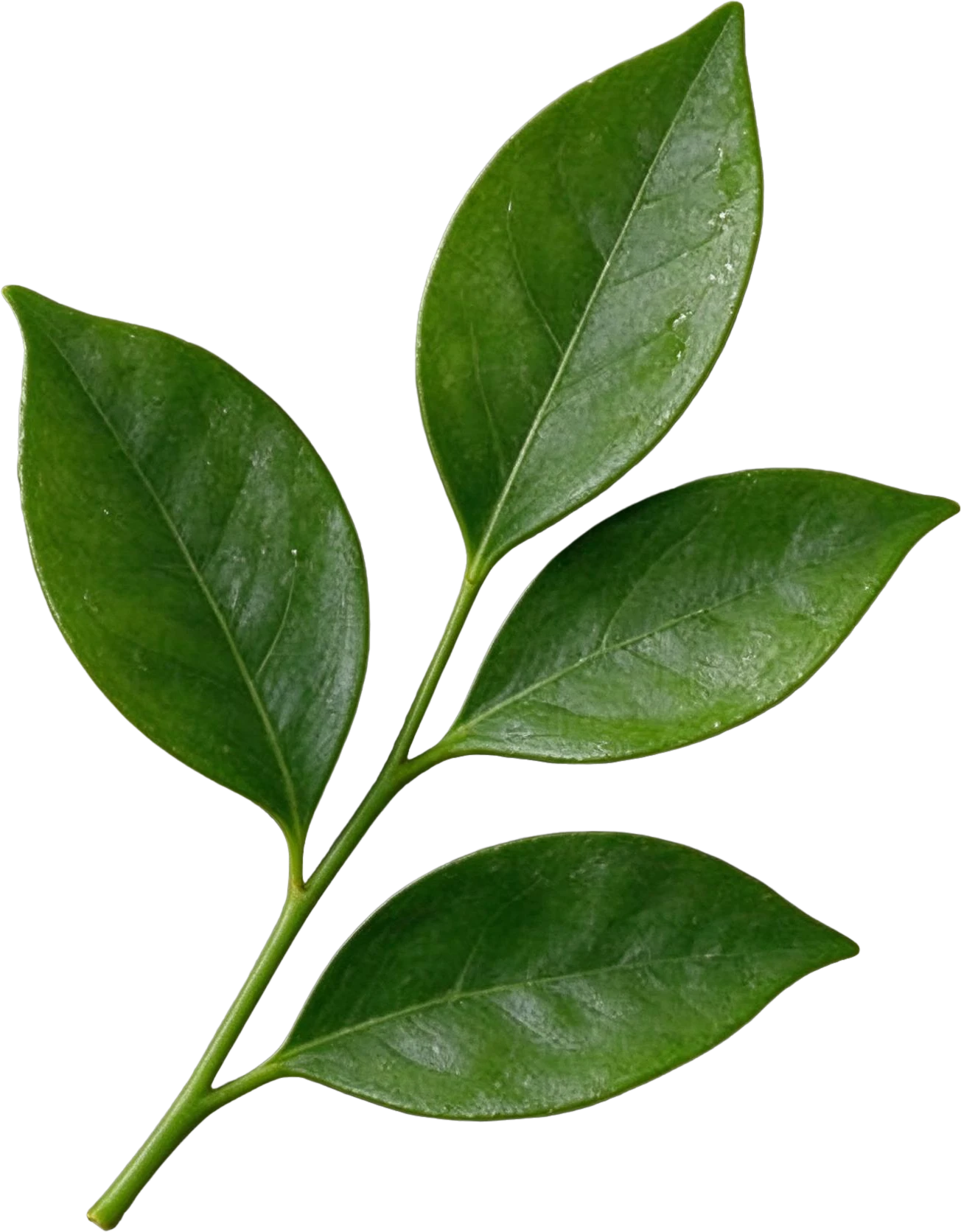
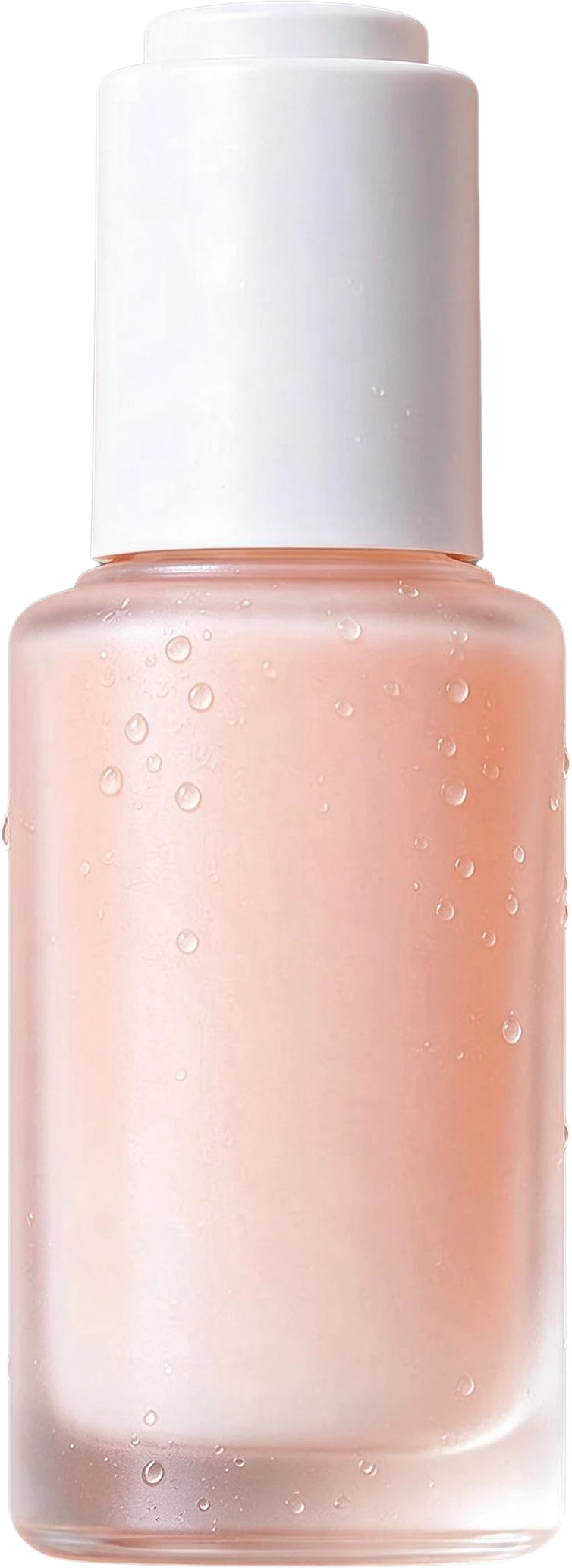
LayerGrab separa la imagen en capas transparentes con nombre, completa las partes que otro elemento tapaba y rellena el fondo. Después lo descargas como PSD con capas, como PNG sueltos o en un ZIP. Este post de Instagram salió en siete capas (el frasco, las dos ramas de hojas, el titular, la línea de la oferta, la insignia del 30 % y el botón) más el fondo rellenado. Los nombres de las capas salen en inglés; la herramienta está en español.

Skincare Instagram post — the flat original
Skincare Serum Bottle — separated layerSUMMER GLOW Text — separated layerLimited time offer Text — separated layer30% OFF Badge — separated layerShop now Button — separated layerTop Left Green Leaf Sprig — separated layer
Skincare Instagram post — original
Original
Skincare Instagram post — producto y texto ocultos: el fondo queda limpio debajo
Producto y texto ocultos: el fondo queda limpio debajo

Y se pueden combinar. Si tu diseño vive en Canva pero Capas mágicas no te aparece o se acabó el cupo, separa la imagen en LayerGrab, descarga los PNG y súbelos a Canva: cada elemento entra como una imagen que puedes mover. El texto, eso sí, tendrás que escribirlo de nuevo con las fuentes de Canva.

Capas mágicas de Canva y LayerGrab

Capas mágicas (Canva)LayerGrab
Dónde quedan las capasDentro de tu diseño de CanvaEn archivos: PSD, PNG o ZIP
TextoCuadros de texto editablesCapa de imagen; se escribe encima
Fondo detrás de los elementosCanva dice que se conservaRellenado, como capa inferior
Imágenes que aceptaJPG y PNG de una página, hasta 5000 pxPNG, JPG o WebP, hasta 20 MB
EstadoBetaDisponible
CosteCupo mensual de IA de tu plan de Canva10 créditos por capa recibida; una separación «Una capa» gratis por cuenta

Cuándo no necesitas LayerGrab

Si el diseño se queda en Canva y lo que quieres cambiar es el texto. Capas mágicas te da el texto editable directamente; con LayerGrab tendrías que escribirlo otra vez.

Si tienes el diseño original de Canva. Ábrelo: tiene el texto, las fuentes y los elementos tal como se hicieron. Separar la imagen exportada nunca será mejor que el original.

Si solo quieres quitar el fondo de un producto. El quitafondos de Canva o cualquier otro basta; no hay nada detrás que reconstruir.

Fuentes

Lo que esta página dice de Canva sale de estas páginas de Canva, consultadas el 13 de noviembre de 2026. Las funciones en beta cambian a menudo; si algo no coincide con lo que ves, manda la corrección a contact@layergrab.com.

Preguntas frecuentes

¿Por qué no me aparece Capas mágicas en Canva?

Casi siempre por la imagen: Capas mágicas solo funciona con JPG y PNG de una página, y no con PDF, vectores, imágenes con licencia ni imágenes de más de 5000 px en el lado largo. Si la imagen está bien, revisa si se acabó tu cupo de IA del mes, si tu equipo o centro educativo tiene la IA desactivada, o si la función aún no llegó a tu región o idioma.

¿Capas mágicas es gratis?

Se puede usar con Canva Gratis, pero con un cupo pequeño: Canva la cuenta entre sus herramientas de IA premium, a las que el plan gratuito tiene «acceso limitado». Canva Pro da diez veces más uso de IA que el gratuito. Canva no publica cuántos usos son en cada plan.

¿Funciona en el móvil (celular)?

Sí. La ayuda de Canva tiene instrucciones para móvil: selecciona la imagen y pulsa «Herramientas» en la barra del editor. En ordenador, el mismo botón está en «Editar».

¿Puedo descargar las capas de Canva en PSD?

Canva no lo menciona en ninguna de sus páginas sobre Capas mágicas: las capas quedan como elementos dentro de tu diseño de Canva. Si necesitas un PSD para Photoshop o cada elemento como PNG transparente, usa una herramienta que exporte esos archivos.

¿El texto queda editable?

Con Capas mágicas, sí: Canva devuelve el texto como cuadros de texto editables. Es su mayor ventaja. LayerGrab separa el texto como una capa de imagen, así que para cambiarlo hay que ocultarla y escribir encima.

¿Qué hago si se me acaba el cupo de IA?

Esperar al mes siguiente, pasar a un plan con más cupo o separar la imagen fuera de Canva. Con Canva Gratis, al agotar el cupo, Canva habla de pausas cortas entre una generación y la siguiente. Las capas de LayerGrab se pueden subir después a Canva como PNG.